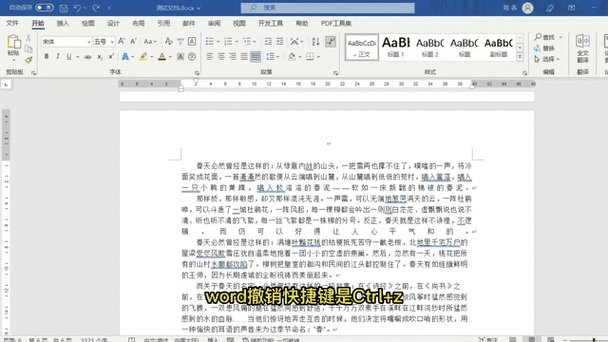
Word 關閉校正:告別干擾,讓寫作更順暢的完整指南
你是否也曾有過這樣的經驗?正專心致志地撰寫一篇重要文件,卻被 Word 惱人的紅色波浪線(拼字檢查)或藍色波浪線(文法檢查)打斷思緒,讓原本流暢的寫作節奏瞬間被打亂?別擔心,你並不孤單!許多 Word 使用者都深受其擾,但其實,Word 關閉校正功能一點都不難,而且學會後,絕對能讓你享受更乾淨、更專注的寫作體驗。本文將為你詳細解析如何有效關閉 Word 的拼字和文法檢查,並深入探討這樣做的優缺點,以及一些進階的應用技巧,幫助你更聰明地運用這項功能。
Table of Contents
為什麼要關閉 Word 校正功能?
Word 的拼字和文法檢查功能,初衷是為了幫助使用者提升文件的準確性,這點毋庸置疑。然而,在某些情況下,它們反而會成為創意的絆腳石。原因可能有很多:
- 專業術語或特定詞彙: 在撰寫學術論文、技術報告,或是使用某些領域獨有的專有名詞時,Word 預設的詞典可能無法識別,導致不斷出現錯誤標示,讓人心煩意亂。
- 非英文文件混雜: 如果你需要在文件中同時使用中文和英文,或是其他語言,Word 的校正功能可能會將非主要語言的詞彙誤判為錯誤,造成不必要的干擾。
- 創意發想階段: 在寫作的初期,有時候更需要的是自由奔放的思緒,先將想法完整地表達出來,事後的潤飾和校對再進行。此時,不斷被提醒的「錯誤」可能會扼殺靈感。
- 詩歌、歌詞或創意寫作: 某些文學創作形式,可能會故意使用非標準的拼寫或文法,以達到特殊的藝術效果。Word 的嚴格校正在此時反而會適得其反。
- 追求極致的簡潔界面: 有些使用者就是偏好乾淨、無干擾的工作環境,希望專注於文字本身,而不是被軟體提示所分散注意力。
我個人就曾遇過,在撰寫一篇關於古籍的報告時,文件中引用了大量古文的罕見字詞,Word 的校正功能不斷跳出紅色波浪線,搞得我無所適從。後來學會了關閉校正,才得以順利完成報告,真的差很多!
如何精確關閉 Word 校正功能:分步驟詳解
Word 提供了兩種主要的校正功能:拼字檢查 (Spelling Check) 和文法檢查 (Grammar Check)。你可以選擇性地關閉其中一項,或兩者同時關閉。以下將針對不同版本的 Word,提供詳細的操作步驟:
適用於較新版本的 Word (Microsoft 365, Word 2019, 2016)
這幾個版本的介面較為統一,操作方式也很直觀。
關閉所有自動校正:
- 點擊左上角的「檔案」(File) 選項。
- 在彈出的選單中,選擇「選項」(Options)。
- 在「Word 選項」視窗中,點擊左側的「校訂」(Proofing) 選項。
- 在右側的「校訂」設定區塊,你會看到「開啟 Word 時自動檢查拼字與文法」(When correcting spelling and grammar in Word) 的標題。
- 在此標題下方,你會看到幾個核取方塊,請將以下選項的勾選取消:
- 「檢查拼字」(Check spelling as you type)
- 「標記文法錯誤」(Mark grammar errors as you type)
- 如果你希望在輸入時,Word 不要提示任何可能的文法錯誤,請一併取消勾選「檢查文法時忽略母語設定」(Hide spelling errors and grammar errors in this document only) (如果有的話,這通常是針對特定文件的設定)。
- 點擊右下角的「確定」(OK) 來儲存變更。
針對單一文件關閉校正:
有時候,你可能只想在目前正在編輯的文件中暫時關閉校正,而不是永久性地修改 Word 的預設設定。這也是非常方便的!
- 重複上述步驟 1 到 4,進入「校訂」設定頁面。
- 在「校訂」設定區塊,找到「本文件中」(In this document) 的部分。
- 將「隱藏此文件的拼字錯誤」 (Hide spelling errors in this document only) 和「隱藏此文件的文法錯誤」 (Hide grammar errors in this document only) 的核取方塊勾選起來。
- 點擊「確定」。
適用於較舊版本的 Word (Word 2013, 2010, 2007)
操作步驟與新版本類似,只是選單名稱或位置可能略有差異。
關閉所有自動校正:
- 點擊左上角的「Office 按鈕」(Office Button) (Word 2007) 或「檔案」(File) (Word 2010/2013)。
- 選擇「Word 選項」(Word Options)。
- 在「Word 選項」視窗中,點選左側的「校對」(Proofing)。
- 在右側的「校訂和文法規則」 (Corrections and grammar rules) 區塊,找到「拼字檢查」 (Spelling) 和「文法檢查」 (Grammar) 的相關設定。
- 取消勾選「輸入時檢查拼字」(Check spelling as you type) 和「輸入時檢查文法」(Check grammar as you type)。
- 點擊「確定」。
針對單一文件關閉校正:
操作方式與新版本相同,在「Word 選項」的「校對」頁面中,尋找「本文件中」的相關選項並勾選。
小提醒: 即使關閉了「輸入時檢查」,你仍然可以手動執行拼字檢查。在「校閱」(Review) 標籤頁下,點擊「拼字與文法」(Spelling & Grammar) 按鈕,即可進行檢查。
關閉 Word 校正功能的優缺點深度剖析
如同任何工具都有其兩面性,關閉 Word 校正功能自然也有其優缺點。讓我們來深入探討一番:
優點:
- 提升寫作流暢度與專注度: 這絕對是最大的優點。當你不再被無數的波浪線干擾,可以全身心地投入到文字的創作和組織中,效率自然會大幅提升。
- 減少對專業術語的誤判: 對於擁有特定領域知識的使用者來說,這能避免 Word 將專業術語誤判為錯誤,從而產生不必要的修改,節省時間。
- 支援多語言混雜的文件: 如果你的文件包含多種語言,關閉校正功能可以避免 Word 對非主要語言的詞彙進行「錯誤」提示。
- 有利於創意發想的初期階段: 在腦力激盪或寫作初稿時,能夠更自由地表達思想,不受格式或拼法的拘束。
- 簡潔清爽的編輯界面: 視覺上的清爽感,也能讓心情更加愉悅,進而影響工作效率。
缺點:
- 可能忽略真實的拼字和文法錯誤: 這是最直接的缺點。一旦關閉,Word 就無法在你輸入時提醒你,若不仔細校對,很可能會留下拼字錯誤或語法不順的地方,影響文件的專業度。
- 初期使用者需要額外注意: 對於剛開始接觸寫作,或是對拼字、文法較不熟悉的使用者來說,過度依賴關閉校正,可能會延緩自身能力的提升。
- 需要額外的校對步驟: 關閉了自動校正,並不代表文件就完美無缺。反之,你需要更加依賴人工校對,或是藉助其他工具來確保文件的準確性。
我個人的經驗是,在進行學術論文的初步撰寫時,我會選擇關閉校正,以求思路順暢;但一旦進入修改階段,我會重新開啟,並且仔細檢查,確保萬無一失。這是一種「分階段」使用校正功能的策略。
進階技巧與應用場景
除了簡單地開關功能,Word 的校正功能還有一些更細緻的設定,以及一些巧妙的應用場景:
1. 針對特定語言關閉校正
如果你在文件中需要大量使用某種特定語言,而 Word 的預設詞典辨識度不高,你可以嘗試更改該語言的校正設定。
- 選取你需要設定的文字區塊。
- 到「校閱」(Review) 標籤頁。
- 點擊「語言」(Language) 下拉選單。
- 選擇「設定校訂語言」(Set Proofing Language)。
- 在彈出的視窗中,選擇你想要設定的語言,然後勾選「不要檢查拼字或文法」(Do not check spelling or grammar)。
- 點擊「確定」。
這樣一來,Word 就只會對你指定的語言進行校正,而不會干擾其他語言的內容。
2. 自訂詞典
如果你經常使用某些專業術語、人名、地名,或是公司內部特有的詞彙,卻總是出現紅色波浪線,你可以將這些詞彙加入到 Word 的自訂詞典中。
- 在「Word 選項」的「校訂」頁面中,點擊「自訂詞典」(Custom Dictionaries)。
- 選擇你想要使用的詞典(通常是預設的「CUSTOM.DIC」)。
- 點擊「編輯」(Edit) 按鈕。
- 在「新增詞彙」 (Add Word) 的文字框中輸入你要加入的詞彙,然後點擊「新增」(Add)。
- 完成後點擊「確定」。
這樣,Word 在未來遇到這些詞彙時,就不會再將它們標示為錯誤了。
3. 結合其他工具
即使關閉了 Word 的內建校正,你仍然可以尋求其他工具的協助。例如:
- 線上拼字檢查工具: 許多網站提供免費的線上拼字和文法檢查服務,你可以將文字複製貼上,進行檢查。
- 專門的寫作輔助軟體: 如 Grammarly 等工具,它們通常擁有更強大的文法分析和風格建議功能,可以作為 Word 校正功能的補充。
常見問題解答 (FAQ)
關於 Word 關閉校正功能,使用者可能會有一些疑問,這裡我們來一一解答。
Q1:我關閉了 Word 的校正功能,但文件打開後又出現了,這是怎麼回事?
這有幾種可能的原因:
- 文件本身的設定: 有些文件可能是由他人編輯,並已在文件中設定了「不檢查拼字或文法」的選項。下次你開啟時,Word 會沿用文件本身的設定。
- Word 的預設設定未成功儲存: 在修改 Word 選項後,請確保你確實點擊了「確定」來儲存變更。有時候,操作的最後一步未能正確執行,導致設定失效。
- Office 程式更新或損壞: 極少數情況下,Office 程式本身的設定檔可能出現問題,導致儲存的偏好設定無法生效。你可以嘗試修復 Office 安裝程式。
- 針對特定文件的設定: 如前所述,如果你是為單一文件關閉校正,那麼這個設定只會應用在那份文件上。
我的建議: 再次確認你操作的步驟是否正確,並確保你所做的設定是針對「全域」的 Word 選項,而非僅限於單一文件。如果問題持續存在,可以嘗試重新啟動 Word 或電腦,有時簡單的重啟就能解決問題。
Q2:關閉了拼字檢查,那文法檢查還能用嗎?
是的,Word 的拼字檢查和文法檢查是兩個獨立的功能。你可以在「Word 選項」的「校訂」頁面中,選擇性地關閉其中一項,或是兩者都關閉。你可以只取消勾選「檢查拼字」,而保留「標記文法錯誤」,反之亦然。
Q3:我經常寫一些「創意」的詩句,Word 總把我的詞語標示為錯誤,我該怎麼辦?
這正是我們前面提到的,在創意寫作階段,關閉校正功能會非常有用。你可以按照本文的步驟,先關閉 Word 的拼字和文法檢查。當你完成詩歌的初步創作後,再來仔細閱讀,確認你想要保留的「錯誤」或「特殊用法」是否符合你的創作意圖。如果需要,事後再針對真的有誤的地方進行修正。
專業觀點: 許多文學評論家也指出,過度依賴校正工具,反而會抹煞文字的獨特性。在文學創作中,詞語的選擇和使用,常常是作者表達情感和思想的關鍵。因此,對於藝術創作,保有一定的「自由度」是重要的。
Q4:我的 Word 版本比較舊,找不到「校訂」選項,怎麼辦?
別擔心!即使是較舊版本的 Word,通常也會有類似的功能。你可能需要點擊左上角的「Office 按鈕」或「檔案」選單,然後尋找「選項」(Options) 或「設定」(Settings)。在設定的頁面中,尋找與「拼字與文法」(Spelling & Grammar)、「校對」(Proofing) 或「語言」(Language) 相關的選項,操作邏輯大致相同。
具體步驟回顧: 如果找不到,請嘗試在 Word 的幫助 (Help) 功能中搜尋「拼字檢查」或「文法檢查」,通常都能找到詳細的操作說明。
Q5:關閉校正功能後,我的文件還能被其他同事正常打開並看到裡面的內容嗎?
當然可以!關閉 Word 校正功能,僅僅是修改了 Word 軟體在你的電腦上的行為偏好設定,並不會改變文件的內容格式,也不會影響其他人在他們的電腦上打開這份文件。當其他人在他們的 Word 中開啟你的文件時,他們的 Word 校正功能會根據他們自己電腦的設定來運作。
這就好比你調整了你個人電腦的顯示器亮度,並不會影響你的朋友在他們電腦上看到的內容一樣。所以,放心大膽地進行設定吧!
結論:聰明應用,事半功倍
Word 關閉校正功能,看似一個簡單的設定,實則蘊含著提升工作效率和優化寫作體驗的潛力。它並非鼓勵大家忽視文字的準確性,而是提供了一個更彈性的選擇,讓使用者能夠根據不同的寫作階段和文件類型,做出最適合自己的調整。
掌握如何在 Word 中有效地關閉校正,並了解其背後的原理和應用場景,將能幫助你告別那些令人沮喪的紅色和藍色波浪線,讓你的寫作過程更加順暢、專注。記住,工具的價值在於善用,而 Word 的校正功能,正是需要你聰明地去運用,才能真正發揮其價值,讓你的每一次鍵盤敲擊,都充滿力量與效率。