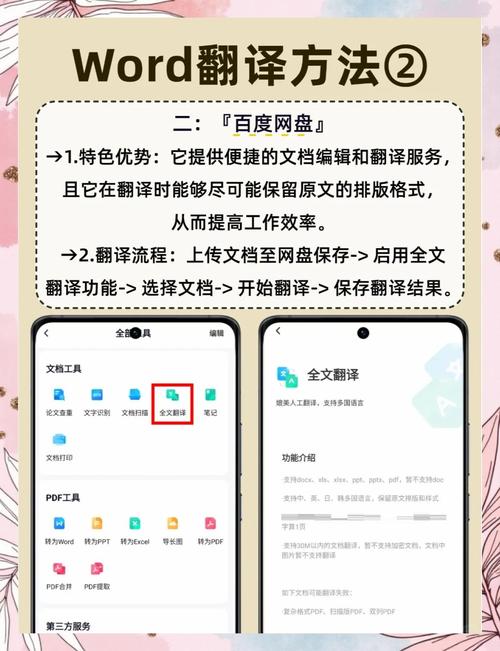
word翻譯中文輕鬆掌握Word內建翻譯功能,文件文字秒變繁體中文!
在數位化的時代,跨語言溝通日益頻繁,無論是學術研究、商務往來或是個人興趣,我們都可能需要處理不同語言的文件。當您手上有一份外語的Word文件,卻希望能快速理解其內容,甚至是將其轉換為中文以便進一步編輯或傳閱時,「word翻譯中文」便成為了您迫切的需求。
Microsoft Word 作為全球最普及的文書處理軟體,不僅提供強大的編輯功能,更貼心地內建了翻譯工具,讓您無需跳轉到其他應用程式,就能直接在Word中完成基礎的文字或文件翻譯。這篇文章將深入探討如何利用Word將文件或選取文字翻譯成中文(尤其是繁體中文),並提供實用的操作步驟、功能限制以及提升翻譯品質的技巧,幫助您輕鬆克服語言障礙,讓資訊流通無礙。
Table of Contents
Microsoft Word 內建翻譯功能:您的跨語言溝通利器
Word的內建翻譯功能主要分為兩種:「翻譯選取範圍」和「翻譯文件」。這兩種方式各有其適用情境,以下將詳細介紹它們的操作方法與注意事項。
翻譯選取文字:快速取得局部譯文
當您只需要翻譯文件中的特定段落、句子或詞彙時,「翻譯選取範圍」功能是您的最佳選擇。它能在不影響原文件的基礎上,快速提供選定文字的譯文,方便您即時理解。
- 開啟您的Word文件:首先,請開啟您需要翻譯內容的Word檔案。
- 選取目標文字:使用滑鼠拖曳,選取您希望翻譯的文字內容。您可以選取一個單詞、一個句子、一段話,甚至是多個段落。
- 前往「校閱」索引標籤:在Word功能區的頂部,找到並點擊「校閱」(Review)索引標籤。
- 點擊「翻譯」按鈕:在「校閱」索引標籤下的「語言」群組中,您會看到一個「翻譯」(Translate)按鈕。點擊它。
- 選擇「翻譯選取範圍」:在彈出的下拉選單中,選擇「翻譯選取範圍」(Translate Selection)。
- 檢視「翻譯工具」窗格:此時,Word視窗的右側會自動開啟一個「翻譯工具」(Translator)窗格。在這個窗格中,上方會顯示您選取的原文內容,下方則是翻譯後的中文譯文。
- 設定目標語言為中文:在「翻譯工具」窗格中,確認「翻譯為」(Translate to)的目標語言是否已設定為「中文(繁體)」(Chinese (Traditional))或其他您希望的中文語系。如果不是,點擊下拉選單進行調整。Word會自動偵測來源語言。
- 插入譯文(可選):如果您希望將翻譯好的中文內容插入到文件中,可以在翻譯工具窗格的下方找到「插入」(Insert)按鈕,點擊它即可將譯文插入到目前文件中游標所在的位置。您也可以直接從窗格中複製譯文,然後手動貼上到您需要的地方。
小提醒:您也可以直接在選取的文字上按滑鼠右鍵,在快捷選單中選擇「翻譯」來開啟「翻譯工具」窗格。
翻譯整份文件:讓您的Word檔案煥然一新
當您需要將整個Word文件,包括所有文字內容、標題、表格等,全部翻譯成中文時,「翻譯文件」功能將會非常方便。此功能會建立一個全新的翻譯文件,而不會覆蓋原始文件。
- 開啟待翻譯的Word文件:確保您要翻譯的文件已經在Word中開啟。
- 前往「校閱」索引標籤:與翻譯選取文字相同,點擊Word功能區的「校閱」(Review)索引標籤。
- 點擊「翻譯」按鈕:在「校閱」索引標籤下的「語言」群組中,點擊「翻譯」(Translate)按鈕。
- 選擇「翻譯文件」:在下拉選單中,選擇「翻譯文件」(Translate Document)。
- 確認來源語言與目標語言:此時會彈出一個對話框,詢問您文件的來源語言(Word通常會自動偵測)以及您希望翻譯成的目標語言。請確認目標語言設定為「中文(繁體)」。
- 點擊「翻譯」:確認語言設定無誤後,點擊對話框中的「翻譯」(Translate)按鈕。
- 等待翻譯完成並開啟新文件:Word會透過微軟的線上服務進行翻譯。這需要一些時間,具體取決於文件的大小和您的網路速度。翻譯完成後,Word會自動開啟一個全新的Word文件,其中包含了翻譯後的中文內容。原文件則會保持不變。
重要注意事項:
- 網路連線:Word的內建翻譯功能需要網路連線才能運作,因為它會將您的文字或文件傳送到微軟的翻譯服務器進行處理。
- 格式保留:翻譯文件功能會盡力保留原文件的格式,例如段落、列表、表格等。但對於複雜的排版或圖文混排,仍可能出現部分格式跑版的情況,需要後續手動調整。
- 隱私考量:請注意,當您使用「翻譯文件」功能時,您的文件內容會被上傳到微軟的伺服器進行處理。對於包含敏感或機密資訊的文件,您可能需要審慎評估其風險。
重要提醒:翻譯精準度與限制
Word內建的翻譯功能基於機器翻譯技術,雖然近年來機器翻譯的品質已大幅提升,但仍存在一定的局限性。在使用Word翻譯中文時,請務必留意以下幾點:
- 機器翻譯的特性:翻譯結果是基於演算法和數據模型產生的,它能快速理解語法結構和詞彙,但在理解複雜語境、文化意涵、雙關語或專業術語方面仍可能出現不準確、生硬或不自然的表達。
- 上下文理解不足:機器翻譯難以像人類一樣透徹理解整篇文章的上下文,這可能導致翻譯結果在邏輯連貫性或語氣表達上有所欠缺。
- 專有名詞與縮寫:對於行業特定的專有名詞、品牌名稱、人名、地名或縮寫,機器翻譯可能無法提供正確或一致的譯文。
- 格式跑版風險:雖然翻譯功能會嘗試保留格式,但對於包含大量圖表、複雜排版、文字方塊或特定物件的文件,翻譯後可能會出現格式錯亂或內容遺失的情況。
- 無法取代人工翻譯:對於需要高度精準、專業性強或用於正式場合的文件(如法律文件、醫療報告、學術論文等),Word的內建翻譯功能只能作為初稿參考,最終仍需專業人工翻譯進行校對、潤飾,甚至重新翻譯。
何時該選擇Word內建翻譯?
儘管存在限制,Word的內建翻譯功能在特定情境下仍是極為實用且有效率的工具:
- 快速理解文件大意:當您需要迅速了解一份外語文件的核心內容或大意時,Word翻譯可以立即提供中文譯文,幫助您快速判斷其重要性。
- 個人用途與非正式溝通:適用於個人筆記、非正式郵件、網頁內容、旅遊資訊等對翻譯精準度要求不高的場合。
- 作為翻譯初稿:對於需要翻譯大量內容但時間有限的情況,您可以先使用Word進行初步翻譯,然後再在此基礎上進行人工校對和修改,這樣可以節省大量時間。
- 詞彙或短句查詢:當您遇到不認識的外語單詞或短語時,快速選取並翻譯,能夠立即獲得中文解釋。
提升Word翻譯品質的實用技巧
為了讓Word內建翻譯功能發揮最大效益,您可以嘗試以下技巧:
- 簡潔清晰的原文:盡量確保原始文件中的文字清晰、簡潔,沒有複雜的長句或過多的修飾語。清晰的原文有助於機器更好地理解語義。
- 避免語法錯誤:原文的語法錯誤或拼寫錯誤會直接影響翻譯結果,請在翻譯前檢查並修正。
- 檢查專有名詞:對於文件中的專有名詞、品牌或縮寫,可以考慮在原文中保持一致,並在翻譯後手動確認其譯文是否正確或符合行業慣例。
- 段落拆分:對於特別長的段落,可以嘗試將其拆分成幾個較短的段落,有時這會讓機器翻譯更容易處理。
- 人工校對與潤飾:無論如何,機器翻譯的結果都需要人工的審閱和校對。特別是對於發佈或正式使用的文件,務必請懂雙語的人士進行內容確認和語氣調整,使其更符合中文表達習慣。
- 善用詞典輔助:在翻譯過程中,如果遇到不確定的詞彙,可以搭配線上詞典進行查詢,以確保關鍵詞的準確性。
常見問題 (FAQ)
如何將Word翻譯的內容複製到其他地方?
當您使用「翻譯選取範圍」功能時,翻譯結果會顯示在右側的「翻譯工具」窗格中。您可以直接用滑鼠選取翻譯好的中文內容,然後使用 Ctrl+C(或右鍵點擊選擇「複製」)來複製它,再貼上到您需要的任何位置。此外,窗格下方也有一個「插入」按鈕,可以直接將譯文插入到文件中游標所在的位置。
為何我的Word沒有「翻譯」功能?
如果您的Word版本較舊,可能不支援內建翻譯功能。此功能通常在Microsoft Office 2010或更高版本(包括Microsoft 365訂閱版本)中提供。請檢查您的Word版本是否過低。此外,請確保您的Office軟體已啟用,並且已連接到網路,因為翻譯功能需要線上服務支援。
Word翻譯中文時,能否指定翻譯成簡體中文或繁體中文?
是的,Word的翻譯功能允許您選擇目標中文語系。在「翻譯工具」窗格中,或是在「翻譯文件」的設定介面中,您可以從目標語言的下拉選單中選擇「中文(繁體)」(Chinese (Traditional))或「中文(簡體)」(Chinese (Simplified))。這讓您可以根據實際需求選擇最適合的中文表達方式。
Word翻譯功能是免費的嗎?
Word內建的翻譯功能對於已安裝Microsoft Office或訂閱Microsoft 365的用戶是免費提供的。它屬於您購買或訂閱Office套件所包含的功能之一,無需額外付費。但如前所述,它需要網路連線來存取微軟的線上翻譯服務。
如果文件內容包含許多圖表或圖片,翻譯效果會如何?
Word的內建翻譯功能主要針對文件中的「文字內容」進行翻譯。對於文件中的圖表、圖片或嵌入物件,Word無法直接翻譯其內部的文字內容,它們會保持原樣出現在翻譯後的文件中。如果圖片或圖表中包含需要翻譯的文字,您可能需要手動提取這些文字,進行翻譯後再手動修改圖片或圖表。
總結來說,Microsoft Word的內建翻譯功能是一個極其實用的工具,它能夠幫助您快速有效地將外語內容翻譯成中文,尤其是在需要快速理解或處理非正式文件時。雖然它不能完全取代專業人工翻譯的精準與細膩,但作為初步的語言轉換工具,它無疑是提高工作效率、促進跨語言溝通的利器。掌握這些技巧,讓「word翻譯中文」不再是困擾,而是您工作中信手拈來的技能!