Word怎麼塗顏色:文字、背景、表格、圖形等物件的詳細上色教學
Table of Contents
Word怎麼塗顏色:讓您的文件生動起來!
在Microsoft Word中,想要讓文件內容更加生動、易於閱讀,『塗顏色』是一個非常實用的功能。無論是強調特定文字、美化段落背景、突出表格資料,還是為插入的圖形增添活力,Word提供了多種上色工具與選項。本文將深入淺出地為您詳細解說如何在Word中為不同物件塗上您想要的顏色,讓您的文件脫穎而出,專業且具吸引力。
理解Word的上色基本原則
在開始為您的Word文件塗顏色之前,了解一些基本概念能幫助您更有效地運用這些功能:
- 選取物件: 幾乎所有的上色操作都需要您先選取要上色的文字、段落、儲存格或圖形。
- 功能區: 大部分的上色選項都位於Word功能區的「常用」、「表格設計」或「圖形格式」等標籤下。
- 顏色調色盤: Word通常會提供「佈景主題色彩」、「標準色彩」和「更多色彩」選項,讓您選擇或自訂顏色。
接下來,我們將針對不同物件類型,詳細說明Word怎麼塗顏色。
一、 文字上色:突出重點資訊
文字上色是Word中最常用也最基本的功能之一,主要分為兩種:變更字型顏色和使用文字醒目提示。
1. 變更字型顏色
這項功能用於直接改變文字本身的顏色,讓文字以您選擇的色彩顯示。
- 選取文字: 用滑鼠拖曳或點擊來選取您想變更顏色的文字。
- 前往「常用」標籤: 在Word視窗頂部的功能區中,點擊「常用」標籤。
- 點擊「字型色彩」圖示: 在「字型」群組中,找到一個下方有顏色線條的「A」圖示(通常名為「字型色彩」)。
- 選擇顏色:
- 佈景主題色彩: 這些顏色與您文件所選的佈景主題相關聯,能保持文件整體風格一致。
- 標準色彩: Word提供的一組預設基本顏色。
- 更多色彩: 點擊此選項會開啟「色彩」對話框,您可以透過「標準」標籤選擇更多顏色,或在「自訂」標籤中輸入RGB、HSL值,甚至透過十六進位碼(Hex)精準選色。
- 滴管工具: 在較新版本的Word中,當您點擊「字型色彩」下拉選單後,會看到「滴管」工具。點擊它,然後將滑鼠游標移到螢幕上任何您想吸取顏色的地方(包括Word文件內部或外部的其他應用程式),點擊一下即可將該顏色應用到選取的文字上。
小提示: 您也可以選取文字後,在選取區上方出現的迷你工具列中,直接找到「字型色彩」圖示進行操作。
2. 使用文字醒目提示色彩(螢光筆功能)
文字醒目提示如同使用實體螢光筆,在文字表面加上一層半透明的顏色,不影響文字本身閱讀,常用於快速標記重要內容。
- 選取文字: 選取您想強調的文字。
- 前往「常用」標籤: 點擊Word功能區的「常用」標籤。
- 點擊「文字醒目提示色彩」圖示: 在「字型」群組中,找到一個像是螢光筆的圖示(通常名為「文字醒目提示色彩」)。
- 選擇醒目提示顏色: 點擊圖示旁邊的箭頭,選擇您想要的醒目提示顏色。
注意: 如果您想先選擇顏色,然後再塗抹,可以先點擊「文字醒目提示色彩」圖示旁的箭頭選擇顏色,滑鼠游標會變成一個螢光筆形狀。此時,您可以在文件中自由拖曳選取要醒目提示的文字。若要取消醒目提示模式,請再次點擊「文字醒目提示色彩」圖示,或按下鍵盤上的
Esc鍵。
二、 段落背景上色:美化版面與區塊分隔
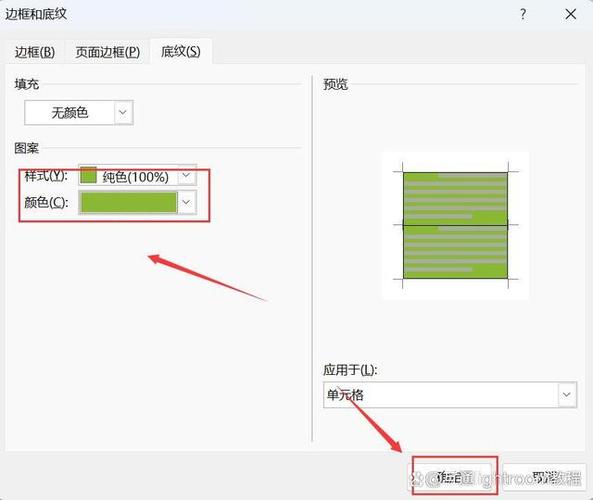
與文字醒目提示不同,「網底」功能是為整個段落(或選取的文字區域)填充背景顏色,使該段落背景被完全覆蓋,常用於區分文件中的不同段落或資訊區塊。
1. 使用網底功能
- 放置游標或選取段落: 將游標放置在您想上色的段落中,或選取多個連續的段落。
- 前往「常用」標籤: 點擊Word功能區的「常用」標籤。
- 點擊「網底」圖示: 在「段落」群組中,找到一個像油漆桶正在倒顏色的圖示(通常名為「網底」)。
- 選擇顏色: 點擊圖示旁的箭頭,從「佈景主題色彩」、「標準色彩」或「更多色彩」中選擇您想要的背景顏色。
小提示: 網底功能會根據您段落的邊界自動填充顏色,即使段落中只有少數文字,其背景也會被完整塗色。
三、 表格上色:讓資料更清晰
表格是呈現結構化資料的重要工具,透過上色可以讓表格內容更易於閱讀和分析。
1. 儲存格、列、欄上色
您可以為表格中的個別儲存格、整列或整欄應用背景顏色。
- 選取表格元素: 點擊或拖曳選取您想上色的儲存格、一列或一欄。
- 前往「表格設計」標籤: 當您選取表格後,Word功能區會自動顯示「表格設計」標籤。
- 點擊「網底」圖示: 在「表格樣式」群組中,找到「網底」圖示。
- 選擇顏色: 點擊圖示旁的箭頭,選擇您想要的顏色。這裡的「網底」功能與段落網底類似,但專用於表格儲存格。
進階應用: Word的「表格設計」標籤也提供了許多預設的「表格樣式」,這些樣式通常已經包含了預設的顏色搭配(如隔行填色、標題列加色等),您可以直接套用以快速美化表格。
2. 表格框線顏色
除了儲存格內容,您也可以改變表格框線的顏色,以區分不同區域或增強視覺效果。
- 選取表格或部分儲存格: 選取您想變更框線顏色的表格或特定的儲存格。
- 前往「表格設計」標籤: 點擊「表格設計」標籤。
- 選擇框線顏色: 在「框線」群組中,找到「畫筆色彩」選項。點擊它並選擇您想要的框線顏色。
- 應用框線: 選擇顏色後,您可以點擊「框線」下拉選單,選擇要套用該顏色的特定框線(例如「所有框線」、「內框線」或「外框線」),或使用「繪製框線」功能手動繪製。
四、 插入的圖形上色:豐富視覺元素
在Word中插入的各種圖形(如矩形、圓形、箭頭、流程圖符號等)都可以自由上色,包括其內部填滿和外部框線。
1. 圖形填滿
「圖形填滿」是指圖形內部的顏色。
- 選取圖形: 點擊您想上色的圖形。
- 前往「圖形格式」標籤: 當您選取圖形後,Word功能區會自動顯示「圖形格式」標籤。
- 點擊「圖形填滿」圖示: 在「圖形樣式」群組中,找到「圖形填滿」圖示(通常是油漆桶)。
- 選擇填滿顏色: 點擊圖示旁的箭頭,您可以選擇:
- 佈景主題色彩/標準色彩: 基本顏色。
- 無填滿: 讓圖形內部透明。
- 更多填滿色彩: 自訂顏色。
- 漸層: 為圖形應用漸層效果。
- 圖片: 使用圖片作為圖形填滿。
- 材質: 使用預設的材質圖樣填滿。
2. 圖形外框
「圖形外框」是指圖形的邊框顏色。
- 選取圖形: 點擊您想上色的圖形。
- 前往「圖形格式」標籤: 點擊「圖形格式」標籤。
- 點擊「圖形外框」圖示: 在「圖形樣式」群組中,找到「圖形外框」圖示。
- 選擇外框顏色: 點擊圖示旁的箭頭,您可以選擇:
- 佈景主題色彩/標準色彩: 基本顏色。
- 無外框: 移除圖形邊框。
- 更多外框色彩: 自訂顏色。
- 粗細: 設定外框的粗細。
- 虛線: 設定外框的樣式為虛線、點線等。
五、 其他物件上色功能
1. SmartArt 圖形與圖表上色
Word中的SmartArt圖形和圖表(Chart)也具備豐富的上色選項。當您選取SmartArt或圖表後,會出現專屬的「SmartArt 設計」、「圖表設計」或「圖表格式」標籤,您可以在其中找到「變更色彩」、「填滿」等選項,對其各個部分進行上色。
2. 頁面色彩
您也可以為整個Word頁面設定背景顏色,但請注意,頁面色彩通常僅用於螢幕顯示,預設情況下不會列印出來。
- 前往「設計」標籤: 點擊Word功能區的「設計」標籤。
- 點擊「頁面色彩」圖示: 在「頁面背景」群組中,找到「頁面色彩」圖示。
- 選擇顏色: 點擊並選擇您想要的頁面顏色。您也可以選擇「填滿效果」來應用漸層、材質或圖片作為頁面背景。
注意: 若要列印頁面色彩,您需要到「檔案」>「選項」>「顯示」中,勾選「列印背景色彩及影像」選項。
六、 更多上色進階技巧與管理
1. 如何選擇更精準的顏色:「更多色彩」與「滴管工具」
當您對預設顏色不滿意時,「更多色彩」對話框提供了更精準的選擇方式:
- 標準標籤: 提供蜂巢狀的顏色選擇器,您可以拖曳中間的十字來選取顏色。
- 自訂標籤: 這是最精準的方式。您可以輸入顏色的RGB(紅綠藍)值、HSL(色相飽和度亮度)值,甚至是十六進位碼(Hex Code),來找到任何您想要的顏色。
滴管工具: 如前所述,在許多上色選項的下拉選單中,您會發現「滴管」工具。它讓您能夠從Word文件或其他螢幕上的任何位置吸取顏色,然後精確地應用到您的物件上,這對於保持色彩一致性非常有用。
2. 理解與運用佈景主題顏色
Word文件的佈景主題包含了一組預設的顏色、字型和效果。使用佈景主題顏色進行上色,可以確保您的文件在不同部分之間保持視覺上的一致性。當您變更文件的佈景主題時,所有使用佈景主題顏色上色的物件也會自動更新為新主題的對應顏色。
3. 如何清除或移除上色
如果您想移除已應用的顏色,Word也提供了簡單的方法:
- 文字: 選取文字,點擊「字型色彩」或「文字醒目提示色彩」圖示旁的箭頭,選擇「無色彩」(字型)或「清除醒目提示」(醒目提示)。
- 段落網底/表格網底: 選取對應的段落或儲存格,點擊「網底」圖示旁的箭頭,選擇「無色彩」。
- 圖形填滿/外框: 選取圖形,在「圖形格式」標籤下,點擊「圖形填滿」或「圖形外框」圖示旁的箭頭,選擇「無填滿」或「無外框」。
結語
透過本文的詳細教學,您應該已經掌握了Word中各種物件的上色技巧。適當地運用顏色,不僅能讓您的文件專業美觀,更能有效傳達資訊,提升閱讀體驗。從單純的文字強調到複雜的表格與圖形美化,Word的顏色功能提供了無限的可能性,讓您的文件脫穎而出。現在就打開您的Word文件,動手嘗試這些豐富的色彩功能吧!
常見問題(FAQ)
如何快速移除所有文字的醒目提示?
若要移除單獨文字或段落的醒目提示,選取該文字或段落,然後點擊「常用」標籤下的「文字醒目提示色彩」圖示旁的箭頭,選擇「無色彩」或「清除醒目提示」。若要一次性移除多處醒目提示,可以嘗試使用「尋找及取代」功能,將「醒目提示」格式取代為「無醒目提示」格式。
為何我設定的頁面色彩無法列印出來?
Word的頁面色彩預設為螢幕顯示用,主要目的在於提供文件預覽時的視覺效果,並不會自動列印出來。若您確實需要將頁面色彩列印出來,必須手動調整設定。請前往「檔案」>「選項」>「顯示」,然後勾選「列印背景色彩及影像」選項。這樣一來,頁面色彩就能夠在列印時顯示了。
我可以為不同段落設定不同的網底顏色嗎?
是的,當然可以。您可以選取單獨的段落,然後應用不同的網底顏色。只需將游標放置在您想上色的段落中,或者拖曳滑鼠選取該段落,然後依照「段落背景上色」章節中「使用網底功能」的步驟操作即可。若要為多個不連續的段落上色,您可以按住鍵盤上的Ctrl鍵,然後分別點選或選取這些段落,再統一應用網底顏色。
如何讓表格的特定儲存格只有框線有顏色,內部沒有填滿?
若要實現此效果,請先選取您目標的表格儲存格。接著,在「表格設計」標籤下,找到「網底」選項,並將其設定為「無色彩」,這樣儲存格內部就不會有任何填滿顏色了。然後,在同一個「表格設計」標籤的「框線」群組中,您可以調整其個別框線的顏色、粗細和樣式,確保只有邊框呈現您想要的顏色。
使用滴管工具後,顏色會自動儲存到我的「常用顏色」嗎?
遺憾的是,Word的滴管工具選取的顏色並不會自動新增到您的「常用顏色」或「標準顏色」列表中。不過,當您使用滴管選取顏色後,該顏色會顯示在「更多色彩」對話框的「目前顏色」與「新顏色」預覽區塊中。如果您希望重複使用該顏色,您可以手動記下其RGB值或十六進位碼,然後在「自訂」標籤中輸入,或者將其添加到自訂的調色盤中(如果您的Word版本支援更進階的調色盤管理功能)。