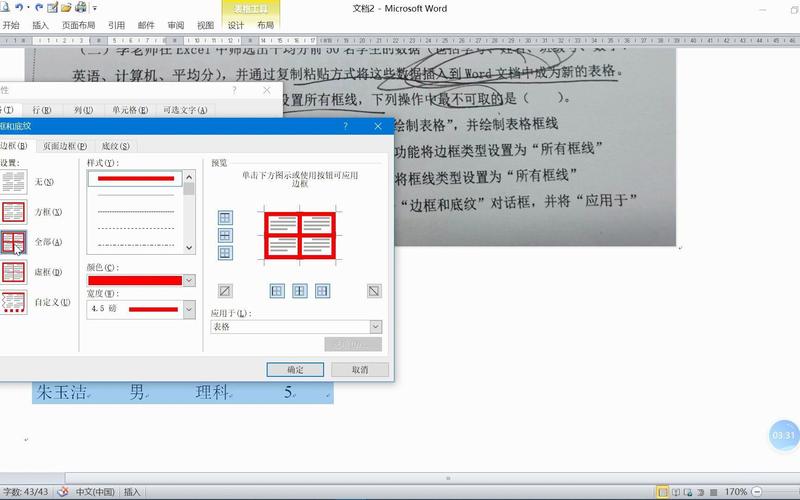
Word如何加框線:超詳細指南,讓你輕鬆掌握各式邊框技巧!
不知道你是否有過這樣的經驗?辛苦寫好的報告、精美的企劃書,或是為了讓文件更具專業感,你想要為文字、段落,甚至是整個頁面加上框線,但卻一籌莫展?別擔心,你不是一個人!許多Word使用者都會遇到「Word如何加框線」的難題,尤其是在需要讓文件看起來更有條理、更吸睛時,邊框絕對是個強大的輔助工具。今天,我就要來帶大家一步步解開Word框線的奧秘,從最基本的文字框線,到進階的頁面邊框,讓你成為Word排版高手!
Table of Contents
Word如何加框線?快速解答
總的來說,在Word裡為內容加框線,主要有兩種方式:一是針對「段落」或「文字」加上框線,二是為「整個頁面」加上頁面邊框。這兩種方式都可以在Word的「常用」或「設計」選項卡中找到對應的功能,操作上都相當直覺。無論你是想讓重點內容更突出,或是希望為文件的整體風格加分,都能透過這些簡單的步驟輕鬆達成。
一、 為段落和文字加框線:讓重點內容脫穎而出
在Word中,為段落或特定的文字加上框線,是最常見也最實用的需求。這樣做不僅能讓內容更有層次感,也能有效吸引讀者的目光,引導他們注意重要的資訊。想像一下,一份產品說明書,如果產品的關鍵特色都用框線框起來,是不是會讓人一眼就看到,印象更深刻呢?
1. 段落框線:為一整段文字加上邊框
這是最常用的一種方式,適用於想強調一整段文字,例如:引言、結論、重要提示,或是需要額外說明的內容。
步驟教學:
- 選取目標段落: 首先,用滑鼠拖曳選取你想要加上框線的段落。如果你想為多個不連續的段落加上相同的框線,可以按住Ctrl鍵同時選取。
-
找到「框線」功能:
- 在Word的「常用」選項卡下,找到「段落」群組。
- 你會看到一個類似窗戶的圖示,這就是「框線」按鈕。點擊這個按鈕右側的小箭頭,會彈出一個下拉選單。
-
選擇框線類型: 在下拉選單中,你可以看到多種選項,例如:
- 「外側框線」:這是最常用的,會為選取的段落加上一圈邊框。
- 「內側框線」:如果選取了多個段落,這個選項會為每個段落的內部加上分隔線。
- 「網底與框線」:這個選項更進階,除了框線,你還可以設定段落的背景顏色(網底),讓效果更豐富。
- 「其他框線與網底」:如果你想要更客製化的設定,例如:不同的線條樣式、顏色、粗細,或是只想套用單邊框線,就選擇這個選項。
- 套用並調整: 點擊你想要的框線類型。通常,「外側框線」就能滿足大部分需求。如果你點擊了「其他框線與網底」,會跳出一個對話框,你可以在這裡精確地設定線條的顏色、樣式、寬度,甚至可以選擇只套用到特定邊緣。
我的經驗談:
我個人非常喜歡使用「網底與框線」這個功能!為什麼呢?因為除了能加上框線,我還能順便為那段文字加上一點淡雅的底色,像是淺灰色、米白色,這樣一來,不僅內容更突出,整體視覺上也多了一份柔和感,不像單純的黑框那麼生硬。而且,它的「其他框線與網底」功能真的超好用,你可以自由決定哪一邊要框、哪一邊不用,非常彈性!
2. 文字框線:讓個別字詞或片語更吸睛
有時候,你可能只想強調某幾個字、一個詞組,或是書名、專有名詞。這時候,為個別文字加上框線,會比為整個段落加框線來得更精準、更自然。
步驟教學:
- 選取目標文字: 用滑鼠拖曳選取你想要加上框線的文字。
-
找到「框線」功能:
- 和段落框線一樣,在「常用」選項卡下的「段落」群組裡,找到「框線」按鈕。
- 點擊右側小箭頭,彈出的下拉選單中,你會看到「文字框線」這個選項。
- 套用: 點擊「文字框線」。Word會自動為你選取的文字加上一圈細細的框線。
- 進階設定(可選): 如果你覺得預設的文字框線不夠好看,或是想改變線條樣式,可以再點擊「其他框線與網底」,然後在「套用於」的下拉選單中選擇「文字」,接著就可以自由調整框線的樣式、顏色和寬度了。
小撇步:
要注意的是,文字框線的應用範圍是「文字本身」,而不是包含該文字的整個段落。所以,如果文字太長,框線可能會跟旁邊的文字有點擠,這時候就需要稍微調整一下文字的間距或是段落的縮排,讓整體版面看起來更舒適。我通常會盡量用在簡短的詞組上,效果會比較好。
二、 為頁面加上邊框:讓你的文件更有整體感
除了段落和文字,有時候我們也需要為文件的「整個頁面」加上邊框,這通常是用在製作邀請函、證書、封面頁,或是需要正式感的報告時。頁面邊框能立刻提升文件的視覺專業度,讓它看起來像印刷品一樣。
步驟教學:
- 進入「設計」選項卡: 在Word的上方工具列,找到「設計」這個選項卡。
- 尋找「頁面框線」: 在「設計」選項卡的右側,你會看到一個名為「頁面背景」的群組,裡面就有「頁面框線」的按鈕。
-
設定頁面邊框: 點擊「頁面框線」,會跳出一個「頁面框線」的對話框,這個對話框和之前提到的「其他框線與網底」有點類似,但它是專門針對整個頁面設定的。
-
在「頁面框線」選項卡下,你可以選擇:
-
「設定」:這裡有「無」、「線條與頁面框線」、「頁面框線藝術」三種主要選擇。
- **線條與頁面框線**:這是最基本、最常用的。你可以選擇線條的樣式(例如:實線、虛線、點線)、顏色、寬度。
- **頁面框線藝術**:這個選項非常有趣!Word提供了各種可愛、有趣的藝術框線,像是小樹、餅乾、星星、或是節慶圖案等等,非常適合用在邀請函、兒童讀物封面,或是手作卡片等。
- 「套用於」:在這裡,你可以選擇是「整份文件」都加上這個邊框,還是只套用到「本節 – 第一頁之後」或是「本節 – 奇數頁面頁尾」等。通常,如果是製作邀請函或證書,就選擇「整份文件」。
- 「選項」:這個按鈕非常重要!它讓你精確控制邊框與頁面邊緣的距離,以及邊框與文字的距離。預設值可能會有時候讓邊框看起來太靠近文字,或是太靠近頁面邊緣。
-
「設定」:這裡有「無」、「線條與頁面框線」、「頁面框線藝術」三種主要選擇。
-
在「頁面框線」選項卡下,你可以選擇:
- 預覽與確定: 在設定過程中,對話框下方都會有「預覽」視窗,讓你即時看到設定的效果。確認無誤後,點擊「確定」即可。
我的專業建議:
在使用「頁面框線藝術」的時候,請務必考慮文件的整體風格和目標受眾。例如,如果你是在製作一份嚴謹的學術論文,使用可愛的卡通圖案作為頁面邊框,那肯定是不適合的。反之,如果是為小朋友的生日派對製作邀請函,那這些藝術框線就能大大加分!
另外,對於「選項」的設定,我強烈建議大家花點時間去調整。特別是「選項」裡的「測量尺度自」通常預設是「頁面邊緣」。如果你發現邊框總是跑掉,或是跟文字擠在一起,可以試著改成「文字邊緣」。這樣,邊框就會以文字的邊界為基準來做調整,看起來會更協調。我自己的經驗是,通常會將頁面邊框與文字邊緣的距離,設定在 10pt 到 20pt 之間,這樣既能有效區隔,又不會讓內容顯得太空曠。
三、 讓你的Word文件更專業:邊框應用的小訣竅
學會了Word如何加框線的基本操作,但如何讓這些框線真正發揮作用,提升文件的專業度和閱讀性呢?這裡提供幾個我長期以來實踐的小訣竅,希望能幫助你。
- 一致性是關鍵: 無論是段落框線還是頁面框線,都要盡量保持風格一致。例如,如果你的文件大量使用粗黑的段落框線,那頁面邊框也盡量選擇風格相近的,避免過於雜亂。
- 別過度使用: 框線是個強大的工具,但「少即是多」。過多的框線反而會讓文件看起來眼花撩亂,失去重點。有時,簡單的留白比華麗的框線更能凸顯內容。
-
考慮線條粗細與顏色:
- 粗細: 粗框線適合用於強調重要區塊,細框線則較為柔和,適合用在較為細緻的分類。
- 顏色: 黑色是最經典的選擇,但你也可以根據文件的色調,選擇淡灰色、藍色,甚至與內文重點色相呼應的顏色,來增加設計感。
- 善用「網底」功能: 如前面提到的,將框線與網底結合,能讓內容更突出,視覺上也更有層次。
- 檢查列印效果: 在正式列印前,務必進行「預覽列印」,確保所有框線都顯示正常,沒有跑位或斷線的情況。有時候,螢幕上的顯示效果和實際列印出來會有差異。
總之,Word如何加框線,其實一點也不難!關鍵在於理解各種功能的使用情境,並透過不斷嘗試,找到最適合你文件需求的設定。希望這篇詳盡的指南,能讓你對於Word的框線功能有更深入的了解,並能實際應用在你的日常工作中,讓你的文件,看起來更專業,也更有說服力!
常見問題與詳細解答
Q1:我為文字加上了框線,但框線看起來好擠,文字都變形了,怎麼辦?
這是一個很常見的問題!這通常是因為Word預設的文字框線,會盡量貼合文字本身。當文字較長,或是字體較大的時候,就容易產生擁擠感。要解決這個問題,你可以嘗試以下幾種方法:
-
方法一:調整文字框線的邊距
1. 選取已經加上框線的文字。
2. 點擊「常用」選項卡,找到「段落」群組,點擊「框線」按鈕右側的小箭頭,選擇「其他框線與網底」。
3. 在彈出的對話框中,選擇「框線」選項卡。
4. 點擊右下角的「選項」按鈕。
5. 在「文字與框線距離」的設定中,將「上」、「下」、「左」、「右」的數值稍微增加一些。例如,可以從預設的0pt,試著改成2pt、3pt,甚至5pt,看看哪個效果最合適。
6. 確保「套用於」是「文字」,然後點擊「確定」。 -
方法二:調整段落的行距或間距
1. 選取已經加上框線的文字所在的段落。
2. 在「常用」選項卡,找到「段落」群組,點擊右下角的小箭頭,打開「段落」對話框。
3. 在「縮排與間距」選項卡中,檢查「行距」的設定。如果它是「固定行高」,試著改成「單行間距」、「1.5倍行高」或「最小值」,然後在「最小值處設為」輸入一個適當的數值(例如20pt)。
4. 你也可以在這裡調整「段落前間距」和「段落後間距」,稍微增加一點間距,讓文字看起來不那麼擁擠。 -
方法三:改用段落框線
如果你的框線是要強調一個較長的詞組或短句,而且文字框線的效果一直不理想,那麼不妨考慮將它改成「段落框線」。這樣,框線會包覆整個段落,你可以再利用方法一中的「文字與框線距離」來調整,讓段落看起來更舒適。
總之,關鍵在於增加框線與文字之間的「呼吸空間」,讓視覺上感覺更舒展、更舒適。我個人是比較傾向於在「文字與框線距離」這裡做調整,因為它直接針對框線與文字的關係,效果通常最顯著。
Q2:我想為整個頁面加上邊框,但有些頁面(例如封面頁)不需要,該怎麼辦?
這也是一個很實際的需求!Word的「頁面框線」功能其實有針對這個情況的設計。你可以透過「套用於」的選項來精確控制。
操作步驟如下:
- 進入「設計」選項卡,點擊「頁面框線」。
- 在「頁面框線」對話框中,你看到右下角的「套用於」下拉選單。
- 預設通常是「整份文件」。如果你的文件有分節(例如,封面頁是一個獨立的章節),你可以直接選擇「本節 – 第一頁之後」。這樣,你設定的頁面邊框就會從第二頁開始出現,第一頁(封面頁)則不會有邊框。
-
如果你沒有分節,而是希望某個特定頁面(例如第一頁)不要有邊框,而後面的頁面都要有,你可以這樣做:
- 先將「套用於」設定為「整份文件」,加上你想要的頁面邊框。
- 然後,將游標移動到你**不想要**有頁面邊框的那一頁(例如封面頁)的**最後面**。
- 接著,點擊「版面配置」選項卡,找到「分隔設定」,點擊「分隔符號」。
- 在「下一頁」下方,你會看到「分節符號 (下一頁)」。點擊它,這樣Word就會在這裡產生一個新的章節。
- 現在,你的文件就被分成了至少兩節。回到「設計」選項卡的「頁面框線」,將「套用於」設定為「本節 – 第一頁之後」。
這樣操作之後,你設定的頁面邊框就不會出現在第一頁,而是從第二頁開始應用。如果你的文件結構更複雜,例如需要奇數頁和偶數頁有不同的邊框,或者想讓文件的前幾頁都不要有邊框,你也可以在「選項」裡面更細緻地去設定,但最常用的就是「整份文件」和「本節 – 第一頁之後」這兩個選項。
Q3:Word裡的頁面框線藝術字體,為什麼有時候會拉伸變形,或是跑位?
「頁面框線藝術」確實是個很有趣的功能,但也因為它的圖案性質,有時候在某些情況下會出現拉伸或跑位的狀況。這通常跟幾個因素有關:
- 頁面方向與紙張大小: 如果你更改了頁面的「**版面配置**」,例如從直向改為橫向,或是變更了紙張大小,原本設定好的藝術框線就可能因為比例的改變而產生變形。Word試圖自動適應,但不是每次都能完美。
- 頁面邊界設定: 藝術框線的顯示也跟「**頁面邊界**」的設定息息相關。如果頁面邊界太窄,藝術框線就可能被裁切,或是顯示不全。
- 多餘的空格或換行符號: 有時候,文件裡一些肉眼看不到的「**額外空格**」或「**換行符號**」也會干擾頁面框線的正確顯示。
- Word版本差異: 雖然不太常見,但不同版本的Word,在處理藝術框線時,有時也會有些微的差異。
要解決這個問題,你可以嘗試以下方法:
1. **檢查「選項」設定:** 在設定頁面框線時,點擊右下角的「選項」按鈕。
- 確認「測量尺度自」的設定。通常,如果是「頁面邊緣」,藝術框線的尺寸會根據頁面的整個範圍來縮放。如果是「文字邊緣」,則會根據文字的範圍來調整。試著切換這兩個選項,看看哪一個能讓藝術框線顯示更正常。
- 檢查「頁面邊框與文字距離」的設定。如果這個距離設定得不恰當,也可能導致藝術框線看起來怪怪的。
2. **調整頁面邊界: 進入「版面配置」選項卡,點擊「邊界」,選擇「自訂邊界」。確保你的上、下、左、右邊界有足夠的空間,讓藝術框線可以完整顯示。
3. **刪除多餘的空格和換行符號: 使用Word的「**尋找與取代**」功能,尋找並刪除所有的段落標記(^p)和空格,有時候能解決一些奇奇怪怪的版面問題。
4. **重新套用頁面框線: 有時候,最簡單的方法就是先把頁面框線取消(設定為「無」),然後再重新從頭設定一次。
5. **考慮使用線條框線: 如果藝術框線總是讓你困擾,而且文件的調性也允許,那麼選擇「線條與頁面框線」會是更穩定、更不容易出錯的選擇。
我個人建議,在使用藝術框線時,最好先在一張空白文件上測試,確定效果滿意後,再複製貼上或套用到你的主要文件上。這樣可以避免在完成度很高時才發現問題,屆時處理起來會比較頭痛。