Word如何✔:從基礎排版到進階應用,最完整的Word操作指南!
Table of Contents
Word如何✔:從基礎排版到進階應用,最完整的Word操作指南!
您是否經常在處理文件時,被Microsoft Word的各種功能搞得手忙腳亂?「Word如何」這個問題,涵蓋了從最簡單的文字輸入到複雜的排版、表格製作、圖片處理,甚至是多人協作等多種情境。作為一款功能強大、應用廣泛的文字處理軟體,熟練掌握Word的操作技巧,無疑能大幅提升您的工作效率與文件專業度。本文將圍繞「Word如何」這個核心關鍵字,為您提供一份最詳細、最實用的操作指南,讓您輕鬆駕馭Word的各種功能。
無論您是Word新手,或是希望精進現有技能的使用者,本篇文章都將從基礎開始,逐步深入,解答您在Word使用過程中可能遇到的各種「如何」問題。讓我們一起探索Word的奧秘吧!
Word如何:基礎操作與文件管理
文件處理的第一步,就是學會如何開啟、儲存、列印以及基礎的編輯操作。
Word如何開啟、儲存、列印文件?
-
開啟Word文件:
點擊Word程式圖示啟動,或在現有文件上雙擊滑鼠左鍵即可開啟。若要開啟特定文件,可在Word程式中,點擊左上角的「檔案」>「開啟」,然後瀏覽至文件所在位置。
-
儲存Word文件:
首次儲存文件時,點擊「檔案」>「儲存」或「儲存檔案」(快速鍵:
Ctrl + S)。系統會提示您選擇儲存位置、輸入檔案名稱並選擇儲存類型(預設為.docx)。之後只需點擊「儲存」圖示或使用快速鍵,即可快速儲存變更。若要將文件另存為不同名稱、不同格式(如
.doc舊版格式、.pdf等)或不同位置,請選擇「檔案」>「另存新檔」。 -
列印Word文件:
點擊「檔案」>「列印」(快速鍵:
Ctrl + P)。在列印預覽介面,您可以設定列印份數、選擇印表機、指定列印範圍(所有頁面、目前頁面、自訂範圍)、設定單面/雙面列印、紙張方向、大小等。確認無誤後,點擊「列印」按鈕。
Word如何複製、貼上、剪下文字與圖片?
這是最基礎也最常用的編輯功能。
-
複製 (
Ctrl + C): 選取您要複製的文字或圖片,按下滑鼠右鍵選擇「複製」,或在「常用」標籤頁的「剪貼簿」群組中點擊「複製」按鈕。選取的內容會暫時存放在剪貼簿中。 -
剪下 (
Ctrl + X): 選取您要剪下的文字或圖片,按下滑鼠右鍵選擇「剪下」,或點擊「剪下」按鈕。剪下的內容會從原位置移除,並暫時存放在剪貼簿中。 -
貼上 (
Ctrl + V): 將游標移到您希望貼上內容的位置,按下滑鼠右鍵選擇「貼上」,或點擊「貼上」按鈕。Word會提供多種貼上選項(如「保留來源格式設定」、「合併格式設定」、「只保留文字」等),您可以根據需求選擇。
Word如何復原與取消復原(還原與取消還原)?
這兩個功能是編輯過程中的後悔藥,能避免許多不必要的錯誤。
-
復原 (
Ctrl + Z): 當您不小心進行了錯誤的操作時,點擊快速存取工具列上的「復原」箭頭圖示,或使用快速鍵,即可撤銷上一個動作。您可以連續多次復原。 -
取消復原 (
Ctrl + Y): 如果您復原了太多次,想要將撤銷的動作重新執行,點擊快速存取工具列上的「取消復原」箭頭圖示,或使用快速鍵。
Word如何:文字與段落排版
美觀的排版是專業文件的基礎。Word提供了豐富的工具來調整文字和段落的外觀。
Word如何設定字體、大小、顏色與樣式?
在「常用」標籤頁的「字型」群組中,您可以找到所有關於字體的設定。
- 字型: 點擊下拉箭頭選擇您想要的字體(如:微軟正黑體、Times New Roman)。
- 字體大小: 點擊下拉箭頭選擇預設大小,或直接輸入數值。您也可以使用旁邊的「放大字型」和「縮小字型」按鈕。
- 字體顏色: 點擊「字體色彩」按鈕旁邊的下拉箭頭,選擇顏色。
-
字體樣式: 點擊「粗體 (
B)」、「斜體 (I)」、「底線 (U)」按鈕,或使用對應的快速鍵(Ctrl+B,Ctrl+I,Ctrl+U)來套用或取消樣式。此外,還有刪除線、下標、上標、文字效果及文字醒目提示色彩等選項。
Word如何調整段落對齊、行距與縮排?
在「常用」標籤頁的「段落」群組中,您可以精確控制段落的佈局。
-
段落對齊:
- 靠左對齊 (
Ctrl+L): 段落靠左邊緣對齊。 - 置中對齊 (
Ctrl+E): 段落文字在左右邊緣之間置中。 - 靠右對齊 (
Ctrl+R): 段落靠右邊緣對齊。 - 左右對齊 (
Ctrl+J): 使段落左右兩端都對齊邊界,自動調整字元間距。適用於正式文件。
- 靠左對齊 (
- 行距: 點擊「行距與段落間距」按鈕,選擇預設行距(如1.0、1.5、2.0倍行高)。若要精確設定,可點擊「行距選項」,在彈出的「段落」視窗中設定「行距」和「段落前後間距」。
-
縮排:
- 增加/減少縮排: 直接點擊「增加縮排」或「減少縮排」按鈕。
- 首行縮排/凸排: 在「段落」對話框中,於「指定方式」下拉選單中選擇「首行縮排」或「凸排」,並設定磅數。
Word如何使用項目符號與編號清單?
建立清單能讓內容更清晰有條理。
- 項目符號清單: 在「常用」標籤頁的「段落」群組中,點擊「項目符號」按鈕。您可以選擇不同的符號樣式,或定義新的項目符號。
- 編號清單: 點擊「編號」按鈕。您可以選擇數字、字母、羅馬數字等編號格式,或定義新的編號格式。
-
多層次清單: 點擊「多層次清單」按鈕,建立具有階層結構的清單。您可以使用
Tab鍵來降級(建立子項目),使用Shift + Tab鍵來升級(返回上一層)。
Word如何套用與建立樣式?
樣式能幫助您快速統一文件格式,尤其是在處理長文件時。
- 套用樣式: 在「常用」標籤頁的「樣式」群組中,直接點擊您想要套用的樣式(如「標題1」、「內文」)。選取文字或段落後點擊即可。
- 建立新樣式: 若現有樣式不符合需求,您可以自行建立。先將一段文字格式設定為您想要的樣子,然後點擊「樣式」群組右下角的箭頭(開啟樣式窗格),點擊下方的「新增樣式」按鈕。在彈出的視窗中命名新樣式,並選擇其樣式類型(段落、字元等)及基準樣式。
Word如何:頁面版面配置
頁面版面配置決定了文件在列印或顯示時的整體外觀。
Word如何設定頁面邊界與方向?
在「版面配置」標籤頁中,您可以找到這些設定。
- 邊界: 點擊「邊界」按鈕,選擇預設選項(如「窄」、「中等」)或點擊「自訂邊界」來輸入具體的上下左右邊距數值。
- 方向: 點擊「方向」按鈕,選擇「直向」或「橫向」。
Word如何插入分頁符號與分節符號?
這兩種符號對於控制文件結構非常重要。
-
分頁符號: 在「版面配置」標籤頁的「版面設定」群組中,點擊「分頁符號」>「分頁」。這會強制將游標之後的內容移到新的一頁開頭。快速鍵為
Ctrl + Enter。 - 分節符號: 點擊「分頁符號」>「分節符號」。分節符號允許您在同一份文件中應用不同的頁面設定(如不同的頁首頁尾、不同的頁碼編排、不同的欄位設定等)。常用的分節符號類型有:「下一頁」(從新的一頁開始新的一節)、「連續」(在同一頁開始新的一節)、「偶數頁」和「奇數頁」。
Word如何新增頁首、頁尾與頁碼?
這些元素對於長文件的組織和閱讀至關重要。
- 插入頁首或頁尾: 在「插入」標籤頁的「頁首及頁尾」群組中,點擊「頁首」或「頁尾」按鈕。您可以選擇內建樣式,或點擊「編輯頁首/頁尾」來自行輸入內容。進入頁首/頁尾編輯模式後,會出現「頁首及頁尾工具」的「設計」標籤頁。
- 插入頁碼: 在頁首/頁尾編輯模式下,或直接在「插入」標籤頁的「頁首及頁尾」群組中,點擊「頁碼」按鈕。您可以選擇頁碼出現的位置(頁面頂端、頁面底端、頁面邊界等)和格式。
- 不同首頁/偶數頁/奇數頁頁首頁尾: 在頁首/頁尾編輯模式的「設計」標籤頁中,勾選「首頁不同」、「偶數及奇數頁不同」選項,即可針對不同頁面設定不同的頁首頁尾內容。
- 從指定頁面開始頁碼: 結合「分節符號」使用。在新的一節的頁首/頁尾模式下,取消勾選「連結到前一節」,然後在「頁碼」下拉選單中選擇「頁碼格式」,設定「起始頁碼」。
Word如何設定背景顏色、浮水印與頁面框線?
這些能讓您的文件更具個性或專業感。
- 頁面顏色: 在「設計」標籤頁的「頁面背景」群組中,點擊「頁面色彩」,選擇您想要的顏色。
- 浮水印: 點擊「浮水印」按鈕,選擇預設的浮水印(如「草稿」、「機密」),或點擊「自訂浮水印」來自訂文字或圖片浮水印。
- 頁面框線: 點擊「頁面框線」按鈕。在彈出的「框線及網底」視窗中,您可以選擇框線樣式、色彩、寬度,以及套用範圍(整份文件、本節、本節首頁等)。
Word如何:插入與編輯物件
Word不只是文字處理器,也能讓您輕鬆整合圖片、圖形和圖表。
Word如何插入圖片並調整其大小與位置?
- 插入圖片: 在「插入」標籤頁的「圖例」群組中,點擊「圖片」按鈕,然後選擇「此裝置」或「線上圖片」來插入。
-
調整大小: 選取圖片後,圖片周圍會出現調整控點(小圓圈或方塊),拖曳這些控點即可調整大小。按住
Shift鍵拖曳角落控點可保持圖片比例。 -
調整位置與文繞圖: 選取圖片後,點擊圖片旁邊的「版面配置選項」圖示(或在「圖片工具」的「格式」標籤頁中點擊「文繞圖」)。您可以選擇多種文繞圖方式:
- 與文字排列: 圖片會像一個文字字元一樣排列。
- 文繞圖: 文字會圍繞圖片的方形邊界。
- 緊密: 文字會緊密地圍繞圖片的實際形狀。
- 文字透過: 文字會穿過圖片的透明區域(若有)。
- 上及下: 文字在圖片的上方和下方,不佔據左右空間。
- 文字在後: 圖片在文字後面,可作為背景。
- 文字在前: 圖片在文字前面,可能會遮蓋文字。
選擇文繞圖方式後,您可以自由拖曳圖片到頁面上的任意位置。
Word如何插入形狀、文字方塊與SmartArt?
這些圖形工具能豐富您的文件內容。
- 插入形狀: 在「插入」標籤頁的「圖例」群組中,點擊「圖案」按鈕,選擇您想要的形狀(如箭頭、圓形、方塊等),然後在文件中拖曳繪製。繪製完成後,會出現「圖形格式」標籤頁,您可以調整填滿色彩、外框、效果等。
- 插入文字方塊: 在「插入」標籤頁的「文字」群組中,點擊「文字方塊」按鈕,選擇預設樣式或「繪製文字方塊」,然後在文件中拖曳繪製並輸入文字。文字方塊可以讓您在頁面任何位置放置一段文字,獨立於主文。
- 插入SmartArt: 在「插入」標籤頁的「圖例」群組中,點擊「SmartArt」按鈕。SmartArt圖形是一種預先設計的視覺化工具,用於展示清單、程序、循環、階層、關聯性、矩陣、金字塔、圖片等資訊。選擇合適的圖形後,輸入您的文字內容,Word會自動為您排版。
Word如何:表格的建立與應用
表格是組織和呈現資料的有效方式。
Word如何建立表格與調整大小?
-
建立表格: 在「插入」標籤頁的「表格」群組中,點擊「表格」按鈕。
- 拖曳滑鼠方格:直接在網格上拖曳,設定所需的列數和欄數。
- 插入表格:點擊「插入表格」,輸入列數和欄數,並設定「自動調整行為」。
- 繪製表格:點擊「繪製表格」,像用鉛筆一樣繪製表格的框線和分隔線。
-
調整表格大小:
- 手動調整: 選取表格,將滑鼠移到表格右下角的小方塊(調整控點),拖曳即可調整整體大小。將滑鼠移到列或欄的邊界線上,當滑鼠變成雙向箭頭時,拖曳可調整列高或欄寬。
- 自動調整內容: 在選取表格後出現的「表格工具」>「版面配置」標籤頁中,點擊「自動調整」>「自動調整內容」,表格會根據內容自動調整寬度。
- 自動調整視窗: 點擊「自動調整」>「自動調整視窗」,表格會自動調整以符合頁面寬度。
Word如何合併儲存格、分割儲存格、新增/刪除列或欄?
這些是表格編輯的核心操作。
- 合併儲存格: 選取您要合併的相鄰儲存格,然後在「表格工具」>「版面配置」標籤頁中,點擊「合併儲存格」。
- 分割儲存格: 選取您要分割的儲存格,然後在「表格工具」>「版面配置」標籤頁中,點擊「分割儲存格」,輸入分割後的欄數和列數。
- 新增列或欄: 將游標置於您想要新增列或欄的附近。在「表格工具」>「版面配置」標籤頁的「列與欄」群組中,點擊「上方插入」、「下方插入」、「左方插入」或「右方插入」。您也可以在儲存格邊界上看到一個「+」號,點擊即可快速新增。
- 刪除列或欄: 選取您要刪除的列或欄,然後在「表格工具」>「版面配置」標籤頁中,點擊「刪除」,選擇「刪除欄」、「刪除列」或「刪除表格」。
Word如何:文件結構與引用
對於學術論文、報告書等長文件,良好的結構和引用管理至關重要。
Word如何自動產生目錄(ToC)?
自動目錄能大大節省您的時間,並保持目錄的更新性。
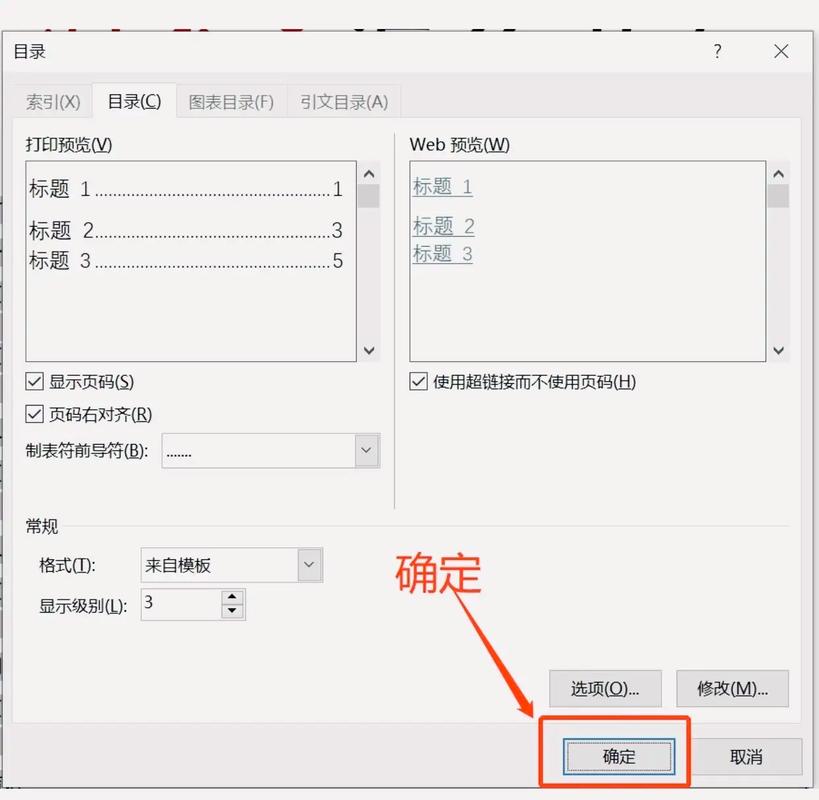
- 首先,確保您的文件已使用Word內建的「標題樣式」(如「標題1」、「標題2」等)來標註章節標題。
- 將游標置於您希望插入目錄的位置(通常在文件開頭)。
- 在「參考資料」標籤頁的「目錄」群組中,點擊「目錄」按鈕。
- 選擇一個內建的自動目錄樣式。Word會自動根據您的標題樣式和頁碼生成目錄。
- 當文件內容、頁碼或標題有變更時,點擊目錄,然後點擊「更新目錄」按鈕,選擇「只更新頁碼」或「更新整個目錄」,即可保持目錄最新。
Word如何新增註腳與章節附註?
註腳和章節附註用於提供補充資訊或引用來源。
- 插入註腳: 將游標置於您要插入註腳的位置(通常是文字的結尾)。在「參考資料」標籤頁的「註腳」群組中,點擊「插入註腳」。Word會在頁面底部生成一個註腳,並在正文中顯示一個對應的數字。
- 插入章節附註: 操作與插入註腳類似,只是點擊「插入章節附註」。章節附註會出現在文件的末尾(或章節末尾)。
Word如何插入超連結?
超連結可以將文字或圖片連接到網頁、文件中的其他位置或電子郵件地址。
- 選取您要作為超連結的文字或圖片。
- 在「插入」標籤頁的「連結」群組中,點擊「連結」按鈕(快速鍵:
Ctrl + K)。 - 在彈出的「插入超連結」對話框中:
- 現有檔案或網頁: 在「位址」欄位輸入網址。
- 文件中的位置: 選擇文件中的標題或書籤。
- 建立新文件: 建立一個連結到新文件的超連結。
- 電子郵件位址: 輸入收件者的電子郵件。
- 點擊「確定」。
Word如何:進階功能與協作
Word不僅僅是個人工具,也是強大的協作平台。
Word如何使用追蹤修訂與註解?
這些功能對於多人協作修改文件非常有用。
- 啟用追蹤修訂: 在「校閱」標籤頁的「追蹤」群組中,點擊「追蹤修訂」按鈕。啟用後,所有對文件的修改(插入、刪除、格式變更等)都會被標示出來。
- 檢視修訂: 在「追蹤」群組中,您可以選擇「所有標記」、「簡易標記」、「無標記」或「原始狀態」來查看修訂的呈現方式。
- 接受或拒絕修訂: 在「校閱」標籤頁的「變更」群組中,您可以逐一「接受」或「拒絕」修訂,或一次性接受/拒絕所有修訂。
- 新增註解: 選取您想要評論的文字或位置,在「校閱」標籤頁的「註解」群組中,點擊「新增註解」按鈕。一個側邊欄會出現,您可以在其中輸入您的評論。
- 管理註解: 您可以「刪除」、「上一個/下一個」註解,並在完成討論後「解決」註解。
Word如何進行拼字與文法檢查?
確保您的文件沒有拼寫或語法錯誤。
- 在「校閱」標籤頁的「校訂」群組中,點擊「拼字及文法檢查」按鈕(快速鍵:
F7)。 - Word會自動掃描文件,並將潛在的錯誤用紅色(拼寫錯誤)或藍色(語法錯誤)底線標示出來。
- 在拼字及文法檢查窗格中,您可以選擇「變更」、「全部變更」、「忽略一次」、「全部忽略」或「新增至字典」來處理建議的錯誤。
Word如何使用尋找與取代?
快速定位和修改文件中的特定內容。
-
尋找 (
Ctrl + F): 點擊「常用」標籤頁的「編輯」群組中的「尋找」按鈕。左側會出現導覽窗格,您可以在其中輸入要尋找的文字。 -
取代 (
Ctrl + H): 點擊「常用」標籤頁的「編輯」群組中的「取代」按鈕。在彈出的「尋找及取代」對話框中,於「尋找目標」輸入要尋找的文字,於「取代為」輸入要替換的文字。您可以選擇「尋找下一個」、「取代」或「全部取代」。
Word如何:儲存與分享
完成文件後,了解如何以不同格式儲存和分享至關重要。
Word如何將Word文件轉換為PDF?
PDF是一種通用的文件格式,能確保文件在不同裝置上保持一致的顯示效果。
- 點擊「檔案」>「另存新檔」。
- 選擇儲存位置。
- 在「存檔類型」下拉選單中,選擇「PDF」。
- 點擊「儲存」。
- 您也可以選擇「檔案」>「匯出」>「建立 PDF/XPS 文件」。
Word如何將文件儲存為舊版Word格式?
如果需要與使用舊版Word的使用者共享文件,可能需要儲存為.doc格式。
- 點擊「檔案」>「另存新檔」。
- 選擇儲存位置。
- 在「存檔類型」下拉選單中,選擇「Word 97-2003 文件 (
*.doc)」。 - 點擊「儲存」。
Word如何透過雲端分享文件?
利用雲端服務(如OneDrive)可以輕鬆分享文件,並實現即時協作。
- 確保您的Word與OneDrive帳戶已連結(通常使用Microsoft帳戶登入Word即可)。
- 點擊「檔案」>「分享」。
- 選擇「共用給人員」,您可以輸入收件者的電子郵件地址,並設定他們是否可以編輯或只能檢視文件。
- 點擊「傳送」,文件連結就會透過電子郵件發送給收件者。
專業提示: 熟練掌握這些「Word如何」的技巧,不僅能讓您製作出更專業的文件,還能顯著提升您的工作效率。多加練習,您將會發現Word的強大之處!
常見問題(FAQ)
以下是一些關於Word的常見問題,希望能幫助您解決更多疑惑。
如何讓Word文件版面不跑掉?
Word文件版面跑掉通常與圖片文繞圖設定、段落格式、樣式使用不當或軟體版本差異有關。建議統一使用樣式來控制標題和內文格式;圖片文繞圖優先選擇「文繞圖」或「緊密」,並將圖片「錨定」到段落;使用「分節符號」來獨立設定不同區塊的頁面格式。此外,將文件儲存為PDF格式分享,可以最大程度保證版面不變動。
為何我的Word文件無法編輯?
如果您的Word文件無法編輯,可能有以下原因:文件處於「受保護的檢視」模式(點擊「啟用編輯」即可),檔案被設定為「唯讀」(右鍵點擊檔案>「內容」>取消勾選「唯讀」),或是文件被鎖定或受密碼保護。此外,有時開啟從網路下載的文件也可能需要啟用內容才能編輯。
如何快速調整多張圖片大小?
Word沒有直接批次調整所有圖片大小的功能。但您可以透過以下方式:逐一選取圖片並手動調整;或者將所有圖片選取後(按住Ctrl鍵點擊圖片),再透過「圖片工具」>「格式」標籤頁中的「大小」群組統一輸入寬度或高度。更進階的方式是,先將多張圖片都設為相同的「文繞圖」模式,然後調整一張圖片大小,其他圖片會部分參考其設定。
Word的自動儲存功能在哪裡?
Word具有自動復原(AutoRecover)功能,能在程式意外關閉時,盡可能地復原您的工作。此功能預設是開啟的,您可以在「檔案」>「選項」>「儲存」中,查看「儲存自動復原資訊時間間隔」並調整間隔時間。Office 365訂閱用戶在將文件儲存到OneDrive或SharePoint後,Word會啟用「自動儲存」功能,幾乎即時同步您的所有變更。
如何快速美化Word文件?
快速美化Word文件可以從幾個方面著手:
1. 應用樣式: 統一使用內建或自訂的標題與內文樣式。
2. 使用佈景主題: 在「設計」標籤頁中選擇一個佈景主題,統一字型、色彩和效果。
3. 插入SmartArt圖形: 將枯燥的清單轉換為視覺化的圖形。
4. 適度使用圖片與圖示: 搭配文字內容,增加視覺吸引力。
5. 調整段落與行距: 確保文字間距適中,版面整潔。
6. 頁面框線與頁面色彩: 根據文件性質適度添加。
透過這些方式,即使是非設計專業人士也能製作出專業且美觀的文件。