window系統多少錢?從入門到專業版,完整解析您的預算考量
嘿,你是不是最近也為了裝新電腦,或者想把舊的作業系統升級,結果發現…「window系統多少錢」這個問題,根本沒那麼簡單啊?每次上網查,價格總是五花八門,從幾百塊到上萬塊都有,搞得一頭霧水,不知道該怎麼選,深怕買錯又買貴,或是踩到地雷買到盜版,對吧?別擔心,今天這篇文章就是要來幫你把這些疑慮通通解答清楚!
說到Windows系統多少錢,其實沒有一個標準答案,它就像買車一樣,有國產小車,也有進口豪華房車,不同版本、不同授權方式,甚至連購買的管道都會大大影響最終的價格。不過,我們可以給你一個大概的範圍讓你心裡有個底:
- 以最新的 Windows 11 零售版(彩盒版)來說:
- 家用版(Home)的價格大約落在新台幣 4,000 到 5,000 元之間。
- 專業版(Pro)則可能在 6,000 到 8,000 元,甚至更高一點。
- 如果是隨機版(OEM),也就是你買新電腦時預裝的 Windows,那通常已經含在電腦售價裡了,單獨購買通常會比零售版便宜一些,但會有使用上的限制。
這些價格都只是個概括性的參考喔!實際的價格會因為你選擇的購買管道、當時的促銷活動,以及最重要的「授權類型」而有非常大的差異。接下來,我們就要深入探討這些影響價格的關鍵因素,幫助你精打細算,選到最適合自己的 Windows 系統!
Table of Contents
Windows 系統的「身價」:影響價格的關鍵因素有哪些?
哇,原來一個Windows系統的價格背後有這麼多學問啊!確實,想要搞清楚Windows系統的授權費用,我們得從幾個核心層面來剖析,這樣你才能真正理解為什麼會有那麼大的價差,也才能做出最明智的選擇。
1. 版本差異,價格大不同:Windows Home v.s. Pro
這就好像手機一樣,有基本款也有旗艦款。Windows 針對不同的使用者需求,推出了多個版本,其中最常見、也是你最可能接觸到的就是「家用版 (Home)」和「專業版 (Pro)」。它們不只功能有差,Windows系統的售價當然也會跟著不同。
-
Windows 家用版 (Home)
這是絕大多數一般家庭用戶的理想選擇。它包含了日常使用所需的一切功能,像是好用的全新介面、Microsoft Edge 瀏覽器、小工具、Windows Defender 防毒軟體,以及基本的安全保護。如果你主要用電腦來上網、處理文書、看影片、玩遊戲,那麼家用版絕對夠用,而且價格也相對親民,通常是Windows系統最便宜的入門選擇。
-
Windows 專業版 (Pro)
如果你是小型企業主、進階使用者,或者常常需要在家裡連回辦公室工作,那專業版絕對是你的首選!它在家用版的基礎上,加入了許多企業級的功能,像是:
- 遠端桌面(Remote Desktop): 可以從遠端操控你的電腦,對於經常需要遠端辦公的人來說超級方便。
- BitLocker 硬碟加密: 提供更強大的資料保護,即使電腦遺失,資料也不容易被盜取。
- 群組原則管理(Group Policy): 適合在公司網路環境中管理多台電腦,集中設定各種功能。
- Windows Sandbox 和 Hyper-V: 讓你安全地測試應用程式或建立虛擬機器。
這些進階功能對於一般用戶可能用不太到,但對於企業或有特殊需求的使用者來說,卻是不可或缺的。所以,專業版的Windows系統價格自然會比家用版高上一些囉!
為了讓你更清楚地比較兩者的差異和價格,我特別整理了一個表格,一眼就能看出它們的定位:
| 功能特色 | Windows 11 家用版 (Home) | Windows 11 專業版 (Pro) |
|---|---|---|
| 核心功能 | 全新介面、小工具、Android App 支援、Microsoft Edge 瀏覽器、Defender 防毒 | 包含家用版所有功能,外加企業級功能 |
| 遠端桌面 (Remote Desktop) | 僅能作為客戶端連入,無法被遠端控制 | 可作為伺服器,接受其他裝置遠端連線控制 |
| BitLocker 硬碟加密 | 無 | 有,提供高階資料保護 |
| 群組原則管理 (Group Policy) | 無 | 有,適合網路環境中的多台電腦管理 |
| Windows Sandbox | 無 | 有,安全執行應用程式於隔離環境 |
| Hyper-V 虛擬化技術 | 無 | 有,建立和管理虛擬機器 |
| 企業級安全功能 | 基礎安全 | Windows Hello for Business, Device Encryption, Windows Information Protection (WIP) |
| 約略零售版價格區間 (新台幣) | NT$ 4,000 – 5,000 | NT$ 6,000 – 8,000 |
| 約略升級費用 (由 Home 升級至 Pro,新台幣) | 不適用 | NT$ 3,000 – 4,000 |
請注意:上述價格為撰寫當下市場上的約略零售價格,實際售價可能因通路、促銷活動或貨幣匯率波動而有所不同。建議您在購買前,務必參考官方及授權經銷商的最新報價。
2. 授權模式:OEM、零售版、大量授權怎麼選?
這絕對是影響Windows系統價格最關鍵的因素之一!不同的授權模式,決定了你使用這個 Windows 系統的彈性、合法性,當然也影響了它的售價。我們一起來看看有哪些選擇吧!
-
OEM 授權(Original Equipment Manufacturer,隨機版)
什麼是 OEM? 這大概是你最常在預裝 Windows 的新電腦上看到的一種授權方式。當你購買一台新的品牌電腦(像是 Acer, ASUS, HP, Dell 等),它通常會預裝 Windows 作業系統,這個系統的授權就是 OEM 版。它的價格通常已經包含在電腦的總價裡面了,所以單獨來看,算是Windows系統最便宜的「取得方式」。
限制與彈性: OEM 授權最大的特點就是「綁定硬體」。通常它會與你電腦的「主機板」綁定。這意味著:
- 你不能將這個 OEM 授權轉移到另一台電腦上使用。
- 如果你的主機板壞了需要更換,理論上,你的 Windows 授權可能就需要重新購買。不過,微軟有時會對這種情況提供一次性的協助轉移,但這並非必然,需要聯繫客服處理。
我的觀點: 如果你購買的是一台品牌新電腦,並且沒有頻繁更換主要硬體的需求,那麼 OEM 版是最划算且方便的選擇。它直接內建,省去了你自行安裝的麻煩。但如果你是DIY組裝電腦的玩家,或是未來有升級主機板的打算,就要考慮一下它的限制了。
-
FPP/Retail 授權(Full Packaged Product,零售版/彩盒版)
什麼是零售版? 這就是你在實體店面、3C賣場或是官方線上商城買到的「完整盒裝版」Windows,裡面通常會有一張產品金鑰卡,甚至以前會有安裝光碟(現在大多是USB隨身碟或數位下載)。這是Windows系統最貴的一種授權,但也最具彈性。
限制與彈性: 零售版最大的優點就是「可轉移」。
- 你可以將這個 Windows 授權從一台電腦上解除啟用後,轉移到另一台新電腦上使用。
- 這對於經常更換電腦、升級硬體,或是需要將 Windows 安裝在虛擬機器中的使用者來說,是非常理想的選擇。
我的觀點: 雖然零售版的Windows許可證費用最高,但考慮到它的彈性與未來性,對於DIY玩家或是預計未來會經常更換硬體的使用者,我會強烈建議選擇零售版。它是一筆長期的投資,能省下未來重複購買的錢。
-
Volume Licensing(大量授權)
什麼是大量授權? 這種授權模式主要針對大型企業、政府機構、學校或需要一次性部署大量 Windows 系統的組織。他們通常會跟微軟簽訂特殊的合約,以更低的單價獲取數十甚至數百個 Windows 授權。一般個人用戶是無法購買這種授權的。
我的觀點: 對於個人來說,這部分你可以直接略過,因為它不是為你設計的。但如果你是企業的IT人員,大量授權絕對是管理成本和部署效率的最佳解。
-
Digital License(數位授權)
什麼是數位授權? 這是近年來微軟推廣的一種方便的授權方式,尤其是當你將 Windows 10/11 綁定到你的 Microsoft 帳戶之後,你的 Windows 許可證就會數位化。當你更換主要硬體(例如主機板)時,只要登入你的 Microsoft 帳戶,就能透過「疑難排解」工具重新啟用 Windows,省去了輸入產品金鑰的麻煩。
我的觀點: 數位授權本身不是一種購買方式,而是一種「啟用方式」。無論你購買的是零售版還是從舊版升級而來的 Windows,都可以透過綁定 Microsoft 帳戶來獲得數位授權,讓你的Windows許可證管理更加方便。
-
教育版與升級版
有些教育機構會提供學生或教職員免費或極低價格的 Windows 教育版授權,這對學生來說真的是一大福音!此外,微軟過去也提供過從舊版 Windows(例如 Windows 7/8)免費升級到 Windows 10,甚至是從 Windows 10 免費升級到 Windows 11 的方案,這些都大大影響了Windows系統的總費用。
購買 Windows 許可證的管道與注意事項
了解了不同版本的Windows系統費用和授權模式後,接下來就是實戰了!究竟該從哪裡購買,才能買到放心又划算的正版Windows呢?這裡頭的眉角可不少喔!
1. 官方通路:最有保障的選擇
想要萬無一失,我的經驗是,直接找官方準沒錯!
-
微軟官方網站:
這是最直接、最透明的購買管道。你可以直接在微軟的官方網站上購買 Windows 11 家用版或專業版的數位授權。優點是百分之百保證正版,無需擔心任何授權問題,售後服務也有保障。缺點當然就是價格通常會是最高的「建議售價」,比較少有折扣。
-
微軟授權經銷商:
在台灣,許多知名的3C連鎖賣場(如燦坤、順發),或是大型電商平台(如 PChome 24h、Momo購物網)都是微軟的授權經銷商。他們販售的Windows彩盒版或數位金鑰都是正版。這些通路有時會配合檔期推出促銷活動,價格可能會比官網略低一些,而且通常都有實體店面或完善的物流服務,購買起來也比較安心。
我的建議: 如果你是對網路購物不熟悉,或是第一次購買Windows系統,為了避免踩雷,透過官方網站或明確標示為「微軟授權經銷商」的店家購買,絕對是保障你權益的最佳方式。正版Windows的價值不只在於合法,更在於穩定的更新、安全的環境和完善的技術支援。
2. 電商平台與實體店家:尋找優惠的機會
除了官方通路,許多電商平台和實體電腦店家也會販售Windows許可證。這裡通常能找到一些比較優惠的價格,但同時也要特別留意。
-
小心辨別來源:
有些小型店家或拍賣網站上,可能會出現價格異常便宜的Windows產品金鑰。這些金鑰的來源可能不明,有些可能是來自大量授權的「非法轉售」、從其他區域低價購入的「灰色地帶金鑰」,甚至是盜版。雖然它們可能一開始能啟用,但未來很有可能會面臨授權被取消、無法更新,甚至電腦被植入惡意軟體的風險。
-
認明「彩盒版」或「數位金鑰」:
如果你在電商購買,建議優先選擇有實體「彩盒版」或是來自官方授權經銷商提供的「數位金鑰」產品。彩盒版通常會有完整的包裝、產品金鑰卡和安裝說明,比較有保障。對於數位金鑰,則要確認賣家是否能提供合法來源證明或正規發票。
3. 隨機版(OEM)電腦:隱藏的省錢妙方
這真的是一個「隱藏」的省錢秘訣!
-
當你購買全新的品牌桌上型電腦或筆記型電腦時,它們通常都會「預裝」Windows 作業系統。這就是我們前面提到的 OEM 版。因為是批次採購,電腦廠商在取得Windows授權上的成本會比個人購買零售版低很多,所以你買到的電腦總價,其實已經包含了這個「比較便宜」的 Windows 系統。
-
我的觀點: 如果你本來就打算買一台新的品牌電腦,那麼選擇預裝 Windows 的機種,絕對是最省錢、最方便的方式,你甚至不需要額外煩惱Windows系統多少錢,因為它都已經幫你包好了!
4. 從舊版 Windows 升級:是不是有免費午餐?
過去微軟確實提供過一些誘人的「免費午餐」。
-
Windows 10 到 Windows 11 的免費升級: 只要你的電腦硬體符合 Windows 11 的最低要求,並且已經安裝了正版的 Windows 10,那麼你是可以免費升級到 Windows 11 的!這省下了一筆不少的Windows系統升級費用呢。
-
從 Windows 7/8 升級到 Windows 10/11 的「灰色地帶」: 雖然微軟官方的免費升級優惠期早已結束,但坊間仍流傳著一些「非官方」的方法,可以讓正版的 Windows 7 或 Windows 8 用戶升級到 Windows 10,甚至再升級到 Windows 11 並獲得數位授權。這些方法可能還能用,但它的合法性與穩定性已經不在微軟的官方支援範圍內,我個人不推薦這種做法。
我的觀點: 儘管有些「漏洞」或「灰色地帶」可能讓你省下Windows系統的購買費用,但我還是會強烈建議,為了你電腦的安全性、穩定性,以及可以享受到完整的技術支援和更新服務,購買並使用正版授權絕對是最佳選擇。想想看,萬一因為貪小便宜而讓電腦感染病毒,資料全部遺失,那損失可就不是幾千塊台幣能彌補的了。
Windows Home 升級 Pro:何時需要?又該花多少錢?
是不是覺得你的 Windows 11 家用版有點「不夠力」了?例如,公司要求你使用遠端桌面連線,或是你開始接觸一些需要虛擬機器的軟體測試,卻發現家用版沒有這些功能?這時候,你可能就需要考慮將你的 Windows 家用版升級到專業版了!
何時你需要升級到 Windows Pro?
我個人覺得,以下幾種情況是你考慮升級的明確訊號:
- 頻繁的遠端工作需求: 如果你需要從家中或其他地點,遠端操控公司的電腦,或讓同事遠端協助你的電腦,Windows Pro 的遠端桌面功能就非常實用。家用版只能「連入」別人電腦,不能讓別人「連入」你的電腦喔!
- 資料安全性考量: 你電腦裡有非常重要的個人或公司機密資料嗎?BitLocker 硬碟加密功能可以為你的硬碟提供軍用級的加密保護,即使電腦遺失或被盜,資料也不會輕易被窺探。這對於專業人士來說,簡直是必備功能!
- 開發者或進階用戶: 如果你是軟體開發者、IT專業人士,或是需要測試不同作業系統環境的玩家,Windows Pro 提供的 Hyper-V 虛擬化技術和 Windows Sandbox 等功能,能讓你更方便地建立和管理虛擬機器,進行各種實驗,而不會影響到主系統的穩定性。
- 需要加入企業網域: 對於企業環境,Windows Pro 能讓你的電腦加入公司的 Active Directory 網域,方便IT部門統一管理和設定安全策略。
Windows Home 升級 Pro 要花多少錢?
好消息是,你不需要重新購買一個完整的 Windows Pro 版授權!微軟提供了方便的「升級」路徑,讓你直接在現有的家用版上進行升級。
-
升級費用: 通常,從 Windows 11 家用版升級到專業版的費用,大約落在新台幣 3,000 到 4,000 元之間。這比直接購買一個全新的專業版零售授權要便宜一些喔!
-
升級步驟(非常簡單):
- 點擊「開始」按鈕,選擇「設定」。
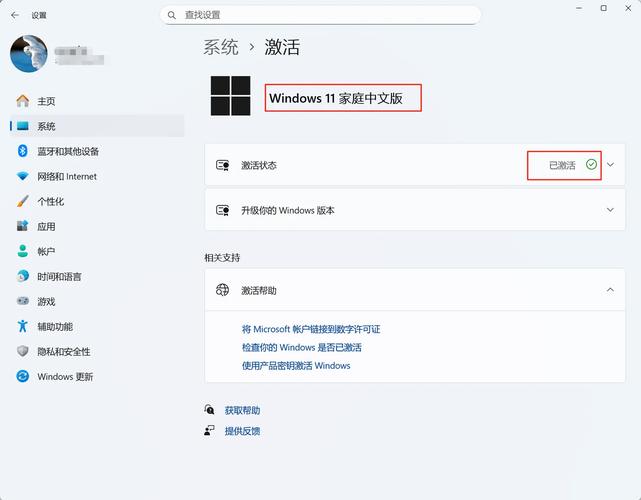
- 進入「系統」選單,然後點擊「啟用」。
- 在「升級你的 Windows 版本」部分,你可以看到兩種選項:
- 如果你已經有專業版的產品金鑰: 直接點選「變更產品金鑰」,輸入你的專業版金鑰,然後按照指示完成升級。
- 如果你還沒有產品金鑰: 你會看到一個選項可以直接從 Microsoft Store 購買升級。點擊後會引導你到 Store 完成購買和升級程序。
- 升級過程可能需要一些時間和重新啟動,完成後你的 Windows 就會變成專業版囉!
我的經驗談: 許多人一開始為了省錢而選擇家用版,但隨著工作或學習需求變化,很快就會發現專業版的功能是剛需。這種時候,花這筆升級費用絕對是值得的投資,它能大大提升你的工作效率和資料安全,而且整個升級過程也比想像中來得簡單快速!
「免費」Windows 的風險與代價:為什麼我強烈不推薦?
哎呀,這年頭「免費的最貴」這句話真的是屢試不爽,特別是在Windows系統這種基礎軟體上更是如此。我知道很多人會想:「window系統多少錢這麼貴,有沒有免費的辦法啊?」然後就開始尋找各種「破解版」、「啟用工具」或者來路不明的「超低價金鑰」。說真的,我個人會非常、非常不推薦這種做法,背後的風險和代價遠比你想像的還要大。
盜版軟體的危害:遠超你的想像
-
嚴重的資安風險:
這是我最擔心的部分!你以為你在省錢,但這些非官方的「啟用工具」或盜版系統,往往都捆綁了惡意軟體、病毒、間諜軟體甚至是勒索病毒。這些惡意程式可能在你的電腦上:
- 偷偷竊取你的個人資料,像是銀行帳號密碼、信用卡資訊。
- 變成駭客的跳板,用你的電腦去攻擊別人。
- 讓你的電腦變得異常緩慢、不穩定,甚至頻繁當機。
- 最慘的是,你的所有檔案都可能被加密勒索,到時候付出的代價會遠遠超過一套正版Windows的費用。
根據資安報告,許多透過非官方管道下載的軟體都含有潛在的威脅。微軟也持續提醒用戶,使用盜版軟體會大幅增加電腦面臨網路攻擊的風險。你的隱私和財產安全,絕對不是幾千塊台幣可以衡量的。
-
功能不完整與不穩定:
盜版系統通常會為了「繞過」驗證機制而修改核心程式碼,這會導致系統功能不完整、更新不順利。你可能會遇到:
- 某些功能無法正常使用。
- 無法獲得微軟官方的重要安全更新和功能更新,讓你的系統暴露在風險之中,也無法體驗到最新最好的功能。
- 系統頻繁出現錯誤或藍屏死機,工作效率大打折扣。
-
法律風險:
在許多國家,包括台灣,使用盜版軟體都是違法的行為,可能面臨罰款甚至更嚴重的法律訴訟,尤其對於企業用戶來說,一旦被查獲,聲譽和經濟損失將是巨大的。雖然個人用戶被追訴的機率較低,但這種風險始終存在。
-
缺乏技術支援:
如果你用的是盜版 Windows,遇到任何問題,微軟官方是不會提供任何技術支援的。你只能自己想辦法,或是求助於網路上的非官方社群,解決問題的效率和品質都無法保證。
我的真心話: 當我看到朋友因為貪小便宜,電腦被勒索病毒感染,所有畢業論文和珍貴照片都沒了的時候,我真的覺得非常可惜。一套正版Windows的費用,換來的是穩定、安全、順暢的體驗,以及無後顧之憂的官方支援。這筆投資絕對是值得的!畢竟,你的電腦是你的工作夥伴、學習工具,甚至是你的數位生活中心,它的安全和穩定,值得你好好守護。
我個人的經驗談:怎麼為你的 Windows 系統預算做規劃
講了這麼多關於Windows系統多少錢的細節,我知道你可能還是會想:「那我到底該怎麼買?」別急,身為一個長期和電腦打交道的人,我來分享一下我個人在規劃Windows授權預算時的一些思考和建議,希望能給你一些方向!
1. 從你的需求出發:先問自己「為什麼需要 Windows?」
這是我建議你思考的第一步,也是最重要的一步。
-
你是「一般家用」用戶嗎?
例如,你主要用電腦來上網、追劇、玩遊戲(非工作用)、處理學校作業、簡單的家庭照片編輯。那Windows 11 家用版絕對是你的最佳解!它的功能已經非常完整,價格也最親民。不用多花錢去買用不到的功能,是不是很實際?
-
你是「專業工作者」或「進階玩家」嗎?
例如,你需要使用遠端桌面連回辦公室、處理敏感的公司資料(需要 BitLocker 加密)、進行軟體開發、使用虛擬機器、或是你的電腦需要加入公司的網域管理。那麼,毫不猶豫地選擇Windows 11 專業版!雖然專業版Windows的價格高一些,但它的功能性對你的工作效率和資料安全來說,絕對是划算的投資。
-
你是「組裝新電腦」的玩家嗎?
如果你正在規劃一台全新的組裝電腦,那我會建議你考慮直接購買Windows 11 零售版(彩盒版)的家用或專業版。雖然一次性投入的Windows許可證費用較高,但未來如果你升級主機板或其他主要硬體,這個授權是可以合法轉移的,長遠來看其實更划算、更有彈性!
2. 考量預算與長期穩定性:不要只看眼前價格
我知道很多人在看到Windows系統的價格後,會覺得有點貴,但請你把這筆錢看作是一項「長期投資」。
-
一次性投資 vs. 長期穩定:
購買正版Windows是一次性的支出,但它帶來的是持續的穩定、安全的更新、完整的技術支援。這能避免你未來因為盜版軟體帶來的各種麻煩(資安風險、功能不穩、法律問題),這些麻煩隱性的成本算下來,其實會遠遠超過你購買正版軟體的費用。
-
尋找正規經銷商的促銷:
你可以定期關注微軟官方或大型3C通路的促銷活動。有時候會有搭配電腦硬體或週邊的組合優惠,這時候入手Windows系統就會相對划算。但記得,千萬不要為了極低的價格,而去購買來路不明的金鑰或盜版軟體!
3. 檢查現有授權:也許你已經有了!
在花錢之前,先確認一下你現有的電腦是否有Windows授權,這很重要喔!
-
檢查你的 Windows 啟用狀態:
你可以很簡單地檢查你的 Windows 是否已經啟用,以及它是哪種授權類型。
- 按下鍵盤上的
Win 鍵 + R,開啟「執行」視窗。 - 輸入
cmd,然後按下 Enter 鍵,會開啟命令提示字元。 - 在命令提示字元中輸入
slmgr /xpr,然後按下 Enter 鍵。 - 這時候會跳出一個小視窗,顯示你的 Windows 啟用狀態。它會告訴你「此機器已永久啟用」或「此機器已啟用到特定日期」。
- 如果你想知道更詳細的授權資訊,可以輸入
slmgr /dlv,它會顯示你的產品金鑰、授權類型(例如 OEM, Retail 等)。
如果你的系統已經是「永久啟用」,而且是零售版(Retail),那麼恭喜你,你的Windows許可證是可以轉移的!如果你的舊電腦壞了,這授權還可以活到你的新電腦上,省了一筆Windows系統的錢呢!
- 按下鍵盤上的
-
尋找舊的產品金鑰:
如果你手邊有舊的筆記型電腦或桌機,可以檢查機身背部或底部是否有貼著一張印有 Windows 產品金鑰的貼紙。有些時候,舊的授權金鑰還是可以在新電腦上使用的,特別是零售版的金鑰。
透過這些步驟,你就能對window系統多少錢這個問題有更全面的理解,並且為自己的需求和預算做出最聰明的選擇!
常見問題與深入解答 (FAQs)
在我們聊了這麼多關於Windows系統價格、版本和購買方式之後,你可能還有一些細節上的疑問。別擔心,我把大家最常問的幾個問題整理出來,並提供更深入的解答,希望能夠徹底消除你的困惑!
Q1: 我買了隨機版(OEM)的 Windows,換了主機板還能用嗎?
哎呀,這真的是一個讓很多DIY玩家頭痛的問題!前面我們有提到,OEM 授權最大的特性就是「綁定硬體」。
通常情況下,OEM 授權是與你的主機板緊密綁定的。這意味著,如果你更換了主機板,你的 Windows 系統很可能會因為硬體變化過大,而顯示「未啟用」的狀態。換句話說,理論上,你的 OEM 授權是不能隨著主機板更換而轉移的。
但是,事情總有一些例外和解決的機會!有時候,在一些「特殊情況」下,微軟可能會允許你的 OEM 授權進行一次性的轉移。例如,你的主機板是真的因為故障而必須更換(而不是為了升級而自行更換),這時候你可以嘗試以下步驟:
- 聯繫主機板製造商或購買電腦的廠商: 他們可能會提供一些文件或證明,證明你的主機板確實是故障需要更換。
- 撥打微軟客服專線: 這是最關鍵的一步!你需要向微軟的客服人員說明你的情況,提供你的原始產品金鑰(如果有的話)、舊主機板的相關資訊,以及新主機板的資訊。客服人員會根據他們的政策和你的情況,來判斷是否可以協助你重新啟用 Windows。這個過程可能需要一些耐心和溝通,但確實有成功的案例喔!
我的建議: 如果你有計畫頻繁更換主機板,或是想要更高的彈性,那麼一開始就選擇購買零售版(FPP)的 Windows 絕對是更明智的決定。雖然零售版Windows價格較高,但它的「可轉移性」可以省去你未來許多麻煩和潛在的額外支出。
Q2: 買便宜的 Windows 序號是不是都安全?
「便宜」這個詞在購買Windows許可證時,真的要特別小心!並不是所有的便宜序號都是「不安全」或「盜版」,但這裡面的水確實很深,風險非常高。
便宜序號的來源可能有哪些?
- 「灰色地帶」金鑰: 這類金鑰可能來自於微軟針對特定市場(例如發展中國家)提供的低價授權,或者是一些教育版、NFR(非轉售用)版本的金鑰,被不肖業者轉手販售。它們可能在某個時間點能夠成功啟用,但由於不符合授權協議,隨時可能被微軟偵測到並取消授權,導致你的 Windows 變成未啟用狀態。
- 大量授權金鑰的「濫用」: 有些企業或學校會購買大量授權,但這些授權是綁定特定組織使用的。有些不肖人士可能會從這些大量授權中盜取金鑰,然後再低價轉售給個人。這種金鑰的問題是,當原始授權的擁有者停止續約,或者微軟發現異常使用情況時,你的金鑰就會失效。
- 盜版金鑰: 這就是最惡劣的狀況了,金鑰本身就是非法產生或偽造的。使用這種金鑰,你的系統不但隨時可能失效,更有可能被植入惡意軟體。
如何分辨與保障自己?
- 價格太低就警惕: 如果一個Windows 11 Pro 的零售版序號,只賣幾百塊台幣,遠低於市場行情(例如官方零售價的五分之一),那你真的要提高警覺了。俗話說「一分錢一分貨」,這在軟體授權上尤其適用。
- 檢查賣家信譽: 選擇在知名的電商平台,並且是評價良好、經營時間久的店家購買。最好是微軟的授權經銷商。
- 要求發票或購買證明: 購買後務必索取正規發票或詳細的購買證明,上面最好能清楚註明是Windows零售版或正規 OEM 授權。這是你未來維權的重要依據。
- 避免私人賣家或拍賣網站上來路不明的序號: 這些管道的風險最高,很難追溯來源。
我的觀點: 為了省幾千塊,去冒系統不穩定、資料外洩、甚至法律風險的代價,我真的覺得很不值得。正版Windows的穩定性、安全性,以及官方技術支援,這些無形價值是那些便宜序號無法提供的。投資一套正版Windows,就是投資你電腦的「健康」和你的「數位安全」。
Q3: 數位授權(Digital License)跟傳統的金鑰(Product Key)有什麼不同?
這兩種都是讓你「啟用」Windows 的方式,但它們的原理和便利性確實有些不同,而且微軟現在越來越鼓勵使用數位授權了!
產品金鑰 (Product Key):
-
是什麼: 這就是我們最熟悉的 25 位英數字元組合,像「XXXXX-XXXXX-XXXXX-XXXXX-XXXXX」。你通常會在 Windows 彩盒內附的貼紙上、購買電腦時隨附的 COA(真品證明書)貼紙上,或是電子郵件收到的購買證明中看到它。
-
啟用方式: 你需要在 Windows 安裝過程中,或在「設定」->「啟用」中手動輸入這串金鑰來啟用你的系統。
-
優點: 直觀易懂,方便紀錄和備份。
-
缺點: 容易遺失或打錯字。如果你的電腦更換了主機板,即使你是零售版授權,也可能需要重新輸入金鑰,甚至要聯絡微軟客服手動啟用。
數位授權 (Digital License):
-
是什麼: 數位授權並不是一串金鑰,而是微軟伺服器上的一個記錄,它將你的 Windows 授權狀態與你的 Microsoft 帳戶(通常是你的 Outlook.com、Hotmail.com 或 Live.com 帳戶)綁定,或是與你的電腦硬體(特別是主機板)綁定。
-
如何獲得:
- 從 Windows 7/8/10 升級到 Windows 10/11 時,如果你的舊系統是正版,通常會自動獲得數位授權。
- 從 Microsoft Store 購買 Windows 授權,它會自動與你的 Microsoft 帳戶綁定。
- 購買零售版的 Windows 產品金鑰後,將其與你的 Microsoft 帳戶連結。
- 購買預裝 Windows 的新電腦(OEM 授權),通常這個授權也會以數位形式綁定到你的硬體上。
-
啟用方式: 一旦你的 Windows 系統獲得了數位授權,並且與你的 Microsoft 帳戶綁定,下次你重灌系統時,只要登入同一個 Microsoft 帳戶,系統就會自動啟用,無需手動輸入產品金鑰,超級方便!
-
優點: 無需記憶產品金鑰,方便更換硬體時重新啟用(特別是零售版授權綁定 Microsoft 帳戶後),啟用過程更自動化。
-
缺點: 如果沒有綁定 Microsoft 帳戶,且硬體更換過大,可能還是會遇到啟用問題。
我的觀點: 我會強烈建議所有Windows用戶都將自己的Windows授權與 Microsoft 帳戶綁定。這樣做的好處是,即使你未來更換了電腦或主要硬體,只要是零售版授權,透過登入 Microsoft 帳戶,就能輕鬆地重新啟用 Windows,省去了尋找金鑰、聯絡客服的麻煩。這是微軟為了提升用戶體驗,讓Windows授權管理變得更簡單的設計!
Q4: 我現在用 Windows 10,需要升級到 Windows 11 嗎?升級要錢嗎?
這個問題是很多 Windows 10 用戶心中的疑問!關於「是否需要升級」,這沒有絕對的答案,主要還是看你的需求和使用習慣。
首先,關於「升級要錢嗎?」:
-
答案是:通常不用錢! 只要你的電腦目前運行的是正版的 Windows 10 系統,並且你的硬體符合 Windows 11 的最低要求(例如 CPU、RAM、TPM 2.0 等),那麼微軟是提供免費升級到 Windows 11 的!這個免費優惠沒有明確的截止日期,所以只要你的電腦符合條件,你可以隨時透過 Windows Update 進行升級。
-
如何檢查你的電腦是否符合升級條件: 你可以下載並運行微軟官方的「電腦健康情況檢查」應用程式,它會告訴你你的電腦是否能夠升級到 Windows 11。
那,我「需要」升級到 Windows 11 嗎?
-
升級的優點:
- 全新且更現代的介面: Windows 11 有著煥然一新的視覺設計,中央開始菜單、圓角視窗、重新設計的小工具,整體看起來更簡潔、優雅。
- 工作效率提升: 新的快照佈局(Snap Layouts)和快照群組(Snap Groups)功能,讓多視窗工作更有效率。
- 遊戲體驗優化: 導入了 Auto HDR 和 DirectStorage 等技術,對於支援的遊戲,能帶來更好的視覺效果和更快的載入速度。
- Android App 支援: 可以透過 Microsoft Store 下載並運行 Android 應用程式(雖然目前還在發展中,應用選擇有限)。
- 安全性強化: 在核心層面進行了一些安全性的改進,例如對 TPM 2.0 的要求。
-
不升級的考量:
- 習慣舊介面: 很多人已經習慣了 Windows 10 的操作邏輯,對於新介面可能需要一段時間適應。
- 軟體相容性: 雖然大部分軟體都能在 Windows 11 上運行,但如果你有在使用某些較舊或專業的應用程式,最好先確認其相容性,以免升級後出現問題。
- 硬體不支援: 如果你的電腦硬體不符合 Windows 11 的最低要求,那就無法升級。
- 穩定性考量: 任何新的作業系統剛推出時,可能都會有一些小 bug。如果你是追求絕對穩定性,可以等待微軟推出更多更新後再考慮升級。
我的觀點: 如果你的硬體符合條件,而且你對新功能、新介面感到好奇,同時也希望體驗最新的技術,那我會鼓勵你升級!Windows 11 確實帶來了許多不錯的改進。但如果你的 Windows 10 運行得很穩定,沒有任何問題,而且你也覺得目前的介面和功能足夠使用,那也沒有必要急著升級。Windows 10 仍然會持續獲得安全更新到 2025 年 10 月,所以你還有足夠的時間慢慢考慮,甚至可以等到有新的電腦時,直接體驗預裝的 Windows 11。
Q5: 如果我想組裝新電腦,Windows 許可證怎麼買最划算?
這是一個非常棒的問題!對於想自己組裝電腦的玩家來說,Windows系統多少錢,以及怎麼買最划算,確實是預算規劃的重點之一。
綜合我們前面討論的內容,我會給你以下幾點建議:
-
優先考慮「零售版 (FPP/彩盒版)」:
對於組裝電腦來說,我最推薦購買零售版的 Windows 11 家用版或專業版。雖然它的Windows許可證費用會比 OEM 版高一些,但它的「可轉移性」是最大的優勢!想想看,你現在組了一台電腦,可能過幾年會想升級 CPU、主機板或顯示卡。如果你的 Windows 授權是零售版,那麼當你更換主機板時,這個授權可以合法地轉移到新的硬體上,你就不需要再額外花一筆錢購買新的 Windows 授權了。長遠來看,這其實是更划算、更具彈性的選擇。
-
善用「舊授權」:
如果你手邊有舊的、閒置的零售版 Windows 7、8 或 10 授權,可以嘗試用它們來安裝並啟用 Windows 11。雖然微軟官方已經停止了從 Win 7/8 免費升級 Win 10 的活動,但實際上,不少舊版零售金鑰仍然可以在全新安裝的 Windows 10/11 上啟用,然後自動轉為數位授權。不過,這種方法並非百分之百保證成功,如果你想嘗試,請確保你的舊授權是合法且零售版的。
-
注意「預算」與「需求」的平衡:
- 預算有限且不想升級硬體: 如果你的預算真的很吃緊,而且你確定未來幾年內不會更換主機板,那你可以考慮購買一些由正規通路販售的 OEM 隨機版金鑰。它們的價格會比零售版便宜不少。但務必確保是正規來源,避免買到灰色地帶或盜版金鑰。請注意,單獨購買 OEM 金鑰的合法性通常不如與新電腦一起購買的 OEM 版來得明確,因為 OEM 版的設計初衷是與硬體捆綁銷售。所以這部分建議還是慎重評估風險。
- 直接買預裝系統的套裝機: 如果你只是想省事,不想自己組裝,那最划算的方案就是直接購買品牌桌上型電腦或筆記型電腦。這些機器都已經預裝了 OEM 版的 Windows 系統,價格通常已經包含在內,而且安裝、設定都幫你弄好了,開機就能直接用,完全不用煩惱Windows系統多少錢的問題。
-
購買管道:
無論你選擇哪種授權,我都強烈建議透過微軟官方網站、授權的線上商城(PChome、Momo等)或實體3C賣場(燦坤、順發等)購買。雖然價格可能不是最低的,但能確保你買到的是正版Windows,享有完整的技術支援和安全性更新,用起來也更安心!
我的個人經驗: 我自己組裝電腦時,通常會咬牙多花一點錢買零售版的專業版 Windows。因為我會經常更換硬體,或是需要用到專業版的那些進階功能。這筆投資雖然當下覺得有點痛,但長遠來看,它給予我的彈性、便利性以及無憂的更新,真的讓我省心很多。畢竟,作業系統是電腦的靈魂,投資一個穩定且合法的靈魂,是非常值得的!
Q6: Windows Server 系統的價格跟一般家用版有什麼不同?
哇,問到這個問題,就知道你可能不是一個普通的使用者了!這是一個很棒的問題,也清楚地劃分了兩種截然不同的產品線。
簡單來說,Windows Server 系統的價格跟一般家用版/專業版 Windows 是「天差地遠」!兩者完全不能相提並論。
為什麼會差這麼多?
-
定位和功能不同:
- 家用版/專業版 Windows: 專為個人用戶或少量終端設備設計,提供直觀的桌面環境、應用程式運行、媒體娛樂等功能。它的重點是「使用者體驗」和「個人生產力」。
- Windows Server: 專為伺服器環境設計,它的重點是「服務提供」、「網路管理」、「資料儲存」和「高可用性」。它包含了大量企業級功能,例如:
- Active Directory (AD): 用於用戶帳戶和資源的集中管理。
- DNS/DHCP 服務: 網路基礎服務。
- 檔案和列印服務: 共享資源。
- Hyper-V 角色: 更強大的虛擬化平台。
- 遠端桌面服務 (RDS): 供多用戶同時遠端連線。
- 網頁伺服器 (IIS): 運行網站。
- 容錯移轉叢集: 實現服務的高可用性。
這些功能是普通用戶根本用不到的,但對於企業運營來說卻是核心基礎設施。它需要支援更多的並發連接、更高的安全性、更強大的資源管理能力。
-
授權模式更複雜:
- Windows Server 的授權: 不僅要購買伺服器作業系統本身的授權,還經常需要購買額外的「用戶端存取授權 (CAL)」。也就是說,有多少用戶或設備需要存取這台伺服器上的服務,你就需要購買相對應數量的 CAL。這使得授權費用大幅增加。
- 授權方式: 通常是基於處理器的核心數(Core-based licensing),核心數越多,費用越高。這與桌面版 Windows 的「每台設備一個授權」模式完全不同。
-
價格區間:
- Windows Server 的基礎授權(例如 Windows Server Standard 或 Datacenter 版),起價可能就是數萬元新台幣,甚至數十萬元。這還不包括 CAL 的費用。而 Datacenter 版(用於高度虛擬化的數據中心)的價格又比 Standard 版高出許多倍。
- 相較之下,家用版 Windows 的幾千元台幣,真的是小巫見大巫了。
我的觀點: Windows Server 是一個完全不同領域的產品。如果你只是個人用戶或小型家庭辦公室,你根本不需要去考慮 Windows Server。它主要是為中大型企業、雲端服務提供商、數據中心等需要運行關鍵業務應用和提供網路服務的環境而設計的。它的授權費用高昂且複雜,但對於需要它功能的企業來說,這些投資是必要的基礎設施成本。
結語:投資正版 Windows,是值得的!
走筆至此,相信你對「window系統多少錢」這個問題,應該已經有了非常全面且深入的了解了,是不是覺得沒那麼複雜了呢?從版本差異、授權類型,到購買管道和潛在風險,每一個環節都影響著你的最終決策和體驗。
我的核心觀點其實很簡單:投資一套正版的 Windows 作業系統,絕對是一筆值得的投資。 它不僅確保了你電腦的安全性、穩定性和最新的功能更新,還避免了各種潛在的法律風險和資安威脅。想想看,你的電腦承載著你的工作文件、珍貴回憶、甚至是個人隱私,這些的價值都遠遠超過幾千塊台幣的Windows授權費用。
與其為了省下一點點Windows許可證的錢,而去冒更大的風險,不如選擇一個符合你需求的正版授權,從官方或授權經銷商購買。這樣,你就能安心地使用你的電腦,享受微軟帶來的便利與創新,而無需擔憂任何後顧之憂。
希望這篇文章能幫助你做出最明智的選擇,讓你的電腦體驗從此順暢無比!