WebP怎麼用:完整指南與最佳實踐,提升網站載入速度與SEO排名
在現今網路使用者對網站載入速度要求日益嚴苛的環境下,圖片最佳化已成為提升網站效能與SEO排名的關鍵因素之一。其中,Google 開發的 WebP 圖片格式,以其卓越的壓縮效率,正逐漸成為網站優化的新標準。本文將深入探討「WebP怎麼用」,提供從轉換、部署到最佳化的一站式詳細指南,助您輕鬆駕馭 WebP,為您的網站帶來顯著的提升。
Table of Contents
什麼是 WebP?為何我該使用它?
WebP 是由 Google 開發的現代圖片格式,旨在提供比 JPEG 和 PNG 更小的檔案大小,同時仍保持高品質的視覺效果。它支援有損壓縮(類似 JPEG)和無損壓縮(類似 PNG),甚至包含透明度(Alpha channel)支援。
WebP 的核心優勢:
- 更小的檔案大小: 相較於 JPEG,WebP 有損壓縮可減少 25-34% 的檔案大小;相較於 PNG,WebP 無損壓縮可減少 26% 的檔案大小。這意味著更快的頁面載入速度。
- 提升網站載入速度: 圖片檔案越小,瀏覽器下載所需時間越短,直接提升使用者體驗,降低跳出率。
- 有利於 SEO 排名: 網站速度是 Google 重要的排名因素之一。使用 WebP 能有效改善 Core Web Vitals 指標(特別是 LCP,Largest Contentful Paint),進而提升網站在搜尋結果頁的表現。
- 支援透明度與動畫: WebP 不僅能取代 JPEG 和 PNG,甚至能替代 GIF 動畫,提供更小的動圖檔案。
如何將現有圖片轉換為 WebP 格式?
這是「WebP怎麼用」的第一步,將您現有的 JPEG 或 PNG 圖片轉換為 WebP 格式。有多種方法可以實現,從簡單的線上工具到專業的桌面軟體或伺服器端配置。
1. 使用線上轉換工具
對於少量圖片或初學者來說,線上轉換工具是最便捷的選擇。這些工具通常操作簡單,只需上傳圖片即可完成轉換。
- Ezgif.com: 提供多種圖片工具,包括 WebP 轉換。您可以上傳圖片,選擇壓縮類型(有損或無損),然後下載轉換後的 WebP 檔案。
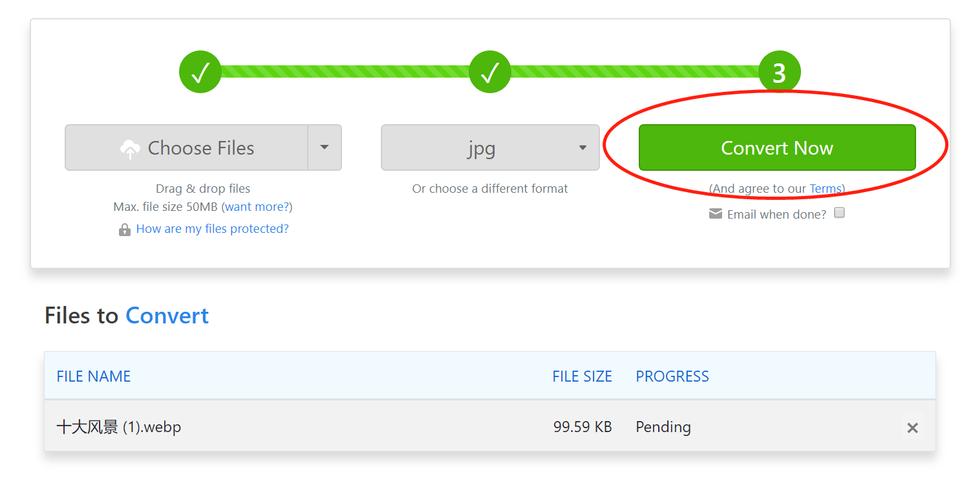
- Convertio.co: 一個多功能的檔案轉換網站,支援將各種圖片格式轉換為 WebP,也支援批次處理。
- CloudConvert.com: 另一個功能強大的線上轉換器,提供詳細的轉換選項,例如調整品質、解析度等。
小提示: 線上工具雖然方便,但在處理大量敏感圖片時,建議注意資料隱私問題。
2. 桌面軟體轉換
如果您需要批次處理大量圖片,或希望在離線環境下操作,桌面軟體會是更好的選擇。
- Adobe Photoshop (透過外掛程式): Photoshop 本身不原生支援 WebP 輸出,但您可以安裝第三方外掛程式,例如 Google 的 WebPShop 或 WebPFormat by Telegraphics。安裝後,您就可以在「儲存為」或「另存新檔」選項中找到 WebP 格式。
- GIMP (GNU Image Manipulation Program): 這是一款免費且開源的圖片編輯軟體,原生支援 WebP 讀取和寫入。您只需開啟圖片,然後透過「檔案」->「匯出為」選擇 WebP 格式即可。
- XnConvert: 這是一款免費且跨平台的批次圖片轉換器,支援超過 500 種圖片格式的讀取和 70 多種格式的寫入,其中當然包含 WebP。它提供豐富的批次處理選項。
- ImageMagick (命令列工具): 對於開發者或進階使用者,ImageMagick 是一個強大的開源命令列工具,可以進行高度自動化的圖片處理。例如,以下命令可將 JPEG 轉換為 WebP:
convert input.jpg output.webp
它也支援品質控制:
convert input.jpg -quality 80 output.webp
3. 內容管理系統(CMS)外掛程式
對於使用 WordPress、Joomla 等 CMS 建立的網站,這是最推薦的轉換與部署方式。許多外掛程式能自動將您上傳的圖片轉換為 WebP,並在用戶瀏覽時自動提供最適合的格式。
- WordPress:
- Smush Pro: 除了提供圖片壓縮外,其付費版也支援 WebP 轉換。
- ShortPixel Image Optimizer: 這是一個非常受歡迎的外掛程式,提供 WebP 轉換選項,並能透過 .htaccess 或
標籤自動提供 WebP 格式。 - Imagify: 由 WP Rocket 團隊開發,同樣支援自動 WebP 轉換和交付。
- WebP Express: 專注於 WebP 轉換和提供,提供多種轉換方法和回溯支援。
- 其他 CMS: 許多 CMS 也有類似的外掛程式或擴充功能,建議查詢您所使用的 CMS 的相關支援。
4. 圖片最佳化服務與 CDN
部分專業的圖片最佳化服務或內容傳遞網路(CDN)會自動幫您處理 WebP 轉換和提供,無需您手動操作。
- Cloudflare Images: Cloudflare 提供的圖片服務,會自動根據瀏覽器支援度將圖片轉換並傳送為 WebP 或其他最佳格式。
- Cloudinary / Imgix: 這些是圖像管理和交付平台,它們會根據使用者裝置和瀏覽器支援自動提供優化的圖片版本,包括 WebP。
如何在網站上正確載入 WebP 圖片?
轉換只是第一步,「WebP怎麼用」的關鍵在於如何確保所有使用者都能看到圖片,即使他們的瀏覽器不支援 WebP。
1. 使用 HTML `` 標籤 (推薦且最常用)
這是最推薦的方法,因為它允許您為不同瀏覽器提供多種圖片格式,並自動選擇最適合的。它提供了一個「回溯機制」(fallback),確保舊版瀏覽器也能正常顯示圖片。
<picture>
  <source srcset="images/your-image.webp" type="image/webp">
  <img src="images/your-image.jpg" alt="圖片的描述文字">
</picture>
說明:
<source srcset="..." type="image/webp">:這個標籤告訴瀏覽器,如果它支援image/webp這種MIME類型,就使用images/your-image.webp這個檔案。<img src="images/your-image.jpg" alt="圖片的描述文字">:這是回溯圖片。如果瀏覽器不支援 WebP 格式,或者無法載入 WebP 檔案,它將會載入這個 JPEG (或其他常用格式如 PNG) 檔案。alt屬性對於 SEO 和無障礙設計非常重要。
2. 透過伺服器配置自動提供 WebP
這種方法涉及伺服器設定,讓伺服器根據使用者瀏覽器的支援程度自動提供 WebP 或原始圖片。這通常需要一些伺服器管理知識。
- Apache (透過 .htaccess 檔案): 您可以在網站根目錄的
.htaccess檔案中添加規則。這段規則會檢查瀏覽器是否接受image/webp格式,如果是,且網站存在對應的.webp檔案,則會提供 WebP 版本。<IfModule mod_rewrite.c> RewriteEngine On RewriteCond %{HTTP_ACCEPT} "image/webp" RewriteCond %{REQUEST_FILENAME} (.*)\.(jpe?g|png)$ [NC] RewriteCond %{REQUEST_FILENAME}.webp -f RewriteRule (.*)\.(jpe?g|png)$ $1.webp [T=image/webp,L] </IfModule> <IfModule mod_headers.c> Header append Vary Accept env=REDIRECT_accept </IfModule> AddType image/webp .webp - Nginx: Nginx 伺服器也可以配置類似的規則,通常在網站的伺服器區塊中添加。
map $http_accept $webp_suffix {
  default   "";
  "~*webp"  ".webp";
}

location ~* \.(png|jpg|jpeg)$ {
  add_header Vary Accept;
  if (-f $request_filename$webp_suffix) {
    rewrite (.*) $1$webp_suffix break;
  }
}

location ~* \.webp$ {
  add_header Content-Type image/webp;
  add_header Cache-Control "public, max-age=31536000";
}
注意: 修改伺服器配置需要謹慎,不正確的配置可能導致網站故障。若不熟悉,建議請專業人士協助。
3. 整合 CDN 服務
許多先進的 CDN 服務(如 Cloudflare, KeyCDN, Fastly 等)提供圖片最佳化功能,可以自動檢測瀏覽器支援並提供 WebP 版本。您只需將圖片透過 CDN 載入,CDN 會自動處理轉換和分發,大大簡化了「WebP怎麼用」的複雜性。
WebP 的進階應用與最佳實踐
僅僅轉換和載入 WebP 還不夠,為了最大化其效益,您還需要考慮以下最佳實踐:
1. 有損壓縮(Lossy)與無損壓縮(Lossless)的選擇
- 有損壓縮: 適用於照片、複雜的圖像,可以大幅減少檔案大小,但會損失一些細節。您可以調整品質參數(例如 0-100,預設通常在 75-85 之間)。
- 無損壓縮: 適用於圖標、線條圖、截圖等需要保留所有細節的圖像,檔案大小通常比 PNG 小。
最佳實踐: 大多數情況下,有損 WebP 已經足夠。對於需要高度精準細節或透明背景的圖片,可以考慮無損 WebP。始終在壓縮率和視覺品質之間找到平衡點。
2. 設定圖片品質(Quality Settings)
最佳實踐: 大多數情況下,有損 WebP 已經足夠。對於需要高度精準細節或透明背景的圖片,可以考慮無損 WebP。始終在壓縮率和視覺品質之間找到平衡點。
在轉換 WebP 時,您通常可以設定一個品質參數(例如 0-100)。品質越高,檔案越大,反之亦然。建議從 75-85 的品質範圍開始測試,觀察視覺效果,然後再根據需求進行微調。目標是找到一個既能保持可接受的視覺品質,又能顯著縮小檔案的平衡點。
3. 圖片載入的延遲載入(Lazy Loading)
結合 WebP 和延遲載入技術可以進一步提升頁面載入速度。延遲載入(Lazy Loading)是指圖片在進入使用者可視區域(viewport)時才開始載入,這能避免一次性載入所有圖片,減少初始頁面載入時間。
<picture>
  <source srcset="images/your-image.webp" type="image/webp">
  <img src="images/placeholder.jpg" data-src="images/your-image.jpg" alt="圖片的描述文字" loading="lazy">
</picture>
現代瀏覽器支援 loading="lazy" 屬性,您也可以使用 JavaScript 外掛程式(如 Lozad.js, lazySizes.js)。
4. 監測與分析 WebP 帶來的效益
轉換後,務必使用工具來驗證 WebP 的效果:
- Google PageSpeed Insights: 運行測試,查看「提供新一代格式的圖片」建議是否已解決。
- Google Lighthouse: 在 Chrome 開發者工具中運行 Lighthouse 審核,檢查「圖片元素」中的建議。
- 瀏覽器開發者工具: 在瀏覽器中開啟開發者工具(F12),切換到「Network」(網路)標籤,重新載入頁面,檢查圖片的「Type」(類型)是否為
webp。
WebP 的相容性考量與 SEO 影響
1. 瀏覽器支援度
目前主流瀏覽器對 WebP 的支援度已相當普及,包括 Chrome、Firefox、Edge、Opera 等。Safari 也在 iOS 14/macOS Big Sur 後開始支援 WebP。儘管如此,為確保所有使用者都能順利瀏覽您的網站,回溯機制(fallback)仍然是不可或缺的,這也是為什麼推薦使用 `
查看即時支援度: 您可以隨時訪問 Can I use… WebP 來查詢最新的瀏覽器支援情況。
2. 對 SEO 的影響
WebP 對 SEO 的影響主要是間接但顯著的:
- 提升網站速度: 如前所述,更快的載入速度能改善使用者體驗,降低跳出率。Google 明確表示網站速度是排名因素之一。
- 改善 Core Web Vitals: WebP 有助於縮小 Largest Contentful Paint (LCP) 指標。LCP 衡量頁面最大內容元素的載入時間,通常是圖片。優化 LCP 有助於提升網站的整體使用者體驗分數,這對 SEO 至關重要。
- 更好的使用者體驗: 快速載入的網站不僅讓搜尋引擎喜歡,更重要的是讓您的訪客感到滿意。滿意的訪客更有可能停留更久、與內容互動,並最終轉化。
總之,採用 WebP 是一種現代且高效的圖片最佳化策略,它不僅能顯著提升您的網站效能,更能為您的 SEO 排名帶來正向效益。雖然初期可能需要一些設定與調整,但長遠來看,這絕對是值得投資的優化方向。
常見問題(FAQ)
如何判斷我的網站圖片是否已成功轉換為 WebP 並載入?
您可以透過瀏覽器開發者工具(按 F12 鍵開啟)來檢查。在「網路 (Network)」標籤下,重新載入您的頁面,然後點擊圖片請求,查看其「類型 (Type)」或「內容類型 (Content-Type)」。如果顯示為 image/webp,表示圖片已成功以 WebP 格式載入。同時,也可以使用 Google PageSpeed Insights 或 Lighthouse 測試,檢查「提供新一代格式的圖片」建議是否已消除。
為何我的 WebP 圖片在某些瀏覽器上無法顯示?
這通常是由於該瀏覽器版本不支援 WebP 格式。雖然目前主流瀏覽器支援度已非常高,但仍有少數舊版或特定瀏覽器可能不支援。為了解決這個問題,您必須使用 HTML 的 <picture> 標籤,提供一個回溯的原始格式圖片(如 JPEG 或 PNG),確保所有使用者都能看到圖片,即使他們的瀏覽器不支援 WebP。
轉換 WebP 會不會影響圖片的原始品質?
這取決於您選擇的壓縮類型和品質設定。如果您使用有損壓縮(Lossy WebP),在壓縮過程中會丟失一些資料,可能導致輕微的品質下降,但通常在肉眼難以察覺的範圍內,特別是當品質設定在 75-85 時。如果您選擇無損壓縮(Lossless WebP),則不會有任何品質損失。建議在轉換後檢查圖片,確保視覺品質符合您的要求。
WebP 格式是否適合所有的圖片類型?
WebP 適用於絕大多數的網頁圖片,特別是照片(有損壓縮)和帶有透明度的圖標或線稿(無損壓縮)。對於需要完美像素呈現且檔案大小不是首要考量的極少數情況(例如某些專業印刷圖稿或特定藝術展示),您可能仍會選擇 PNG 或其他無損格式。但對於網頁載入速度而言,WebP 幾乎總是首選。