USB哪個牌子好:從儲存到充電,專家教你挑選最適合的USB產品!
您是不是也曾經跟我朋友小陳一樣,看著琳瑯滿目的USB產品,搞不清楚「USB哪個牌子好」?從隨身碟、充電線、充電器,到集線器,各式各樣的USB產品充斥著我們的數位生活,它們看似簡單,但其實藏著大學問!挑對了,省時省力又安全;挑錯了,輕則資料遺失、充電緩慢,重則損壞設備甚至引發危險。今天,就讓我這個在3C領域打滾多年的老玩家,為大家深度解析USB產品的選購眉角,帶你找出最符合需求的「好牌子」!
Table of Contents
快速解答:USB哪個牌子好?簡潔明瞭的專家推薦!
坦白說,市面上並沒有一個「萬用最好」的USB品牌,因為不同的USB產品有不同的專業領域,品牌強項也不盡相同。所以,與其追求單一品牌,不如針對您的具體需求,選擇在該領域表現卓越的品牌。以下是針對幾個主要USB產品類別,我給出的快速且精準的品牌推薦:
- USB隨身碟/外接硬碟 (儲存類):
- SanDisk (晟碟): 儲存界的龍頭,從高速隨身碟、記憶卡到SSD,產品線齊全,品質與速度兼優,是許多專業人士與一般使用者的首選。
- Kingston (金士頓): 記憶體和儲存產品的另一大巨頭,以穩定耐用著稱,在企業級和一般消費市場都有極高的市佔率。
- Transcend (創見): 台灣品牌,品質可靠,尤其在工業級應用與特殊規格上表現出色,售後服務也相當到位。
- USB充電器/充電線 (充電類):
- Anker: 快充領域的佼佼者,以高效率、多協議兼容和嚴格的安全標準聞名,產品設計感也很棒。
- AUKEY: 另一個快充強牌,CP值高,同樣支援多種快充協議,提供可靠的充電方案。
- Baseus (倍思): 產品線非常廣泛,從充電器、線材到行動電源,性價比高且兼具設計感,深受年輕族群喜愛。
- 原廠品牌 (如Apple, Samsung): 如果您追求絕對的兼容性和穩定性,原廠充電器和線材永遠是最佳選擇,雖然價格較高。
- USB集線器/轉接器 (擴充類):
- Satechi: 在Apple周邊配件市場聲譽卓著,產品設計與Macbook系列完美契合,品質和功能性都極佳。
- Belkin: 全球知名的電腦周邊品牌,產品穩定性高,耐用度好,尤其在網路、連接器方面有深厚經驗。
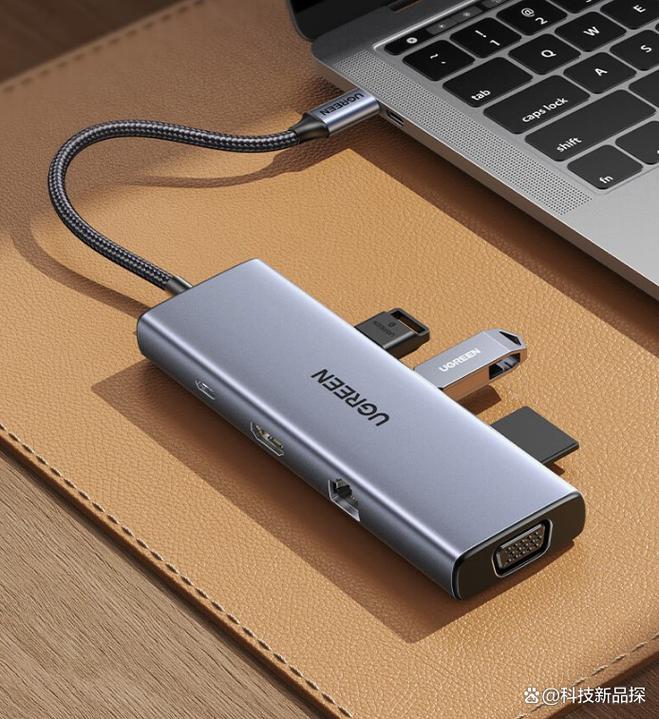
- UGREEN (綠聯): 近年竄紅的中國品牌,以高性價比、豐富的產品種類和不錯的品質獲得市場認可。
- CalDigit: 如果您是專業工作者,需要極致穩定性和高速傳輸(如Thunderbolt Dock),CalDigit是首選,但價格不斐。
這些推薦品牌在各自領域都有其獨特的優勢和市場地位。接下來,我們將深入探討如何根據您的具體需求和使用情境,從介面、速度、容量、安全、耐用度等多個面向,來選擇最適合您的USB產品。
USB產品百百種,您真的了解它們嗎?
在我們深入探討品牌之前,首先得釐清「USB產品」這個大概念到底包含了哪些東西。很多朋友可能只想到隨身碟,但實際上USB的應用範圍廣泛到不行!它不只是一種連接埠,更是一種傳輸和供電的標準。所以,當我們說「USB哪個牌子好」,其實涵蓋了至少以下幾大類:
- USB儲存裝置: 最常見的「USB隨身碟」啦,還有「USB外接硬碟 (HDD/SSD)」、「讀卡機」等等,主要功能就是資料的儲存與傳輸。
- USB充電與供電裝置: 「USB充電器 (豆腐頭)」、「USB充電線」、「行動電源」這些都是,它們負責為我們的電子設備提供電力。
- USB擴充與轉接裝置: 例如「USB集線器 (Hub)」、「USB轉接器 (Adapter)」,主要用來擴充電腦的USB接口數量,或是將USB訊號轉換為其他影像、網路訊號。
- USB周邊設備: 像USB滑鼠、鍵盤、網路攝影機、印表機等等,這些也是透過USB連接的設備。
每一種類型的產品,在選購時都有其獨特的考量點和推薦品牌。接下來,我們就針對最常被問到的儲存、充電和擴充這三大類,來好好聊聊。
USB隨身碟與外接硬碟:速度、容量、耐用性的三重視角
在數位時代,資料就是王道。無論是工作文件、生活照片、影音檔案,我們都希望能快速、安全地儲存和讀取。這時候,一個好的USB隨身碟或外接硬碟就顯得至關重要了!
為何挑選一個好的USB儲存裝置如此重要?
我常常跟朋友說,挑選儲存裝置,就像幫你的寶貴資料找個家。如果家不夠堅固、不夠寬敞,甚至會動不動「鬧脾氣」,那資料安全就岌岌可危了!一個優質的USB儲存裝置,可以確保:
- 資料傳輸效率: 大檔案拷貝不再是漫長等待,讓你的工作或娛樂體驗更流暢。
- 資料安全性: 好的品牌通常有更嚴謹的品管,降低資料損壞或遺失的風險。
- 設備兼容性: 確保在不同裝置間都能順利讀寫。
- 產品耐用度: 經得起日常插拔、甚至一些意外碰撞的考驗。
USB隨身碟/外接硬碟的選購關鍵要素
介面標準與速度:別再只看「USB」三個字了!
這是很多人的盲點!USB Type-A、Type-C 只是接頭形式,真正的速度關鍵在於它支援的「USB介面標準」。你常聽到的什麼USB 2.0、USB 3.0 (現在叫USB 3.2 Gen 1)、USB 3.1 (現在叫USB 3.2 Gen 2)、USB 3.2 (現在叫USB 3.2 Gen 2×2) 甚至是USB4,都代表著不同的理論傳輸速度。
我的經驗是,如果您的電腦或設備有USB 3.0或更新的接口,那絕對要買支援相同或更高標準的隨身碟!不然,即便你買了超高速的隨身碟,插到USB 2.0的孔上,速度還是會被限制住。這就像你買了輛跑車卻只能在鄉間小路上慢慢開一樣,太可惜了!
以下是一個簡單的USB標準與理論速度對照表,讓您一目瞭然:
| 標準名稱 (舊稱) | 標準名稱 (新稱) | 接頭類型 | 理論傳輸速度 | 典型應用 |
|---|---|---|---|---|
| USB 2.0 | USB 2.0 | Type-A, Type-B, Mini-B, Micro-B, Type-C | 480 Mbps (60 MB/s) | 滑鼠、鍵盤、舊款設備 |
| USB 3.0 (USB 3.1 Gen 1) | USB 3.2 Gen 1 | Type-A, Type-B, Micro-B, Type-C | 5 Gbps (625 MB/s) | 一般隨身碟、外接硬碟 |
| USB 3.1 (USB 3.1 Gen 2) | USB 3.2 Gen 2 | Type-A, Type-C | 10 Gbps (1250 MB/s) | 高速隨身碟、外接SSD |
| USB 3.2 | USB 3.2 Gen 2×2 | Type-C | 20 Gbps (2500 MB/s) | 頂級高速外接SSD |
| Thunderbolt 3/4 | USB4 | Type-C | 40 Gbps (5000 MB/s) | 專業外接設備、擴充塢 |
我的看法是: 隨著檔案越來越大,USB 3.2 Gen 1 (5Gbps) 已經是最低標準了。如果預算允許,直上 USB 3.2 Gen 2 (10Gbps) 或以上的產品,真的能讓你的數位生活效率倍增!
容量考量:夠用就好,但也別太小氣!
隨身碟的容量從幾GB到TB都有,外接硬碟更是動輒好幾個TB。選擇容量的原則就是「夠用就好,稍微留點餘裕」。
- 日常文件/少量照片: 32GB-64GB 應該綽綽有餘。
- 大量照片/影音/軟體: 128GB-256GB 是比較保險的選擇。
- 專業影音工作/遊戲備份/系統備份: 512GB 以上的隨身碟,或是外接SSD/HDD是必要的。
我個人習慣是,買隨身碟至少從64GB起跳,128GB或256GB是我的主力。畢竟現在手機拍個影片就很大,容量不夠真的很麻煩。
品牌信譽與品質:不只看速度,更要看「穩定」!
前面提到的SanDisk、Kingston、Transcend、WD、Seagate等,都是市場上響噹噹的品牌。他們之所以能長期佔據市場,除了速度快,更重要的是「穩定性」和「耐用度」。
- SanDisk: 在快閃記憶體技術上非常強大,尤其在隨身碟和記憶卡領域是領導者。極致速度的Extreme Pro系列是我的心頭好。
- Kingston: 記憶體模組起家,對品質控制嚴格,許多企業級應用都指定使用金士頓產品。它的DataTraveler系列隨身碟,簡潔耐用。
- Transcend: 作為台灣品牌,創見在售後服務和產品客製化方面做得很好,也有推出軍規防震的隨身碟,適合粗心大意的你我。
- WD (Western Digital) / Seagate (希捷): 這兩大品牌在外接硬碟(HDD/SSD)領域是巨頭,如果你需要TB級別的大容量儲存,它們是絕佳選擇。
我會建議,在預算允許下,盡量選擇這些知名品牌。它們的產品通常會經過更嚴格的測試,資料損壞的機率相對較低,這點真的非常重要!
耐用性與安全性:細節決定成敗!
隨身碟經常帶在身邊,難免會遇到一些「意外」。
- 材質: 金屬外殼比塑膠外殼更耐磨損、散熱更好。
- 防水防震: 部分品牌會推出軍規級別的防摔、防水隨身碟,像創見、ADATA威剛就有這類產品,適合戶外工作者或容易手滑的朋友。
- 加密功能: 對於存儲重要商業機密或個人隱私資料的朋友,可以考慮帶有硬體加密或指紋辨識功能的隨身碟,例如Kingston有些型號就有。
保固服務:買得安心,用得放心!
儲存裝置最怕的就是壞掉,而一旦壞掉,裡面的資料往往比裝置本身更值錢。所以,選擇有良好保固政策的品牌非常重要。
大多數知名品牌都會提供3年、5年甚至更長的保固。購買時務必保留發票或購買證明,並了解保固條款。我個人會優先選擇在台灣有完善維修據點的品牌,萬一真的需要維修,處理起來會更省心。
實用建議:這樣挑選您的USB儲存裝置!
- 明確需求: 您主要用來存什麼資料?多大容量?對速度要求多高?
- 確認設備接口: 您的電腦是USB-A還是USB-C?支援USB 3.2 Gen 1/2 嗎?
- 選擇合適的介面版本: 務必選擇與您設備接口匹配或更高版本的隨身碟/硬碟,確保能發揮最大速度。
- 預算考量: 高速大容量的產品價格當然更高。在預算內,優先選擇速度和容量的平衡點。
- 鎖定知名品牌: SanDisk、Kingston、Transcend、WD、Seagate 這些都是穩妥的選擇。
- 留意產品評價: 購買前多看看網路上的使用者評價,特別是關於實際傳輸速度和耐用度的反饋。
我的建議是,如果預算允許,購買一支 Type-C 接口、支援 USB 3.2 Gen 2 (10Gbps) 的高速隨身碟,容量至少128GB,會是未來幾年都夠用的好選擇!
USB充電器與充電線材:安全、效率、兼容性的核心考量
現代人手機、平板、筆電不離身,USB充電器和充電線,幾乎是我們每天都會用到的東西。但你知道嗎?充電產品的品質,直接關係到設備的電池壽命,甚至你的人身安全!
充電產品的安全性,絕對不能妥協!
我曾經看過有朋友因為貪小便宜買了來路不明的充電器,結果導致手機電池膨脹,甚至聽過充電器燒毀電路的案例。這些真的不是危言聳聽!一個劣質的充電器或充電線,可能沒有完善的過充、過熱、短路保護機制,長期使用下來,輕則損害電池壽命,重則引發火災!所以,關於充電產品,我的第一個原則就是:安全至上,絕對不能妥協!
充電器選購的關鍵要點
輸出功率 (瓦數W):快充的秘密!
這是決定你的設備充電速度有多快的關鍵!現在市面上主流的快充標準有兩種:
- USB Power Delivery (PD快充): 這是目前最主流、最廣泛支援的快充標準,從手機、平板到筆記型電腦,越來越多設備都支援PD。它的最大特點是「雙向供電」,也就是說,一條Type-C線既可以充電也可以幫設備反向供電。PD快充的瓦數選擇非常多,常見的有18W、20W、30W、45W、65W、100W甚至更高。
- 手機/小平板: 20W-30W PD充電器就非常夠用了。
- 筆記型電腦 (輕薄款): 45W-65W PD充電器是標配。
- 高效能筆電/多設備同時充: 100W或更高的PD充電器會更合適。
- Qualcomm Quick Charge (QC快充): 主要應用於搭載高通處理器的Android手機。雖然PD快充逐漸成為主流,但仍有許多安卓手機支援QC,所以多協議兼容的充電器會更方便。
我的建議是: 優先選擇支援PD快充的充電器,因為它適用範圍最廣。如果你的手機也支援QC,那就找一個同時支援PD和QC的「多協議快充頭」,這樣不管充什麼設備都沒問題!
充電孔數量與類型:多工處理者的福音!
現在的充電器不再是單一一個USB-A孔了。很多充電器會同時提供USB-A和USB-C孔,甚至多個USB-C孔。如果您需要同時為手機、平板、手錶等多個設備充電,選擇多孔位的充電器能讓桌面更整潔,也減少攜帶多個充電器的麻煩。
GaN氮化鎵技術:小體積,大功率!
這幾年「GaN充電器」真的非常火紅!氮化鎵是一種新型半導體材料,用它製作的充電器,可以做得更小巧、發熱量更低、效率更高。如果你經常出差或旅行,對體積重量很敏感,那麼GaN充電器絕對是你的首選!Anker、AUKEY、Baseus等品牌都有很多優秀的GaN產品。
品牌推薦與安全認證:安心使用的保證!
回到「USB哪個牌子好」這個問題,在充電器領域,品牌信賴度絕對是首位!
- Anker、AUKEY、Baseus: 這三個品牌都是我個人非常推薦的快充品牌。它們在快充技術上投入很多,產品線豐富,而且對安全保護非常重視。我自己的辦公桌上就有好幾個Anker和AUKEY的充電器。
- ASUS、Acer、Lenovo等筆電原廠: 如果是筆電充電器,建議盡量使用原廠或原廠授權的充電器。雖然原廠配件價格高,但在充電兼容性與安全性上是最有保障的。
- Apple、Samsung等手機原廠: 同樣的道理,手機原廠的充電器也是最佳選擇。
除了品牌,安全認證更是重中之重!購買前務必檢查產品是否有以下認證:
- BSMI: 台灣經濟部標準檢驗局認證,這是台灣市場的強制性認證,沒有這個標誌的充電器,建議不要購買!
- UL (美國)、CE (歐盟)、FCC (美國): 這些是國際上通用的安全認證,代表產品符合相關的安全標準。
- RoHS: 歐盟的環保認證,表示產品不含鉛、汞等有害物質。
我的看法: 購買充電器,請務必選擇有BSMI等安全認證的產品,這是最基本的保障。價格固然重要,但生命安全和設備健康更寶貴!
充電線材的選擇訣竅
很多人以為充電線都一樣,其實不然!一條好的充電線,對快充效率和資料傳輸穩定性都有著關鍵影響。
- 線芯材質與粗細: 線芯的材質和銅線粗細會影響電流傳導效率。越粗的線芯通常能承載更大的電流,減少損耗。劣質線材往往偷工減料,導致充電慢甚至發熱。
- 接頭材質與耐用度: 接頭部分是線材最容易損壞的地方。選擇接頭有加固設計、採用鋁合金等材質的線材,會更耐用。線材外皮的材質也很重要,例如TPE、尼龍編織線都比傳統PVC更耐彎折、抗拉扯。
- 線長: 根據您的使用情境選擇。太長容易纏繞,太短又不方便。一般1米到1.5米的長度最為實用。
- 數據傳輸能力: 請注意,不是所有USB-C充電線都支援高速數據傳輸!有些線材只支援充電。如果您需要連接外接螢幕、高速外接SSD等,務必選擇標示支援數據傳輸速度的線材(例如USB 3.2 Gen 2)。
- 品牌與原廠: 同樣地,Anker、AUKEY、Baseus在充電線材方面也有很多優質選擇。如果是Apple設備,原廠MFi (Made For iPhone/iPad) 認證的線材是最佳選擇,它能確保完全兼容且安全。
我個人的經驗是: 充電線買好一點絕對值得!尤其是USB-C to C的線材,務必確認它支援您需要的PD瓦數(例如100W PD),以及是否有高速數據傳輸能力。我曾經因為一條爛線,手機充半天充不飽,後來換了Anker的編織線,問題就解決了!
USB集線器 (Hub) 與轉接器:擴充性與穩定度的平衡
現在的筆記型電腦,尤其是輕薄型筆電,為了追求極致輕薄,往往會犧牲USB接口的數量,甚至只剩下Type-C接口。這時候,一個多功能的USB集線器或轉接器就成了「救星」!
為何您可能需要USB集線器?
集線器可不只是用來增加USB孔這麼簡單,它的功能越來越多元了:
- 擴充接口: 最基本的功能,讓你的筆電能同時連接滑鼠、鍵盤、隨身碟、外接硬碟等。
- 影像輸出: 許多集線器內建HDMI、DisplayPort,可以直接連接外接螢幕。
- 網路連接: 內建RJ45乙太網路孔,解決筆電沒有實體網路孔的問題,提供更穩定的網路連接。
- 讀卡功能: 整合SD/microSD卡槽,方便相機使用者讀取記憶卡。
- 供電功能 (PD Passthrough): 許多Type-C集線器可以在擴充功能的同時,透過Type-C接口為筆電反向供電。
挑選USB集線器的必看清單
介面版本:高速傳輸的基礎!
跟隨身碟一樣,集線器的USB接口也分2.0和3.2 Gen 1/2。如果你連接的是高速外接硬碟或高速隨身碟,集線器本身也必須支援USB 3.2 Gen 1 (5Gbps) 或以上,才能發揮設備的速度。如果集線器是USB 2.0,所有通過它的設備速度都會被拖慢。
供電方式:外接電源 vs 總線供電?
- 總線供電 (Bus-powered): 這種集線器不需要額外的電源,直接透過電腦的USB接口取電。優點是方便攜帶,但缺點是如果連接太多高功耗設備(如外接硬碟),可能導致供電不足,設備無法正常運作。
- 外接電源 (Self-powered): 這種集線器通常會有一個獨立的電源供應器。優點是供電穩定,可以連接多個高功耗設備,適合桌面使用。缺點是多了一條電源線,攜帶不便。
我的建議是: 如果您只是連接鍵盤滑鼠隨身碟,總線供電的集線器就夠了。但如果您需要連接外接硬碟、同時為多個設備充電、或是長時間使用,那有獨立供電的集線器會是更穩妥的選擇。
接口種類與數量:依需求客製化!
這就看您平常最常需要連接哪些設備了:
- USB-A接口: 用來連接傳統的滑鼠、鍵盤、隨身碟。
- USB-C接口: 用來連接新的USB-C設備,或支援PD供電的充電器。
- HDMI/DisplayPort: 如果需要外接顯示器,務必選擇支援4K@60Hz的集線器,影像會更流暢。
- SD/microSD卡槽: 攝影愛好者必備。
- RJ45網路孔: 對網路穩定性有要求的朋友可以考慮。
現在很多多功能集線器會把這些接口全部整合在一起,一條線解決所有擴充需求,非常方便。
兼容性:系統與設備的匹配!
購買前,最好確認集線器是否兼容您的作業系統 (Windows, macOS, Chrome OS, Linux) 以及您的設備型號。有些品牌的集線器特別針對macOS做優化,例如Satechi,與Macbook的設計風格和功能兼容性都非常好。
品牌信賴度:穩定不掉線的保證!
集線器最怕的就是「不穩定」或「掉線」,尤其是在傳輸大檔案或外接螢幕時。選擇信賴度高的品牌,能有效降低這些困擾。
- Satechi、Belkin: 在Apple生態圈和高階周邊市場中享有盛譽,產品穩定、做工精良。
- UGREEN (綠聯)、Baseus (倍思): 性價比高,產品種類豐富,近年品質也越來越好。
- CalDigit、Plugable: 如果您是專業級用戶,需要Thunderbolt接口的擴充塢,它們是頂級選擇,穩定性和效能都無可挑剔。
我的使用體驗: 我個人偏好Satechi和UGREEN。Satechi的集線器我用了好幾年,從沒出過問題,而且外型很搭配我的Macbook。UGREEN則是在高CP值方面表現優異,選擇多,能找到很多有特定功能的型號。
使用小撇步:如何發揮集線器的最大效能?
- 避免連接過多高功耗設備: 即使是外接供電的集線器,也有其最大負載。同時連接多個外接硬碟、光碟機等高功耗設備時,還是要留意供電是否足夠。
- 注意發熱: 多功能集線器在工作時,尤其是同時進行PD充電和影像輸出時,會有些微發熱,這是正常現象。但如果發熱異常嚴重,就應該停止使用並檢查。
- 優先使用原廠驅動: 有些功能複雜的集線器可能需要安裝驅動程式,務必從官方網站下載最新版本。
綜合考量:我的USB產品選購哲學
說了這麼多,您可能會覺得眼花撩亂,到底該怎麼選呢?其實,我的USB產品選購哲學很簡單,就是「需求導向」和「預算平衡」。
我的選購三部曲:
- 明確需求: 先問自己,這個USB產品「最主要」的用途是什麼?是存大檔案、為手機快充、還是擴充筆電接口?對速度、容量、安全、便攜性哪個最在意?
- 預算規劃: 根據需求,設定一個預算範圍。記住,最貴的不一定最適合你,但便宜到不合理的產品也絕對不要碰!
- 品牌篩選與評價: 在預算範圍內,優先考慮前面提到的那些知名且評價良好的品牌。多看看網路上的開箱文、使用者評論,了解產品的優缺點。
我個人強烈建議,在任何情況下,都不要為了省一點小錢而去購買那些「聽都沒聽過」、或「價格低得離譜」的無牌USB產品。特別是充電器和線材,這關係到您的設備安全和人身安全,真的馬虎不得!
常見問題 Q&A
Q1: USB Type-C 就一定比較快或比較好嗎?
這是一個非常常見的誤解!很多人看到Type-C接頭就以為它「一定」是高速、支援快充、甚至能連接螢幕。事實上,Type-C只是一種「物理接頭的形狀」,就像電源插座有很多種形狀一樣,它本身不代表速度或功能。
Type-C接頭的好處是它沒有方向性,正反都能插,而且體積小巧。但它的「內涵」才是關鍵。一個Type-C接口,裡面可能支援的是:
- USB 2.0: 速度很慢,只能傳輸資料和低功率充電。很多低價手機或周邊的Type-C接口其實還是2.0的速度。
- USB 3.2 Gen 1 (5Gbps): 支援較快資料傳輸。
- USB 3.2 Gen 2 (10Gbps): 更快的資料傳輸,且可能支援PD快充。
- USB 3.2 Gen 2×2 (20Gbps): 目前USB最高速的標準。
- Thunderbolt 3/4 (40Gbps): 這是最頂級的Type-C接口,除了超高速資料傳輸,還能連接多個4K螢幕、外接顯卡等,功能非常強大。它本身也是USB4的基礎。
所以,當你看到Type-C接口或Type-C線材時,一定要去確認它支援的「標準版本」和「功能」,例如是不是USB 3.2 Gen 2、有沒有支援PD快充、影像輸出等。只看接頭是Type-C,就像只看車子的外殼一樣,是無法判斷它的性能的喔!
Q2: 購買雜牌的USB產品會有什麼風險?
購買雜牌或來路不明的USB產品,風險真的非常高,千萬不要貪小便宜!我的經驗告訴我,這些風險可能包括:
- 資料遺失或損壞: 雜牌隨身碟或外接硬碟的儲存晶片品質差,讀寫壽命短,容易出現壞塊,導致資料無法讀取,甚至直接掛掉。你辛辛苦苦存的資料,可能一瞬間就沒了。
- 充電效率低下或不穩定: 雜牌充電器瓦數虛標、電壓電流不穩,可能會導致充電速度奇慢,甚至傷害設備電池。電池壽命縮短,手機耗電加速。
- 安全隱患: 這是最嚴重的問題!劣質充電器或充電線沒有完善的過壓、過流、過熱、短路保護,長時間充電可能導致電池膨脹、設備燒毀,甚至引發火災或觸電危險。這些產品通常也沒有通過BSMI等安全認證,品質毫無保障。
- 兼容性問題: 雜牌產品可能無法與你的設備完美兼容,導致功能不全、不穩定,或是某些設備無法識別。
- 售後服務: 沒有保固、沒有維修據點,一旦產品出現問題,你求助無門,只能自認倒楣。
為了你寶貴的資料、設備健康和人身安全,我強烈建議選擇有品牌、有安全認證的USB產品。花多一點點錢,買到的其實是安心和保障。
Q3: 如何判斷USB線材是否支援快充?
判斷USB線材是否支援快充,有幾個方法可以參考:
- 查看產品說明或包裝: 最直接的方式就是看產品說明。正規的品牌都會在包裝上明確標示這條線支援的最大瓦數 (例如:支援100W PD快充) 和數據傳輸速度 (例如:USB 3.2 Gen 2)。如果只寫了「Type-C線」而沒有這些細節,那很可能就只是一條普通充電線。
- 線材粗細與材質: 支援大功率快充的線材,通常會比普通充電線略粗一些,因為需要更粗的銅芯來傳導大電流。線材外皮也會比較厚實,用料相對講究。
- E-Marker晶片: 特別是支援PD 3.0規範,且瓦數超過60W甚至100W的USB-C to C線材,通常會內置E-Marker晶片。這個晶片會向充電器和設備「溝通」這條線所能承受的最大電流和電壓。如果沒有這個晶片或晶片有問題,高瓦數快充就無法啟動。當然,一般消費者很難直接判斷是否有晶片,所以還是要依賴產品標示。
- 品牌信譽: 購買Anker、AUKEY、Baseus等知名品牌的線材,他們通常都會明確標示其快充支援度,且品質有保障。
實際操作時,我會這樣做: 如果我要買一條支援筆電PD快充的線,我一定會找包裝上寫明「支援100W PD」或至少「支援60W PD」的線材,並且盡量選編織線外皮、接頭有加固設計的。不要只看到是Type-C就買,真的有差!
Q4: USB隨身碟需要格式化嗎?怎麼格式化?
USB隨身碟不一定需要「立刻」格式化才能用,因為大部分新買的隨身碟通常都已經預先格式化為常見的檔案系統 (如FAT32或exFAT),插上電腦就可以直接使用了。但有幾種情況,你會需要格式化隨身碟:
- 更換檔案系統: 例如,你的隨身碟預設是FAT32,但你需要存儲單一檔案超過4GB的資料 (FAT32不支援)。這時候你就需要格式化成exFAT或NTFS。
- 清除所有資料: 想要把隨身碟裡的資料全部刪除,格式化是最徹底的方式。
- 修復錯誤: 當隨身碟出現讀寫錯誤、容量顯示不正確、或是無法識別等問題時,嘗試格式化有時可以解決問題。
- 優化效能: 某些特定用途或作業系統下,重新格式化可以提高讀寫效能。
如何格式化USB隨身碟 (以Windows系統為例):
- 插入隨身碟: 將USB隨身碟插入電腦的USB接口。
- 開啟「檔案總管」: 點擊桌面上的「本機」或「我的電腦」圖示。
- 找到隨身碟: 在左側導覽列或右側視窗中,找到你的USB隨身碟(通常顯示為「USB 磁碟機 (X:)」或其他名稱)。
- 右鍵點擊並選擇「格式化」: 在隨身碟圖示上按滑鼠右鍵,然後選擇「格式化」。
- 設定格式化選項:
- 檔案系統: 這是最重要的選項。
- FAT32: 兼容性最佳,幾乎所有設備都支援,但單一檔案不能超過4GB。
- exFAT: 兼容性也很好,Mac和Windows都能讀寫,支援大於4GB的單一檔案,是隨身碟的推薦選項。
- NTFS: Windows系統專用,支援大於4GB的單一檔案,且有更多安全性功能。Mac系統預設只能讀不能寫,若要在Mac上寫入需安裝第三方軟體。
- 配置單位大小: 通常選擇「預設配置大小」即可。
- 磁碟區標籤: 可以為你的隨身碟取一個名字。
- 快速格式化: 預設勾選,速度快。如果想徹底清除資料或修復一些嚴重錯誤,可以取消勾選進行完整格式化(時間會長很多)。
- 檔案系統: 這是最重要的選項。
- 點擊「開始」: 確認設定無誤後,點擊「開始」按鈕,系統會提示所有資料將被刪除,確認後即可開始格式化。
小提醒: 格式化會清除隨身碟上的所有資料,操作前務必備份重要檔案!
結語:聰明消費,USB讓生活更便利
看完這篇落落長的文章,希望大家對於「USB哪個牌子好」這個問題,不再只是盲目追隨單一品牌,而是能根據自己的實際需求,做一個聰明又專業的消費者!
一個好的USB產品,不只是提供功能,更是為我們的數位生活帶來效率、便利和安全感。從選購的介面標準、瓦數、容量,到品牌信譽、安全認證,每個環節都值得我們細細斟酌。多花一點時間去了解,多投資一點點預算去購買有保障的產品,換來的將是長期的安心與順暢的使用體驗。
記住我的選購哲學:「需求導向,預算平衡,安全至上」。祝大家都能挑到最稱心如意的USB產品,讓您的數位生活更加如虎添翼!