Teams 如何新增聊天:從零開始建立有效溝通管道
你是否也曾經在 Teams 中,一時之間不知道該如何快速找到同事,或是要與特定幾位夥伴展開討論呢?别擔心,這絕對是許多剛接觸 Teams 的朋友們都會遇到的情況!今天,我們就來好好聊聊 Teams 如何新增聊天,讓你從此不再迷惘,輕鬆建立起順暢的團隊溝通管道。
Table of Contents
為什麼要掌握 Teams 新增聊天技巧?
在現今數位化協作的環境中,即時通訊工具已經成為職場必備。Microsoft Teams 作為一個整合了聊天、視訊會議、文件共享等多功能的平台,其核心功能之一就是「聊天」。然而,你可能只是習慣性地在已有的對話中回覆,卻忽略了主動開啟新對話的重要性。掌握 Teams 如何新增聊天,不只是一個操作技巧,更是為了:
- 建立專屬討論空間: 針對特定專案、議題,或是與特定成員進行一對一或小組討論,建立獨立的聊天視窗,避免資訊混亂,讓討論更聚焦。
- 快速聯繫重要對象: 當你需要立即與某位同事或主管取得聯繫時,能夠快速開啟聊天視窗,節省搜尋時間,提高溝通效率。
- 組織與管理對話: 透過主動建立新聊天,可以更好地組織你的對話列表,方便日後回溯與追蹤。
- 促進團隊協作: 靈活運用 Teams 的聊天功能,能有效打破部門隔閡,促進跨部門或跨小組的即時協作。
說實話,一開始我也跟大家一樣,可能只在需要時才隨意點開對話。但後來我發現,當專案進展快速,或是需要緊急討論時,能夠迅速、準確地找到對的人,開啟新的對話,真的省下了不少寶貴時間,也避免了許多不必要的誤會。
Teams 如何新增聊天:手把手教學
好啦,廢話不多說,我們直接進入重點!在 Microsoft Teams 中,新增聊天的方式非常直觀,主要有以下幾種:
方法一:透過搜尋列快速開啟
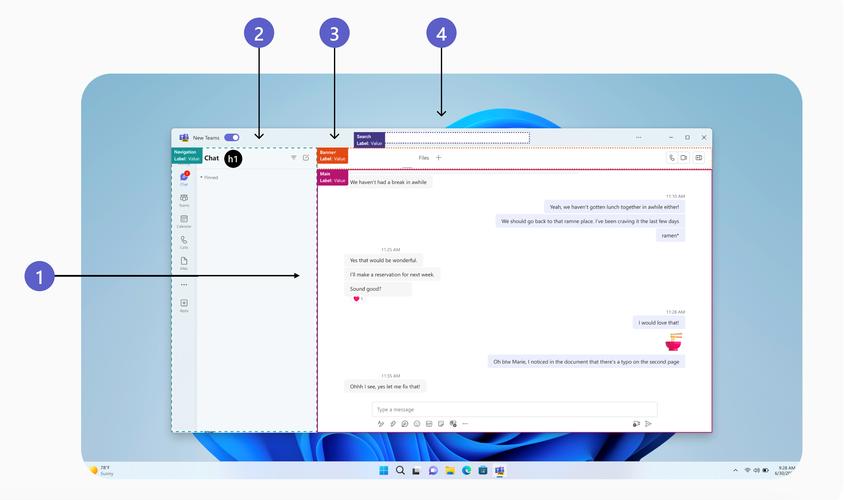
這是最常用也最快捷的方式,適用於你要與特定單一或多位使用者進行聊天。無論你身在 Teams 的哪個頁面,都會看到頂部有一個明顯的搜尋列。
- 點擊搜尋列: 在 Teams 視窗的最上方,找到那個寫著「搜尋」或「輸入指令」的長條形方塊,點擊它。
- 輸入對方的名字: 在搜尋列中,開始輸入你想要聊天的對象的名字。Teams 會即時顯示與你輸入名稱相符的使用者。
- 選擇對象並開始聊天: 當你看到想要聯繫的人出現在搜尋結果中時,直接點擊他的名字。這時,你會直接跳轉到與該對象的聊天視窗。
- 輸入訊息並傳送: 在聊天視窗的下方,你會看到一個訊息輸入框。輸入你想說的話,按下 Enter 鍵(或點擊右側的紙飛機圖示)即可傳送。
小提醒: 如果你想與多位對象同時開啟一個群組聊天,可以在搜尋列輸入第一個名字後,繼續輸入第二個、第三個名字,Teams 會顯示多個匹配結果。點擊第一個名字後,在出現的聊天視窗中,點擊右上方(通常是聊天視窗的標題處)顯示的人物圖示,會出現「新增成員」的選項,你也可以在這裡繼續新增其他人。或者,你也可以在搜尋列輸入「@」符號,然後開始輸入所有你想加入群組的人的名字,Teams 會將他們都列出來,讓你一次性選擇。
方法二:從聯絡人或左側導航列開啟
如果你傾向於從一個列表來選擇對象,而不是直接搜尋,那麼這個方法也很適合你。
- 點擊左側導航列的「聊天」圖示: 在 Teams 介面的左側,你會看到一系列的圖示。找到並點擊「聊天」(通常是一個對話氣泡的圖示)。
- 尋找「新增聊天」按鈕: 在「聊天」頁面的右上角,你會看到一個「新增聊天」的按鈕(通常是一個帶有加號的對話氣泡圖示)。點擊它。
- 輸入對象名稱: 彈出一個新的聊天視窗後,你會看到一個「收件者」的欄位。在這裡輸入你想要聊天的對象的名字。
- 選擇並傳送訊息: 和方法一一樣,選擇對象後,輸入訊息並傳送。
我的經驗談: 對於我來說,如果我需要和一個長期合作但不太常聯絡的同事展開新項目討論,我比較喜歡用搜尋列。但如果我需要和同一個小組的幾個人(他們名字我都很熟)建立一個臨時的討論群組,我可能會點擊左側的「聊天」,然後再點擊「新增聊天」按鈕,這樣感覺更有儀序一點。
方法三:從團隊或頻道成員清單開啟
當你正在瀏覽某個特定的團隊或頻道時,有時你會想要快速與該團隊或頻道中的某個成員開啟私人聊天。這個方法可以讓你快速切換。
- 進入目標團隊或頻道: 在 Teams 的左側導航列,點擊「團隊」,然後選擇你想要查看成員的團隊,再進入相應的頻道。
- 查看成員清單: 在頻道頂部,點擊「成員」或「檔案」等標籤,你會看到該團隊或頻道的成員列表。
- 右鍵點擊或尋找選項: 在成員列表中,找到你想要聊天的對象。將滑鼠懸停在他/她的名字上,有時會彈出一個選單,或者你可以右鍵點擊他/她的名字。
- 選擇「聊天」選項: 在彈出的選單中,尋找並點擊「聊天」選項。這會直接開啟與該成員的新聊天視窗。
深度解析: 這個方法的好處在於,它將「聊天」這個動作與你當前的上下文(即你正在看的團隊或頻道)連結起來。這對於需要與特定項目或部門成員進行頻繁溝通的情況非常有幫助,可以減少來回切換搜尋的步驟。
建立群組聊天:協作效率再提升
有時候,單純的一對一聊天可能無法滿足需求,你需要與多位同事針對特定議題進行討論。這時候,建立一個群組聊天就顯得非常重要了。
如何建立一個新的群組聊天?
其實,建立群組聊天與新增單一聊天有很多相似之處,只是在選擇對象的環節有所不同。
- 透過搜尋列建立: 如前所述,在搜尋列輸入第一個名字後,繼續輸入其他名字,Teams 會自動將他們識別為群組成員。
- 透過「新增聊天」按鈕建立: 點擊左側導航列的「聊天」,然後點擊右上角的「新增聊天」按鈕。在「收件者」欄位,你可以一次輸入多個人的名字,Teams 會為你識別出這些人。
給群組聊天命名的重要性
當你建立一個包含多人的群組聊天時, Teams 會自動為這個群組生成一個名字,通常是參與者的名字組合。然而,我強烈建議你為你的群組聊天重新命名。
為什麼要命名?
- 資訊辨識度: 一個有意義的群組名稱(例如:「2026 Q3 產品發布會籌備」、「緊急客戶問題處理」)能讓你一眼就知道這個群組的討論主題,在眾多對話中快速找到它。
- 成員理解: 對於新加入群組的成員,一個清晰的名稱能幫助他們快速了解群組的目的。
- 管理方便: 對於群組管理者來說,清晰的名稱有助於管理和維護群組的討論秩序。
如何命名群組聊天?
- 開啟群組聊天視窗: 確定你已經加入了所有需要的人員。
- 點擊視窗右上角的「…」更多動作: 在聊天視窗的頂部,通常在參與者名字旁邊,你會看到一個「…」的圖示。點擊它。
- 選擇「重新命名對話」: 在彈出的選單中,選擇「重新命名對話」。
- 輸入新的名稱: 在新的對話框中,輸入你想要的群組名稱,然後點擊「重新命名」。
額外建議: 當一個群組聊天的成員非常固定,且討論主題持續一段時間時,命名就顯得尤為重要。我曾經遇過一個專案群組,剛開始大家隨意加入,討論內容也很雜亂。後來我們決定將群組命名為「[專案名稱] – 核心討論組」,並明確了討論範圍,整個團隊的溝通效率就有了明顯的提升。
Teams 新增聊天的進階應用與技巧
除了基本的建立聊天功能,Teams 還提供了一些進階的應用,能讓你的溝通更加靈活。這些技巧能幫助你更好地管理你的對話,並提升協作效率。
釘選常用聊天
有沒有覺得,有些聊天對話對你來說非常重要,你經常需要回覆,但又怕它在眾多對話中被淹沒?這時候,「釘選」功能就派上用場了!
- 如何釘選: 在你的聊天列表(左側導航列的「聊天」頁面)中,將滑鼠懸停在你想要釘選的對話上。你會看到出現一個「…」的圖示。點擊它,然後選擇「釘選」。
- 釘選的好處: 被釘選的對話會被移動到聊天列表的頂部,並且有一個圖釘的標記,非常顯眼。這樣你就永遠不會錯過重要的訊息了!
隱藏或封存不活躍的聊天
相對地,有些聊天對話你可能暫時不需要,但又不想刪除(也許以後還會用到)。這時候,隱藏或封存功能就非常實用。
- 如何隱藏: 在聊天列表中,將滑鼠懸停在對話上,點擊「…」圖示,然後選擇「隱藏」。
- 隱藏的好處: 隱藏後,該對話將從你的主要聊天列表中消失,讓你的列表看起來更簡潔。但它並不會被刪除,你隨時可以在搜尋框中輸入對方的名字來重新找到它。
利用「@提及」功能
在群組聊天中,如果你想特別引起某位成員的注意,讓他/她知道這條訊息是專門發給他的,你可以使用「@提及」功能。
- 如何使用: 在輸入訊息時,輸入「@」符號,然後開始輸入你想要提及的成員名字。Teams 會顯示匹配的成員列表,點選你想要提及的人。
- 重要性: 被提及的成員會收到通知,確保你的訊息不會被忽略。
- 「@所有人」的慎用: 在群組聊天中,你也可以使用「@所有人」來提及所有成員。但請慎用此功能,除非是真正緊急或對所有人都極度重要的事情,否則可能會造成不必要的打擾。
常見問題解答 (FAQ):關於 Teams 新增聊天
在使用 Teams 的過程中,大家可能會遇到一些疑問,這裡整理了一些關於「Teams 如何新增聊天」的常見問題,並提供詳細的解答。
Q1:我如何在 Teams 中開啟與一位陌生同事的聊天?
A1: 這是非常常見的情況!最簡單的方法是利用 Teams 頂部的搜尋列。在搜尋列中輸入該同事的名字,Teams 會列出所有匹配的搜尋結果。找到正確的同事後,直接點擊他的名字,就會立即開啟一個與他的聊天視窗。你就可以開始輸入你的訊息了。如果搜尋結果有多個同名的人,別擔心,通常 Teams 會顯示他們的職位或部門資訊,幫助你判斷。
Q2:我已經開啟了一個群組聊天,但忘記加入某位同事,現在該怎麼辦?
A2: 這很簡單!請先進入你已經開啟的那個群組聊天視窗。在聊天視窗的頂部,你會看到參與者的名字或群組的名稱。點擊那個名稱(或旁邊的「…」更多動作圖示),通常會出現一個選項,讓你「新增成員」或「管理成員」。點擊這個選項,然後輸入你想要新增的同事的名字,並將他加入群組即可。這樣,他就能看到之後的所有討論內容了。
Q3:我能不能設定 Teams 的預設語言,讓我在新增聊天時,介面語言符合我的習慣?
A3: 當然可以!Teams 的語言設定是可以調整的。通常,你可以在 Teams 的右上角點擊你的個人頭像,然後選擇「設定」。在設定選單中,尋找「語言」或「一般」相關的選項,你就可以選擇你習慣使用的語言了。設定完成後,重新啟動 Teams,你新增聊天時的介面就會顯示為你選擇的語言。這對於確保你的溝通順暢度非常重要。
Q4:我創建了一個群組聊天,但後來發現成員太多,討論變得混亂。我能將這個群組拆分成更小的群組嗎?
A4: 這是一個很好的問題,也是管理大型群組時常遇到的挑戰。Teams 並沒有直接提供「拆分群組」的功能。但是,你可以採取以下策略來應對:
- 建立新的、聚焦的群組: 針對你想要獨立討論的子議題或特定小組成員,重新建立一個新的、更小的群組聊天。
- 明確告知舊群組: 在舊的群組聊天中,發布一則訊息,說明你正在為特定主題建立新的群組,並提供新群組的連結或邀請。
- 逐步遷移: 鼓勵成員逐步轉移到新的、更聚焦的群組進行討論。
- 考慮使用 Teams 頻道: 如果你的討論是圍繞著一個特定專案或主題,並且需要更結構化的內容管理(例如文件共享、規劃、討論串),那麼建立一個 Teams 頻道會比不斷建立群組聊天更有效。頻道可以讓你針對不同子主題創建獨立的討論串,管理起來也更清晰。
總之,雖然不能直接拆分,但透過建立新的群組或利用頻道,你仍然可以有效地管理複雜的溝通需求。
Q5:我應該多久清理一次我的聊天列表?
A5: 這並沒有一個絕對的標準答案,主要取決於你的工作習慣和 Teams 的使用頻率。不過,我會建議你定期(例如每週或每月)花一點時間瀏覽你的聊天列表:
- 隱藏或封存: 將那些已經結束討論、暫時用不到的聊天進行隱藏或封存,讓你的主要列表保持乾淨。
- 釘選重要對話: 確保所有你經常需要回覆或追蹤的對話都被釘選在頂部。
- 評估群組: 檢查一些群組聊天,看看是否還有必要存在,或者是否可以歸檔。
保持一個清晰的聊天列表,不僅能讓你在尋找對話時更有效率,也能幫助你更好地掌握工作進度,避免訊息遺漏。就像整理你的電腦桌面一樣,定期清理能讓你的數位工作空間更有條理!
透過這些詳細的步驟和說明,相信你現在對 Teams 如何新增聊天 已經有了非常全面的了解。無論是一對一的私密對話,還是多人協作的群組討論,掌握這些基本功,絕對能讓你在 Teams 的世界裡游刃有餘,大幅提升你的工作效率與溝通品質!趕快動手試試看吧!