Teams 如何不閒置:掌握高效率協作的秘密與實踐指南
在現代企業與組織中,Microsoft Teams 已成為不可或缺的協作平台。然而,許多企業在導入 Teams 後,卻發現它逐漸淪為一個「數位廢墟」或僅僅是一個「聊天工具」,無法充分發揮其整合溝通、協作與管理專案的強大功能,使得Teams 如何不閒置成為許多管理者的共同挑戰。本文將深入探討如何有效活化您的 Teams 平台,確保它真正成為團隊高效運作的核心樞紐。
Table of Contents
為何您的 Teams 可能會「閒置」?
在深入探討解決方案之前,我們必須先了解造成 Teams 閒置的常見原因。這些原因可能包括:
- 缺乏明確的使用目的: 團隊不知道為何要用 Teams,或只將其視為另一個聊天工具。
- 混亂的組織結構: 頻道過於雜亂,難以查找資訊,導致成員卻步。
- 使用者培訓不足: 成員不熟悉 Teams 的進階功能,無法善用其潛力。
- 溝通習慣未改變: 團隊成員仍習慣使用傳統郵件或獨立的通訊軟體。
- 缺乏內容與互動: 頻道內沒有實質的工作討論、檔案共享或活動,形同死水。
- 資訊過載或不足: 要麼訊息量過大讓人淹沒,要麼重要資訊太少無法吸引人。
理解這些症結點,是我們解決Teams 如何不閒置問題的第一步。
策略一:完善的結構與設定是基礎
一個清晰、有條理的 Teams 結構,是鼓勵成員活躍使用的前提。
釐清團隊目的與頻道規劃
每個團隊都應有明確的成立目的,而頻道則是實現這些目的的最小單位。
- 主題性頻道: 將每個頻道設定為一個特定的主題、專案或部門。例如:「行銷活動規劃」、「產品開發-A專案」、「IT支援中心」。避免創建過於籠統或功能重疊的頻道。
- 避免過度細分: 頻道數量過多會導致資訊碎片化,讓成員難以追蹤。試著將相關內容整合到少數幾個核心頻道中。如果某個主題的討論量不足以支撐一個獨立頻道,則可以先在主頻道中進行。
- 善用私密頻道: 對於需要限制成員或包含敏感資訊的討論,可使用私密頻道,確保資訊安全。
清楚的命名規範
好的命名讓頻道一目瞭然,使用者一眼就能知道該頻道的用途。
範例:
❌ 不好的命名:聊天、雜項、專案
✅ 好的命名:【2024新品上市】主企劃、客服部_常見問題討論、內部公告_人資福利
建議建立統一的命名規範,並在團隊成立時就確立。這有助於新成員快速上手,並保持整個 Teams 環境的整潔。
設定與權限管理
適當的設定與權限管理,能確保資訊安全,同時維持頻道的秩序。
- 成員與訪客權限: 根據成員角色設定不同的權限(例如:誰可以發布公告、誰可以刪除訊息)。對於外部合作夥伴,可利用「訪客」權限進行有限度的協作。
- 頻道審核與公告設定: 對於重要的公告頻道,可以設定為僅有特定人員才能發布訊息,避免洗版或不相關的內容。
- 管理通知設定: 鼓勵成員自訂通知設定,避免不必要的打擾,但又能及時獲取重要訊息。例如:僅接收標註自己的通知,或設定特定頻道的通知偏好。
策略二:活化溝通與互動
溝通是協作的基石,活絡的溝通是Teams 如何不閒置的關鍵。
鼓勵主動發言與即時回應
活躍的溝通是活力的來源,需要團隊成員共同努力。
- 打破沈默: 領導者或團隊經理應率先發言,提出問題、分享資訊、啟動討論。可定期發布一些開放式問題,鼓勵成員發表意見。
- 設定溝通規範: 鼓勵成員使用 Teams 進行日常溝通,而非僅僅在會議中。例如,將每日進度更新、臨時問題討論等都移至 Teams 頻道進行。
- 建立回應文化: 鼓勵成員對訊息進行「讚」、「愛心」或其他表情符號回應,或簡短回覆「收到」、「了解」,讓發布者知道訊息已被閱讀。
善用不同溝通模式
Teams 提供了多種溝通模式,善用它們能提升效率。
- 文字訊息(頻道與聊天):
- 取代內部郵件: 將大部分內部溝通從電子郵件轉移到 Teams 聊天或頻道,減少郵件往返。
- 串連式討論: 利用回覆功能在特定的訊息下方進行討論,保持上下文清晰。
- 標註(@提及): 針對特定個人或群組發送訊息時使用「@」功能,確保對方收到通知。
- 語音/視訊通話:
- 臨時快速通話: 對於複雜問題,比起文字訊息往返,直接發起語音或視訊通話更有效率。
- 螢幕分享與協作: 在通話中分享螢幕、協同編輯文件,提升遠距協作效率。
- 公告與通知:
- 發布重要資訊: 使用「公告」功能發布具有視覺吸引力的重要通知,讓訊息更醒目。
- 善用 Connectors: 連接外部服務(如新聞訂閱、GitHub 更新、Trello 卡片變更)到頻道,自動發布相關通知,保持資訊流動。
會議效率化
Teams 會議是團隊協作的重要環節,優化會議流程能極大提升 Teams 的使用率。
- 會前準備:
- 共用議程: 在 Teams 會議邀請中加入議程,並將相關文件上傳到會議聊天或專屬頻道。
- 建立會議筆記: 使用 Teams 內建的 OneNote 或 Wiki 建立共享會議筆記,所有與會者可即時記錄與編輯。
- 會中互動:
- 運用反應與舉手功能: 鼓勵成員透過表情符號反應或舉手功能表達意見,保持秩序。
- 投票與問卷: 利用 Forms 或 Polls 應用程式進行即時投票或快速問卷調查,提高參與度。
- 會議錄製: 對於重要會議,可進行錄製並分享,方便無法參與的成員回顧。
- 會後追蹤:
- 會議摘要: 會議結束後,在相關頻道發布會議摘要、行動項目與負責人,確保事項得到落實。
- 檔案共享: 會議中討論的檔案或產出,應統一上傳到 Teams 的檔案區,方便後續查找與編輯。
策略三:深度整合與效率提升
Teams 不僅僅是溝通工具,其整合能力是使其「不閒置」的關鍵。
檔案管理與協同編輯
Teams 內建的檔案管理功能,是提升協作效率的核心。
- 統一儲存: 鼓勵團隊成員將所有專案相關檔案上傳到對應的 Teams 頻道檔案區,而非散落在個人電腦或多個雲端硬碟。
- 即時協同編輯: 充分利用 Teams 與 Microsoft 365 應用程式(Word, Excel, PowerPoint)的深度整合,允許多人同時編輯同一份文件,減少版本混亂。
- 版本控制與歷史記錄: Teams 會自動保存檔案的版本歷史,方便隨時回溯和恢復舊版本。
善用應用程式與機器人
Teams 的應用程式市集擁有豐富的擴展功能,能將工作流程直接嵌入到協作環境中。
- 整合生產力工具: 將 Planner(任務管理)、OneNote(筆記本)、SharePoint(網站與文件庫)、Power BI(數據儀表板)等工具以「分頁」形式添加到頻道中,讓團隊成員在同一介面完成更多工作。
- 自訂應用程式與自動化:
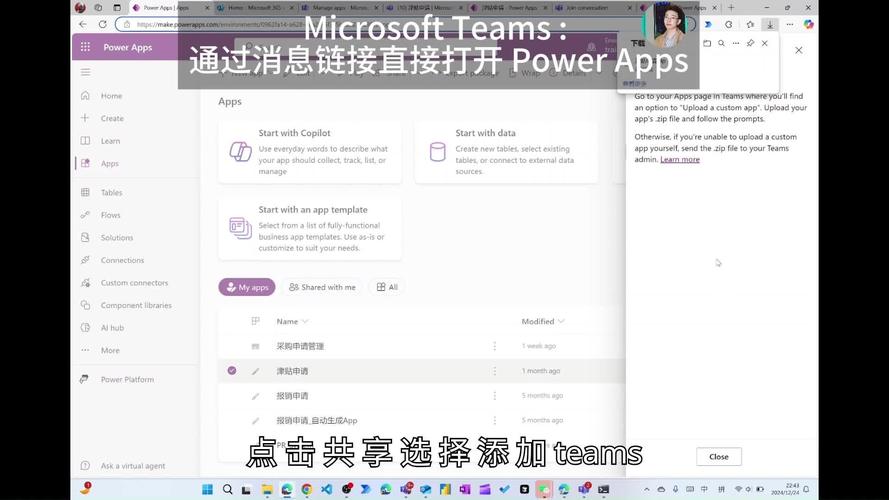
- Power Apps: 建立簡單的自訂應用程式,例如請假申請、資產管理等,直接在 Teams 中完成。
- Power Automate: 設定自動化流程,例如當新檔案上傳時自動通知、特定關鍵字被提及時自動發送提醒。
- 自動化通知與機器人: 設定連接器或機器人,將外部系統(如 CRM、專案管理軟體)的通知自動發布到 Teams 頻道,減少切換應用程式的頻率。例如,設定 GitHub 連接器,當有新的程式碼提交時自動通知開發團隊。
智慧搜尋與資訊查找
當 Teams 內容豐富後,有效的搜尋功能變得至關重要。
- 善用關鍵字搜尋: 鼓勵成員利用 Teams 頂部的搜尋欄快速查找訊息、檔案、人員或應用程式。
- 精準篩選條件: 學習使用搜尋篩選功能,例如按日期、發言人、檔案類型等進行篩選,快速定位所需資訊。
策略四:培養協作文化與領導示範
工具的成功使用,最終仍取決於組織的文化和人們的使用習慣。
領導者以身作則
管理層和團隊領導者在推動 Teams 使用方面扮演著關鍵角色。
- 積極參與: 領導者應率先在 Teams 上發言、分享資訊、參與討論,並對成員的內容給予回應。
- 鼓勵提問與創新: 營造一個開放的環境,讓成員敢於在 Teams 上提出問題、分享想法,即使是未經深思熟慮的點子也值得鼓勵。
- 減少傳統溝通方式: 領導者應逐步減少使用電子郵件進行內部溝通,轉而以 Teams 為主。
建立正向反饋與認可機制
鼓勵與認可能夠有效提升團隊成員的參與度。
- 按讚與回應: 鼓勵成員對有價值的訊息、想法或成果給予「讚」或其他表情符號反應。
- 頒發徽章或貼圖: 利用 Teams 內建的「稱讚」功能,對表現出色的成員頒發虛擬徽章,公開表揚他們的貢獻。
- 分享成功案例: 定期在 Teams 中分享團隊或個人利用 Teams 實現高效協作的成功案例,激勵更多人學習和使用。
定期培訓與使用者教育
提升使用者對 Teams 功能的熟悉度,是確保其不閒置的長期策略。
- 新手訓練營: 為新進員工或初次使用 Teams 的團隊提供基礎培訓,涵蓋基本操作、頻道使用、訊息發送等。
- 進階功能分享: 定期舉辦或分享關於 Teams 進階功能的短訓,例如如何使用 Planner 進行任務管理、如何設定連接器、如何使用會議白板等。
- 問題解答與支援: 建立一個專門的 Teams 頻道或 Q&A 文件,供成員提問並獲取支援,及時解決使用中遇到的問題。
策略五:持續優化與問題解決
活化 Teams 是一個持續的過程,需要不斷監測、評估和調整。
定期檢視與調整
Teams 的使用狀況應持續追蹤,並根據實際情況進行調整。
- 活躍度報告: 利用 Teams 的管理後台或第三方工具,查看各團隊和頻道的活躍度數據,找出使用率較低的區域。
- 問卷調查與訪談: 定期向團隊成員發放問卷,了解他們對 Teams 使用的滿意度、遇到的問題以及建議改進的地方。
- 優化頻道: 對於長期不活躍或訊息量過少的頻道,可考慮合併、歸檔或刪除,避免產生「數位垃圾」。
解決常見的「閒置」原因
針對前述的閒置原因,進行針對性解決。
- 資訊爆炸: 鼓勵成員善用通知設定,只關注重要的頻道;定期清理無用的頻道;鼓勵使用主題串討論,避免訊息混亂。
- 學習曲線: 提供簡單易懂的教學指南和影片,定期舉辦工作坊。將複雜的功能拆解成小塊,逐步引入。
- 溝通習慣: 透過管理層的示範效應和明確的政策引導,逐步將成員的溝通習慣從傳統郵件轉移到 Teams。強調 Teams 在即時性、透明度和協作上的優勢。
結論
Teams 如何不閒置,答案並非單一工具或功能的引入,而是一個系統性的工程,涉及策略規劃、技術應用、文化培養和持續優化。當您的團隊成員能夠熟練運用 Teams 的各項功能,並將其視為日常工作的核心平台時,Teams 便能真正發揮其作為高效協作中心的價值,從而提升整個組織的生產力與創新能力。
請記住,這是一個循序漸進的過程,需要時間和耐心。從一兩個關鍵策略開始實施,並根據團隊的反饋逐步調整,您的 Teams 終將從「閒置」狀態轉變為充滿活力的協作引擎。
常見問題 (FAQ)
如何鼓勵團隊成員更頻繁地使用 Teams 進行溝通?
鼓勵團隊成員的關鍵在於建立一個積極的使用文化。首先,領導者應以身作則,將重要的溝通和決策都放在 Teams 上。其次,提供簡單明瞭的培訓,讓成員熟悉基本功能。最後,明確告知哪些溝通應透過 Teams 進行,例如即時問題、專案進度更新等,並鼓勵即時回應與互動,讓成員感受到 Teams 的溝通效率。
為何我們的 Teams 頻道常常淪為資訊的「死水」?
頻道淪為「死水」通常有幾個原因:缺乏明確的頻道目的,導致成員不確定該發布什麼內容;頻道命名混亂,難以查找;缺乏活躍的內容或討論,沒有人氣;以及沒有專人負責維護與引導討論。解決之道是為每個頻道設定清晰的目標,建立命名規範,並鼓勵管理人員或資深成員主動在頻道內發起有意義的討論、分享資訊或提問。
如何確保 Teams 會議能更有效率且吸引人?
提升 Teams 會議效率與吸引力,可從會前、會中、會後三方面著手。會前務必發布清晰議程,並將相關文件上傳至會議聊天。會中善用 Teams 的互動功能如舉手、表情符號、白板或投票,鼓勵全員參與,並可適時錄影。會後則要發布會議摘要、行動項目與負責人,並將會議產出文件統一管理,確保議題能有效推進。
Teams 的應用程式整合對「不閒置」有何幫助?
應用程式整合是 Teams 避免閒置的強大功能。它能將團隊日常使用的各種工具(如專案管理、任務分配、數據分析等)直接嵌入到 Teams 界面中,讓成員在不離開 Teams 的情況下完成更多工作。這減少了應用程式切換的頻率,提升工作流暢度,使得 Teams 成為真正的一站式工作平台,自然而然地增加了使用頻率與黏性。
我的團隊已經很習慣使用其他通訊軟體,如何才能成功轉移到 Teams?
成功轉移需要循序漸進。首先,明確傳達轉移到 Teams 的好處,例如更強大的協作功能、文件整合等。其次,可以從一個小團隊或一個新專案開始試點,積累成功經驗。接著,提供充分的培訓與支援,解答成員的疑慮。最重要的是,領導者需帶頭使用,並逐步減少在舊工具上的活動,讓 Teams 成為主要的溝通與協作管道。