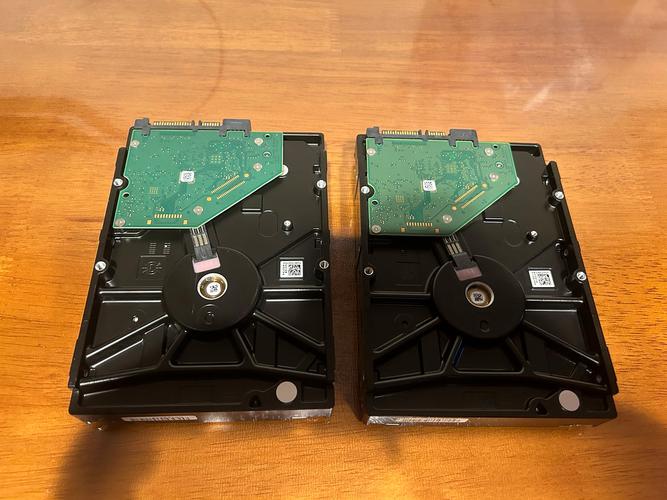
SATA硬碟是什麼?從基礎原理到選購指南,全面解析你的儲存心臟!
嘿,你有沒有遇過這種情況?正想升級家裡的電腦,或者組裝一台新機器,結果一頭栽進各種硬體規格的泥沼裡,什麼SATA、NVMe、SSD、HDD……簡直眼花撩亂!特別是當你聽到「SATA硬碟」這個詞時,心裡是不是跟我當年一樣,充滿了疑惑:「SATA硬碟是什麼?它跟我現在用的有什麼不同?我到底需不需要它?」別擔心,今天我就來跟大家聊聊這個看似複雜,實則我們日常使用中不可或缺的「SATA硬碟」。
Table of Contents
SATA硬碟是什麼?快速解答!
首先,咱們開門見山,針對大家最關心的問題給出一個快速而精確的答案:
SATA硬碟(Serial Advanced Technology Attachment Hard Drive),顧名思義,是一種透過「串列高階技術附件(SATA)」介面連接主機板的硬碟儲存裝置。它主要是用來儲存我們的作業系統、各種應用程式以及大量的個人資料,像是珍貴的照片、影片、遊戲檔案等等。SATA介面徹底取代了更早的PATA(IDE)介面,以其更快的資料傳輸速度、更細的線纜、更方便的熱插拔功能,以及改良的資料完整性檢查,成為目前個人電腦、伺服器和許多儲存系統中最普及且標準化的硬碟連接介面之一。簡而言之,它就是你電腦裡那個負責「記住」所有東西的重要零件,而且它用的是一種特別有效率的方式與主機板溝通。
現在,你對SATA硬碟有個初步的概念了,對吧?但這只不過是冰山一角。SATA硬碟的世界遠比你想像的還要有趣且深奧呢!接下來,就讓我帶你深入探索這個看似平凡卻又如此關鍵的儲存裝置吧。
SATA硬碟的誕生與演進:從PATA到SATA的革新之路
要了解SATA硬碟,我們得先回顧一下它的前身——PATA(Parallel ATA),也就是大家常說的IDE介面。還記得以前電腦裡那又寬又扁、插起來特別費勁的排線嗎?那就是PATA。它雖然在當時立下了汗馬功勞,但隨著科技進步,它的缺點也越來越明顯:
- 傳輸速度慢: 資料是並行傳輸的,容易受到信號干擾,速度難以提升。
- 線纜笨重: 寬大的排線不僅佔用機箱空間,還會阻礙空氣流動,影響散熱。
- 安裝麻煩: 主/從盤跳線設定,熱插拔困難,對於新手來說簡直是噩夢。
就在這個背景下,SATA介面在2000年代初期應運而生,它像一股清流,徹底解決了PATA的痛點,帶來了革命性的改變:
- 串列傳輸: 顧名思義,SATA採用串列傳輸方式,每次只傳輸一位元資料,但時脈更高,抗干擾能力更強,因此傳輸速度可以大幅提升。
- 線纜更細更靈活: 僅有七根導線的SATA數據線,不僅體積小巧,還能有效改善機箱內的空氣流通,讓散熱更好。
- 支援熱插拔: 這是一大亮點!在某些支援熱插拔的主機板和作業系統下,你可以在電腦運行時插入或移除SATA硬碟,大大增加了便利性。
- 增強的資料完整性: SATA介面加入了錯誤校驗功能,能更有效地確保資料傳輸的正確性。
自此以後,SATA就成了硬碟介面的主流,而PATA也逐漸退出了歷史舞台,現在幾乎很難在新電腦上見到它的蹤影了。
SATA介面版本的奧秘:速度的迭代
SATA介面本身也經歷了多次迭代,主要分為三個主流版本,每個版本都帶來了傳輸速度的提升:
| SATA版本 | 理論頻寬 | 實際傳輸速度上限 | 典型應用 |
|---|---|---|---|
| SATA I (SATA 1.5 Gb/s) | 1.5 Gbit/s | 約 150 MB/s | 早期SATA硬碟,現已淘汰 |
| SATA II (SATA 3 Gb/s) | 3.0 Gbit/s | 約 300 MB/s | 舊式硬碟、部分固態硬碟 |
| SATA III (SATA 6 Gb/s) | 6.0 Gbit/s | 約 600 MB/s | 主流機械硬碟、2.5吋固態硬碟(SSD) |
我的經驗談: 很多朋友會問:「我的主機板是SATA II的,我能裝SATA III的硬碟嗎?」答案是肯定的!SATA介面具備良好的向下相容性。你的SATA III硬碟可以完美地在SATA II的主機板上工作,只不過它的速度會受限於SATA II的上限,也就是說,最快只能跑到約300 MB/s。同樣地,SATA III的接口接SATA II的硬碟也沒問題。所以,關於相容性這點,大家可以放一百個心!
SATA硬碟的內部構造與運作原理:資料是怎麼被「記住」的?
雖然SATA介面讓連接變得簡單,但SATA硬碟本身,特別是傳統的機械硬碟(HDD),內部構造可是相當精密的。它就像一台微型唱片機,每一部分都各司其職,共同完成資料的儲存和讀取。
核心部件一覽:
- 盤片 (Platters): 這是硬碟儲存資料的實體介質,通常由鋁合金或玻璃製成,表面塗覆一層磁性材料。硬碟內一般有多個盤片,堆疊在一起。
- 讀寫頭 (Read/Write Heads): 每個盤片的上下表面都對應一個讀寫頭。這些讀寫頭非常小巧,懸浮在盤片表面上方極微小的距離,透過磁場變化來讀取或寫入資料。
- 主軸馬達 (Spindle Motor): 這個馬達負責帶動所有的盤片以高速旋轉,常見轉速有5400 RPM(每分鐘轉數)和7200 RPM。轉速越快,理論上讀寫速度也越快。
- 磁頭臂 (Actuator Arm): 讀寫頭就安裝在磁頭臂上。磁頭臂在音圈馬達的驅動下,能以極高的精度快速擺動,將讀寫頭移動到盤片上任何指定的磁軌位置。
- 控制電路板 (PCB – Printed Circuit Board): 硬碟的「大腦」,負責接收來自主機板的指令,控制主軸馬達的轉速、磁頭臂的移動,並將資料進行編碼、解碼、校驗等處理,然後透過SATA介面與電腦主機通訊。
資料儲存的魔法:磁性原理
SATA機械硬碟的資料儲存,就是利用磁性原理。想像一下,盤片表面有無數個微小的磁性區域。當寫入資料時,讀寫頭會產生不同的磁場,將這些區域的磁化方向改變,代表0或1的數位訊號。當讀取資料時,讀寫頭則會感應這些磁性區域的磁化方向,將其轉換回電訊號,最終變為我們能理解的資訊。
整個讀寫過程就像是一場精密的舞蹈:主軸馬達讓盤片飛速旋轉,磁頭臂則精準地擺動,將讀寫頭移動到目標位置,然後讀寫頭在盤片上「輕輕一掃」,就能完成資料的存取。而SATA介面,就像是這場舞蹈的指揮家,確保電腦與硬碟之間的溝通順暢無阻。
為什麼SATA介面如此普及?它的優勢在哪裡?
即使在NVMe SSD風頭正盛的今天,SATA硬碟(尤其是SATA介面的固態硬碟和機械硬碟)依然佔據著巨大的市場份額。這不是沒有原因的,SATA擁有許多無可取代的優勢:
- 無與倫比的相容性: 幾乎所有現代主機板都內建了多個SATA接口。無論你的電腦是新是舊,只要不是太古老的機種,SATA硬碟都能輕鬆連接,這點讓它在升級和維護方面極具優勢。
- 卓越的成本效益(尤其對機械硬碟): 相較於同等容量的NVMe固態硬碟,SATA介面的機械硬碟在每GB的成本上便宜得多。這使得它成為儲存大量資料(例如高畫質影片庫、遊戲庫、備份檔案)最經濟實惠的選擇。
- 成熟穩定的技術: SATA介面發展至今已非常成熟,其技術標準完善,產品供應鏈穩定,使得相關產品的穩定性和可靠性都相當高。
- 安裝與管理簡便: 標準化的SATA電源線和數據線,以及直觀的連接方式,讓電腦組裝新手也能輕鬆上手。不像一些PCIe介面需要確認主機板的M.2插槽支援PCIe模式。
- 廣泛的應用範圍: SATA硬碟不僅用於桌面電腦和筆記型電腦,在網路附加儲存(NAS)、伺服器、監控系統等專業領域,它依然是主要甚至唯一的硬碟選項,尤其是對於需要大容量和高可靠性的場景。
所以說,SATA硬碟並不是「老舊」的代名詞,它只是在不同應用場景下有著不同的定位。它依然是我們數位生活中的重要基石。
SATA硬碟的應用場景:它到底適合誰?
了解了SATA硬碟的優勢,那麼我們該如何判斷自己是否需要它,或者它最適合用在什麼地方呢?根據我的觀察和經驗,SATA硬碟在以下這些情境中表現最為出色:
- 海量資料儲存中心: 如果你是一名影音愛好者、攝影師、遊戲玩家,或者是需要儲存大量工作文件的專業人士,那麼SATA機械硬碟絕對是你的首選。它能以相對低廉的成本,提供TB級甚至數十TB的儲存空間,讓你盡情存放所有檔案,而不用擔心空間不足。
- 預算友善的電腦組裝: 對於預算有限,但又不想犧牲儲存容量的用戶來說,一套SATA介面的固態硬碟(作為系統碟)搭配大容量SATA機械硬碟(作為資料碟)的組合,是性價比極高的方案。你可以享受到固態硬碟的速度,又能擁有機械硬碟的大容量。
- 家庭網路儲存(NAS)與小型伺服器: NAS設備幾乎都是使用SATA介面來連接硬碟。這些設備通常需要長時間穩定運行,儲存大量家庭照片、影片或辦公文件,SATA機械硬碟的成本和容量優勢在這裡展露無遺。而且,許多NAS專用硬碟都針對24/7運作和多硬碟陣列(RAID)環境進行了優化。
- 遊戲庫擴充: 現代遊戲動輒數十甚至上百GB,如果你的系統碟是SSD,但容量不夠裝下所有遊戲,那麼額外加裝一顆大容量SATA機械硬碟作為遊戲庫,是一個非常實用且經濟的做法。雖然載入速度可能比SSD慢一點,但在遊戲過程中影響不大。
- 監控錄影儲存: 監控系統需要24小時不間斷地寫入大量的影像資料。專為監控設計的SATA硬碟,通常會針對長時間寫入和穩定性進行優化,提供更長的壽命和更低的錯誤率。
簡單來說,如果你追求的是大容量、高性價比、穩定可靠的儲存方案,那麼SATA硬碟絕對是你的最佳夥伴。
SATA硬碟 vs. 固態硬碟 (SSD) vs. NVMe SSD:深度比較,如何選擇?
既然SATA硬碟這麼好,那為什麼還有SSD和NVMe SSD呢?這三者之間的區別和定位是什麼?這是一個許多人都會困惑的問題,也是我經常被問到的。讓我們來做一個詳細的比較,幫助你做出最適合自己的選擇。
首先,我們得澄清一下:
- SATA硬碟 泛指使用SATA介面連接的硬碟。它下面又分為:
- SATA HDD (傳統機械硬碟): 本文大部分內容討論的對象,以磁性盤片儲存資料。
- SATA SSD (SATA固態硬碟): 雖然也是固態硬碟,但它使用SATA介面,因此速度受限於SATA III的最高頻寬(約600 MB/s)。
- NVMe SSD: 是一種使用PCI Express (PCIe) 介面並透過NVMe協定傳輸資料的固態硬碟。它的速度遠超SATA介面,是目前消費級市場中速度最快的儲存方案。
為了讓大家一目瞭然,我整理了一個比較表格:
| 特性 | SATA HDD (機械硬碟) | SATA SSD | NVMe SSD |
|---|---|---|---|
| 介面/協定 | SATA III | SATA III | PCIe (通常是Gen3或Gen4) / NVMe |
| 儲存技術 | 磁性盤片 | NAND Flash (快閃記憶體) | NAND Flash (快閃記憶體) |
| 形態因素 | 3.5吋(桌面)、2.5吋(筆電) | 2.5吋 | M.2 2280(最常見)、AIC卡 |
| 讀寫速度 (典型) | 100-200 MB/s | 300-550 MB/s | 1,000-7,000 MB/s (取決於PCIe版本) |
| 容量範圍 | 500GB – 20TB+ | 120GB – 4TB | 250GB – 8TB |
| 價格/GB | 最低 | 中等偏低 | 最高 |
| 耐用性 (物理震動) | 較差,怕震動 | 極佳,無機械部件 | 極佳,無機械部件 |
| 功耗 | 中等 | 較低 | 中等偏高 (尤其高性能型號) |
| 噪音 | 有 (讀寫時) | 無 | 無 |
| 最佳應用場景 | 大容量資料儲存、備份、NAS、監控 | 系統碟升級、預算型遊戲機、舊電腦提速 | 系統碟、遊戲、專業應用(影音編輯、3D渲染、AI訓練) |
我的個人見解與建議:
- 追求極致速度和響應: 如果你的預算充足,且需要最快的系統啟動速度、遊戲載入時間和應用程式響應速度,那麼毫無疑問,選擇一塊NVMe SSD作為系統碟(C槽)是最佳選擇。對於專業的影音編輯、大型資料庫操作或虛擬機應用,NVMe SSD的價值更是無可取代。
- 平衡速度與預算: 如果你的電腦比較老舊,不支援NVMe介面,或者預算有限但又想提升電腦速度,那麼一塊SATA SSD作為系統碟,會讓你的電腦煥然一新。它的速度遠超機械硬碟,價格也比NVMe SSD親民許多,是性價比很高的升級方案。
- 大容量儲存的最佳夥伴: 如果你需要儲存大量的照片、影片、遊戲、備份檔案,但又不想花大錢,那麼SATA HDD(機械硬碟)就是你的不二之選。將作業系統和常用程式安裝在SSD上,而將所有大文件和不常用的程式放在SATA HDD上,這是目前主流且非常實用的配置方案。
所以,並沒有哪一種硬碟是「最好」的,只有「最適合」你的。關鍵在於了解自己的需求和預算,然後做出明智的選擇。
選購SATA硬碟的關鍵考量:聰明消費指南
現在你對SATA硬碟有了一個全面的認識,如果你決定要購買一顆SATA硬碟,那麼在琳瑯滿目的產品中,該如何挑選最適合自己的呢?別急,我來幫你整理幾個關鍵的考量點。
1. 容量 (Storage Capacity):多多益善,還是夠用就好?
這是最直觀的選擇。SATA機械硬碟的容量選擇非常廣泛,從500GB到20TB甚至更高都有。你需要根據自己的實際需求來判斷:
- 一般用戶: 如果只是儲存文書資料、少量照片和一些影片,1TB或2TB通常就足夠了。
- 遊戲玩家/影音愛好者: 考慮到現在遊戲的體積和高畫質影片的需求,4TB、6TB甚至8TB會是比較保險的選擇。
- 專業人士/NAS用戶: 對於需要大量備份、運行伺服器或監控錄影的用戶,8TB、10TB甚至16TB以上的大容量硬碟會是更佳的選擇。
我的提醒: 在預算允許的情況下,建議稍微買大一點的容量,因為資料總是會不斷增加的,免得日後又要升級,反而更麻煩。
2. 轉速 (RPM – Revolutions Per Minute):速度與噪音的權衡
對於SATA機械硬碟來說,轉速是影響讀寫速度和噪音的重要指標:
- 7200 RPM: 這是目前主流桌面級硬碟的標準轉速,讀寫性能較好,適合作為遊戲碟或頻繁存取資料的儲存碟。但相對來說,噪音和功耗會略高一點。
- 5400 RPM (或5900 RPM): 這類硬碟通常見於NAS專用碟、部分大容量歸檔碟,或是早期筆電硬碟。它們的優點是噪音較低、功耗較小、溫度較低,更適合長時間穩定運行且對速度要求不那麼極致的環境(例如NAS)。但讀寫速度會比7200 RPM的硬碟慢一些。
我的建議: 如果你追求更好的性能,選7200 RPM;如果更看重低噪音和長期穩定性,特別是作為NAS或備份碟,5400 RPM也是不錯的選擇。
3. 緩衝記憶體 (Cache / Buffer):影響小文件處理效率
緩衝記憶體是硬碟上的一個小容量高速記憶體,用於暫存頻繁讀寫的資料,以提高硬碟的響應速度。常見容量有64MB、128MB、256MB甚至更高。通常來說,緩衝記憶體越大越好,尤其是在處理大量小文件時,它的作用會比較明顯。不過,對於大容量資料的連續讀寫,緩衝記憶體的影響相對較小,不用過度追求。
4. 品牌與保固:品質與服務的保障
硬碟這種關鍵零件,品牌和保固非常重要。市面上主流的硬碟品牌主要有:
- Western Digital (WD 西部數據): 產品線非常豐富,以顏色區分不同用途(如藍標通用、黑標效能、紅標NAS、紫標監控)。
- Seagate (希捷): 同樣是硬碟領域的巨頭,也有多種系列產品(如酷魚Barracuda通用、那嘶狼IronWolf NAS、監控鷹SkyHawk監控)。
- Toshiba (東芝): 在日本和亞洲市場有良好口碑,提供高性價比的產品。
選擇知名品牌,並確認其提供的保固期限和服務政策,是確保你購買到優質產品的重要環節。一般來說,桌面級硬碟保固3年,NAS級硬碟可能提供3-5年保固。
5. 硬碟用途與CMR vs. SMR:隱藏的大魔王!
這是一個非常關鍵的考量點,特別是當你選擇大容量SATA機械硬碟時。許多人會忽略它,但它可能嚴重影響你的使用體驗,尤其是在NAS或RAID環境中!
-
CMR (Conventional Magnetic Recording – 傳統磁性紀錄):
- 原理: 磁軌是平行排列的,讀寫頭可以直接讀寫任何一個磁軌,互不影響。
- 優點: 讀寫性能穩定可靠,特別是在隨機寫入和資料重建(如RAID重建)時表現優異。
- 缺點: 儲存密度較低,成本相對較高。
- 適用場景: 強烈推薦用於NAS、RAID、伺服器、監控錄影等需要高頻繁寫入和高穩定性的環境,以及對性能有要求的主機遊戲碟。
-
SMR (Shingled Magnetic Recording – 疊瓦式磁性紀錄):
- 原理: 為了提高儲存密度,磁軌像屋瓦一樣重疊排列,當寫入新資料時,可能會覆蓋到旁邊磁軌的一部分,需要將受影響的資料先讀出、修改後再寫入,形成「讀改寫」循環。
- 優點: 儲存密度更高,同等容量下成本更低。
- 缺點: 在大量隨機寫入、重複寫入或資料重建時,性能會急劇下降,甚至導致卡頓。 因為SMR硬碟需要花時間將重疊的資料重新排列和寫入。
- 適用場景: 適合作為不頻繁寫入、主要用於備份或歸檔的資料碟,或者單純的檔案儲存,但不建議用於系統碟、遊戲碟,尤其不建議用於NAS或RAID環境。
我的專業提醒: 許多入門級或高性價比的大容量硬碟(特別是WD藍標、綠標、紅標Plus以下的,以及Seagate酷魚部分型號)會使用SMR技術,但它們在產品說明中往往不會明確標示。如果你要購買NAS硬碟,或者計畫建立RAID陣列,務必確認該硬碟是CMR技術! 建議優先選購明確標示為「NAS專用」或「CMR」的高階型號(例如WD紅標Pro、Seagate那嘶狼Pro)。這點真的非常重要,不然你可能會在使用過程中遇到很多麻煩!
安裝與維護SATA硬碟的實用技巧
選好了心儀的SATA硬碟,接下來就是把它裝進電腦裡,並確保它能穩定運行。別擔心,這可比你想像的簡單多了!
SATA硬碟安裝步驟(以桌面電腦為例):
- 關閉電腦並斷電: 這是最基本的安全步驟!拔掉電源線,並按下機殼上的電源鍵幾次,釋放主機板上的殘餘電力。
- 打開電腦機殼: 通常是拆下側板螺絲,然後滑開側板。
- 尋找硬碟槽: 大部分的電腦機殼都會有專門的3.5吋硬碟槽。有些是免工具設計,有些則需要螺絲固定。
- 固定SATA硬碟: 將硬碟滑入或放入硬碟槽,並用螺絲或免工具卡扣固定牢固。確保硬碟沒有晃動。
- 連接SATA數據線: 準備一條SATA數據線(通常是紅色或黑色,兩端都是L型接頭),一端插入硬碟的SATA數據接口(較短的那個),另一端插入主機板上的SATA接口。主機板上的SATA接口通常有SATA0、SATA1等編號,可以隨意選擇一個。
- 連接SATA電源線: 從電源供應器(PSU)中找到一條SATA電源線(較長較扁的接頭),插入硬碟的SATA電源接口。
- 檢查與整理: 確認所有線纜都連接牢固,沒有鬆動。整理一下機箱內的線纜,避免阻礙散熱。
- 關閉機殼並開機: 裝回側板,接上電源線,開機!
- 新硬碟的初始化與格式化: 如果你安裝的是一顆全新的硬碟,開機進入作業系統後,它不會立即顯示在「我的電腦」中。你需要:
- 在Windows中,右鍵點擊「此電腦」→「管理」→「磁碟管理」。
- 你會看到新硬碟顯示為「未配置空間」。右鍵點擊它,選擇「初始化磁碟」(通常選擇GPT分區方式)。
- 初始化完成後,再右鍵點擊「未配置空間」,選擇「新增簡單磁碟區」,按照指示完成磁碟分區和格式化(通常選擇NTFS檔案系統),設定磁碟機代號,這樣新硬碟就可以正常使用了。
SATA硬碟的日常維護建議:
- 定期備份: 無論是機械硬碟還是固態硬碟,資料安全永遠是第一位的。定期將重要資料備份到其他硬碟、雲端空間或NAS上。
- 避免物理撞擊: 機械硬碟最怕的就是震動和撞擊。它在運行時,讀寫頭與盤片之間只有奈米級的距離,任何輕微的撞擊都可能導致盤片劃傷或讀寫頭損壞,造成資料丟失。
- 監控健康狀態 (SMART): 許多軟體(如CrystalDiskInfo)可以監控硬碟的SMART(Self-Monitoring, Analysis and Reporting Technology)資訊,這能預警硬碟可能出現的問題。定期查看硬碟健康度,可以在硬碟徹底損壞前將資料備份出來。
- 保持良好散熱: 硬碟長時間在高溫環境下運行會縮短壽命。確保電腦機箱有良好的風道和散熱,硬碟周圍不要堆放雜物阻礙散熱。
- 謹慎格式化: 格式化會清除硬碟上的所有資料,操作前務必確認選對了硬碟。
SATA硬碟常見問題與專業解答
Q1:SATA硬碟是不是很快就過時了?我還應該買SATA硬碟嗎?
這個問題問得非常好!從技術發展的角度來看,NVMe SSD在速度上的確遙遙領先,但這並不代表SATA硬碟就「過時」了,更不代表你就不應該買它。SATA硬碟,尤其是SATA機械硬碟,在今天的儲存市場中依然扮演著不可或缺的角色。
我們可以這樣看:NVMe SSD追求的是極致的速度和響應,它最適合用於作業系統、常用應用程式和大型遊戲,以提供最佳的用戶體驗。而SATA機械硬碟則專注於提供超大容量和極高的成本效益。想像一下,如果你需要10TB的儲存空間來存放你的影音庫或數年來的照片,你購買NVMe SSD可能需要花費數萬元甚至更多,而一個SATA機械硬碟可能只需幾千元。這種巨大的價格差異,使得SATA機械硬碟在每GB成本上擁有壓倒性的優勢。
所以,我會說SATA硬碟與NVMe SSD是互補關係,而非取代關係。對於大多數用戶而言,一個NVMe SSD(或SATA SSD)作為系統碟,搭配一個大容量SATA機械硬碟作為資料儲存碟,是一個非常明智且經濟實惠的組合。SATA硬碟絕對還有很長的生命週期,特別是在大容量儲存、NAS、伺服器和備份等領域。
Q2:我的舊電腦主機板只支援SATA II,我能裝SATA III的硬碟嗎?會不會有問題?
這個問題我前面稍微提過,答案是:完全可以,而且通常不會有任何問題!
SATA介面設計時就考慮到了良好的向下相容性。這意味著一個SATA III標準的硬碟,可以完美地連接到SATA II甚至SATA I介面的主機板上。同樣地,一個較舊的SATA II硬碟也能在SATA III的主機板上正常工作。唯一的限制在於,硬碟的實際傳輸速度會被較低版本的介面所限制。
舉例來說,如果你將一顆理論速度可達600 MB/s的SATA III硬碟連接到SATA II主機板(理論上限300 MB/s)上,那麼這顆硬碟的最高傳輸速度就只能達到約300 MB/s。雖然你沒有發揮出SATA III硬碟的全部潛力,但它依然能穩定工作,並且性能表現會是你舊介面所能提供的最佳水準。
因此,如果你有舊電腦需要升級儲存空間,或者想沿用舊硬碟,完全不用擔心相容性問題。大膽地去搭配使用吧!
Q3:SATA機械硬碟會很吵嗎?我對電腦噪音很敏感怎麼辦?
確實,相較於完全靜音的固態硬碟(SSD),SATA機械硬碟由於內部有馬達高速旋轉(盤片)和讀寫頭移動等機械部件,在運作時會產生一定的噪音。這種噪音主要表現為兩種:
- 盤片旋轉聲: 一種持續的低頻嗡嗡聲,尤其是在硬碟啟動或高速運轉時會比較明顯。7200 RPM的硬碟通常比5400 RPM的硬碟聲音大一點。
- 讀寫頭移動聲: 也就是我們常說的「喀喀」聲或「沙沙」聲,這是讀寫頭在硬碟內部快速移動,尋找資料時發出的聲音。在大量隨機讀寫或檔案碎片化嚴重時會比較頻繁。
不過,現代SATA機械硬碟在噪音控制方面已經做得相當不錯了。一般情況下,如果你沒有把耳朵貼到機箱上,在正常使用距離下,這些聲音並不會非常刺耳或明顯。但如果你對噪音特別敏感,或者你的電腦環境非常安靜,這些聲音可能會讓你覺得有點困擾。
對於對噪音敏感的用戶,我有幾個建議:
- 選擇5400 RPM的硬碟: 相較於7200 RPM,5400 RPM的硬碟噪音和震動會小很多。
- 選購「低噪音」或「靜音」設計的硬碟: 部分品牌會有專為低噪音設計的系列產品。
- 使用減震墊或硬碟緩衝盒: 將硬碟安裝在帶有橡膠墊或吸震設計的硬碟槽中,可以有效減少共振和傳導到機箱的噪音。
- 將SATA機械硬碟作為輔助儲存: 如果你的系統碟是SSD,那麼SATA機械硬碟只在讀寫大容量資料時才會頻繁工作,大部分時間會處於相對安靜的狀態。
- 選擇封閉性好的機箱: 一些主打靜音的機箱會採用隔音材料,能有效阻隔硬碟噪音。
Q4:我怎麼知道我的SATA硬碟是SMR還是CMR?有沒有什麼方法可以查到?
這確實是個讓很多人頭疼的問題,因為硬碟廠商在產品規格頁面通常不會明確標示是SMR還是CMR。這也是我前面強調,它是一個「隱藏的大魔王」的原因。
目前主要有以下幾種方法可以嘗試判斷,但都不是100%保證準確:
- 查詢官方產品規格頁面(最直接但不一定明確): 有些廠商,尤其是在宣傳NAS或Pro級硬碟時,會明確標註是CMR或PMR(Perpendicular Magnetic Recording,垂直磁性紀錄,等同於CMR)。但對於入門級或通用型硬碟,往往避而不談。
- 參考第三方評測或資料庫: 許多科技媒體和硬體論壇會收集並整理不同硬碟型號的SMR/CMR資訊。例如,一些網站(如德國Heise網站曾整理過一份清單)會有這樣的資料庫。你可以在Google上搜尋你硬碟的具體型號加上「SMR CMR list」或「疊瓦式 傳統式」等關鍵字。
- 根據型號和系列判斷(經驗法則):
- 容量較大的入門級硬碟: 通常2TB以上,但價格異常便宜的桌面級硬碟(如WD藍標、Seagate酷魚部分型號)有很高機率是SMR。
- NAS專用硬碟: 大部分知名品牌的NAS專用硬碟(如WD紅標Pro、Seagate那嘶狼Pro、Toshiba N300)都是CMR。但WD紅標(非Pro或Plus)和Seagate那嘶狼部分較低容量型號,早期曾有SMR產品,現在大多已改回CMR,購買前還是要多確認一下型號。
- 監控硬碟: 大部分監控硬碟(如WD紫標、Seagate監控鷹)也多為CMR,因為監控需要長時間連續寫入,SMR不適合。
- 高性能硬碟: WD黑標、Seagate酷狼Pro等效能型硬碟,基本都是CMR。
- 透過CrystalDiskInfo等軟體(間接判斷): 這些軟體通常無法直接顯示SMR或CMR。但你可以觀察硬碟的健康狀態、讀寫速度變化,特別是在大量寫入後是否出現明顯的速度下降或響應遲緩,這可能是SMR硬碟的特徵之一。
我的建議: 如果你對SMR/CMR有疑慮,特別是將硬碟用於NAS、RAID或需要高頻繁寫入的環境,最保險的做法是選擇明確標示為CMR的型號,或者購買那些被廣泛證明為CMR的NAS或Pro級硬碟。 不要為了省一點點錢而冒險,因為SMR硬碟在不合適的場景下,可能會給你帶來遠超省下金錢的困擾。
Q5:SATA機械硬碟和SATA固態硬碟(SSD)的壽命哪個長?
這個問題沒有一個絕對的「誰更長」的答案,因為兩者「壽命」的衡量標準和失效模式是不同的。
-
SATA機械硬碟 (HDD) 的壽命:
- 衡量標準: 主要以MTBF(Mean Time Between Failures,平均故障間隔時間)和工作小時數來衡量。
- 失效模式: HDD的壽命主要受其機械部件的磨損影響,例如主軸馬達軸承磨損、讀寫頭老化、盤片劃傷、控制電路板故障等。物理震動、高溫、長時間連續高速運轉等都可能加速其老化。
- 特點: 一旦發生機械故障,資料救援的難度較高,費用也較昂貴。
-
SATA固態硬碟 (SSD) 的壽命:
- 衡量標準: 主要以TBW(Total Bytes Written,總寫入位元組數)或DWPD(Drive Writes Per Day,每日寫入次數)來衡量。這是因為SSD的NAND快閃記憶體有寫入壽命限制,每個儲存單元能承受的寫入/擦除次數是有限的。
- 失效模式: SSD通常不會像HDD那樣因物理震動而損壞。它的壽命耗盡主要表現為儲存單元達到寫入極限,導致資料無法再寫入或讀取。然而,現代SSD通常會內建大量的預留空間和高效的寫入放大演算法,將寫入均勻分佈到所有儲存單元,大大延長了實際壽命。
- 特點: 在接近壽命終點前,通常會有SMART數據預警,可以提前備份資料。資料救援相對簡單(只要儲存單元沒有完全失效)。
結論: 在正常使用情況下,無論是SATA HDD還是SATA SSD,設計壽命通常都能滿足數年的日常使用需求。對於一般用戶,你很可能在硬碟壽命耗盡之前就因為容量不足或性能要求而更換它們了。
但如果你是重度用戶,需要頻繁寫入大量資料(例如專業影像編輯、大型資料庫),那麼你需要特別關注SSD的TBW指標,並定期監控其健康狀況。對於HDD,則要特別注意避免物理撞擊,並確保良好的散熱。
總之,兩者在不同方面都有其優勢與潛在風險。保持資料備份,才是最重要的安全措施!
總結:SATA硬碟,你電腦的穩固基石
從我們一開始的疑惑,到現在對SATA硬碟的深入了解,你應該能感受到,SATA硬碟絕不僅僅是一個「過時」的詞彙。它其實是我們電腦儲存系統中一個非常重要且不可替代的組成部分。
無論是作為大容量資料的儲存中心,還是為預算型電腦提供性價比最高的選擇,SATA硬碟都以其成熟穩定的技術、廣泛的相容性和出色的成本效益,堅守著自己的崗位。在NVMe SSD帶來極致速度的同時,SATA硬碟則提供了穩固、可靠且經濟的資料儲存基石,兩者相輔相成,共同構建了我們豐富多彩的數位世界。
下次當你看到「SATA硬碟」這個詞的時候,就不會再一頭霧水了吧?你已經是個專家了!希望這篇文章能幫助你更了解你的電腦,並在未來的選購中做出最聰明的決策。