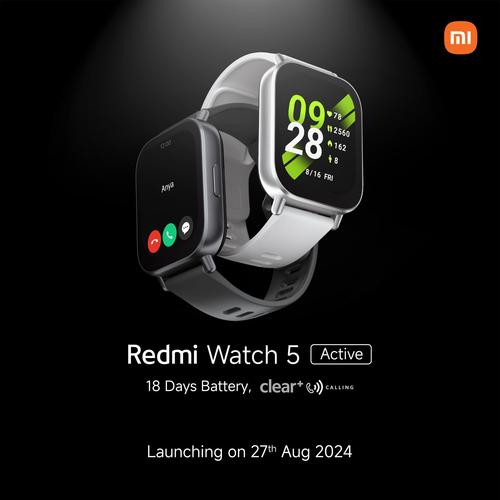
redmi watch 5 如何設定音樂從入門到進階:掌握Redmi Watch 5音樂控制功能,暢享無限樂趣
Table of Contents
輕鬆掌控您的音樂世界:Redmi Watch 5 音樂設定與控制完整指南
Redmi Watch 5 不僅是您健康的得力助手,更是您手腕上的音樂遙控器!在現代生活中,音樂扮演著不可或缺的角色,無論是運動、通勤還是放鬆時刻,美妙的旋律總能豐富我們的體驗。而 Redmi Watch 5 的音樂控制功能,正是為了讓您在享受音樂的同時,無需頻繁掏出手機,便能輕鬆切換歌曲、調整音量。本篇指南將帶您一步步了解如何充分利用 Redmi Watch 5 的音樂控制功能,讓您的音樂體驗更上一層樓。
Redmi Watch 5 的音樂功能定位:它不是獨立播放器
重要概念釐清: Redmi Watch 5 本身不具備儲存音樂或獨立播放音樂的能力。它的主要功能是作為您手機音樂播放器的「遙控器」。這意味著,所有音樂的實際播放都仍由您的手機負責,而手錶則提供一個方便的界面來進行操作。這一點對於期待手錶能獨立播放音樂的用戶來說非常重要。
理解這一點後,我們就能更好地設定和使用 Redmi Watch 5 的音樂功能。它的優勢在於,當您手機在背包裡、口袋裡,或是進行運動時不便操作,手錶就能派上用場,讓您輕而易舉地控制音樂播放,享受無縫的聽覺體驗。
開始使用前的準備:確保您的裝置已正確連接
在開始透過 Redmi Watch 5 控制音樂之前,請務必確認以下幾點,以確保功能正常運作:
-
裝置配對與應用程式:
您的 Redmi Watch 5 必須與手機成功配對。通常,這需要透過「Mi Fitness」(或在某些地區稱為「小米運動健康」)應用程式來完成。請確認您的手錶已在該應用程式中顯示為「已連接」。這是所有智能手錶功能運作的基礎。
-
藍牙連接狀態:
手錶與手機之間是透過藍牙進行通訊的。請確保手機的藍牙功能已開啟,並且 Redmi Watch 5 處於藍牙連接範圍內。一個穩定的藍牙連接是確保音樂控制功能順暢的關鍵。
-
應用程式權限:
在您的手機上,請確認「Mi Fitness」應用程式已獲得必要的權限,特別是「通知權限」和「後台運行權限」。有些手機的省電模式可能會限制應用程式在後台運行,這可能會影響手錶與手機之間的通信,導致音樂控制不靈敏甚至失效。建議檢查手機的應用程式設定,允許 Mi Fitness 在後台運行且不受限制。
-
手機音樂應用程式:
無論您使用 Spotify、Apple Music、YouTube Music 或是其他任何音樂播放應用程式,請確保該應用程式在您的手機上已開啟並正在播放或處於待命狀態。Redmi Watch 5 僅能控制當前手機上正在運行的音樂應用程式。
如何在 Redmi Watch 5 上操作手機音樂播放
一旦您的 Redmi Watch 5 和手機已正確配對並連接,操作音樂控制就非常直觀了。以下是詳細的步驟:
-
步驟一:喚醒並進入功能列表
輕觸 Redmi Watch 5 的螢幕或按下側邊按鈕,喚醒手錶螢幕。從主錶盤界面,您可以透過以下兩種常見方式進入音樂控制界面:
- 滑動捷徑: 從錶盤主頁面,向左或向右滑動(具體方向可能因您的快捷卡片設定而異),通常會有一個預設的音樂播放器快捷卡片。
- 進入應用程式列表: 按下側邊按鈕進入應用程式列表(或在某些情況下,滑動螢幕向上或向下滑動),然後找到並點擊「音樂」或類似的音樂播放器圖標。
-
步驟二:尋找「音樂」圖標
音樂圖標通常是一個音符的形狀(♪)或一個播放鍵的圖標。點擊它即可進入音樂控制界面。
-
步驟三:操作音樂介面
進入音樂控制界面後,您會看到一系列的控制按鈕,它們會與您手機上正在播放的音樂應用程式同步:
- 播放/暫停 (Play/Pause): 通常位於螢幕中央,一個大的播放或暫停圖標。輕觸即可切換播放或暫停狀態。
- 下一曲 (Next Track): 通常是一個向右的箭頭或跳過圖標。點擊可切換到播放列表中的下一首歌曲。
- 上一曲 (Previous Track): 通常是一個向左的箭頭或回退圖標。點擊可回到播放列表中的上一首歌曲。
- 音量調整 (Volume Control): 這可能是最實用的功能之一。通常會顯示音量條或 +/- 按鈕。您可以向上或向下滑動螢幕(或點擊 +/- 按鈕)來增加或減少手機的媒體音量。這對於運動或開車時調整音量非常方便。
- 顯示歌曲資訊: 有些界面還會顯示當前播放的歌曲名稱和歌手資訊,讓您一目了然。
透過以上簡單的操作,您就可以輕鬆地透過 Redmi Watch 5 掌控手機的音樂播放,享受便捷的智能生活。
進階技巧與常見問題解決
雖然 Redmi Watch 5 的音樂控制功能相對簡單,但在某些情況下,您可能會遇到一些問題或想進一步優化體驗。
-
1. 確保手機音樂應用程式正在運行:
如果手錶無法控制音樂,請先確認您的手機上是否有音樂應用程式正在播放音樂,或至少是在後台運行。如果音樂應用程式被完全關閉,手錶當然無法進行控制。
-
2. 電池優化設定:
部分 Android 手機為了省電,可能會對 Mi Fitness 或您常用的音樂應用程式進行電池優化,限制其後台活動。請檢查手機的「設定」>「應用程式」>「Mi Fitness」或您的音樂應用程式 > 「電池」> 關閉或設定為「無限制」,以確保應用程式能在後台持續運行,維持手錶的控制能力。
-
3. 藍牙穩定性:
在某些擁擠的環境(如大型體育館、演唱會現場)或距離過遠時,藍牙連接可能會受到干擾。請盡量保持手機與手錶在合理的藍牙範圍內(通常為 10 公尺),並減少中間的障礙物。
-
4. 應用程式兼容性:
理論上,Redmi Watch 5 可以控制任何發送媒體控制通知的手機音樂播放器。然而,極少數冷門的或高度客製化的音樂應用程式可能不會完美支援。如果遇到問題,嘗試使用主流的音樂串流服務,如 Spotify 或 YouTube Music。
-
5. 搭配藍牙耳機使用:
如果您想使用藍牙耳機,請將耳機直接與您的手機配對,而不是手錶。Redmi Watch 5 只是手機的遙控器,它不具備獨立連接藍牙耳機並播放音樂的能力。耳機連接手機後,您仍可透過 Redmi Watch 5 控制手機播放的音樂,聲音則會透過手機連接的藍牙耳機輸出。
-
6. 重啟手錶與手機:
當您遇到無法解決的問題時,最簡單且有效的方法通常是重啟 Redmi Watch 5 和您的手機。這可以清除暫存數據,解決偶發性的軟體故障。
結論
Redmi Watch 5 的音樂控制功能,雖然看似簡單,卻能極大地提升您的日常便利性。無論是運動時無需中斷訓練,或是通勤時輕鬆切換心情,它都能讓您的音樂體驗更加流暢。透過本篇詳細的指南,相信您已經掌握了如何設定和使用 Redmi Watch 5 的音樂控制功能。現在,就讓您的 Redmi Watch 5 成為您手腕上的專屬音樂指揮家,盡情享受音樂帶來的無限樂趣吧!
常見問題 (FAQ)
-
Q1:Redmi Watch 5 可以儲存音樂獨立播放嗎?
A1: 不行。Redmi Watch 5 不具備獨立儲存音樂或播放音樂的功能。它主要作為您手機音樂播放器的遙控器,所有音樂的實際播放都由您的手機負責。
-
Q2:為什麼我的 Redmi Watch 5 無法控制手機音樂?
A2: 請檢查以下幾點:手錶是否與手機藍牙連接穩定?手機上的「Mi Fitness」應用程式是否正常運行並具備所需權限?您的手機上是否有音樂應用程式正在播放或處於待命狀態?嘗試重啟手錶和手機可能也會有所幫助。
-
Q3:Redmi Watch 5 可以控制哪些音樂應用程式?
A3: 理論上,Redmi Watch 5 可以控制任何在您手機上運行且發送標準媒體控制通知的音樂應用程式,包括主流的串流媒體服務如 Spotify、Apple Music、YouTube Music 等。
-
Q4:我可以使用 Redmi Watch 5 連接藍牙耳機嗎?
A4: 不行。Redmi Watch 5 無法直接連接藍牙耳機進行音樂播放。如果您想使用藍牙耳機,請將耳機直接與您的手機配對。手錶僅負責控制手機的音樂播放,聲音仍透過手機連接的耳機或揚聲器輸出。
-
Q5:Redmi Watch 5 的音樂控制介面會自動彈出嗎?
A5: 通常不會自動彈出。您需要手動從手錶的應用程式列表或快捷卡片中找到「音樂」圖標來進入控制介面。不過,有些手錶系統在偵測到手機正在播放音樂時,可能會在通知中心顯示音樂控制快捷卡片,讓您更快速地進入。