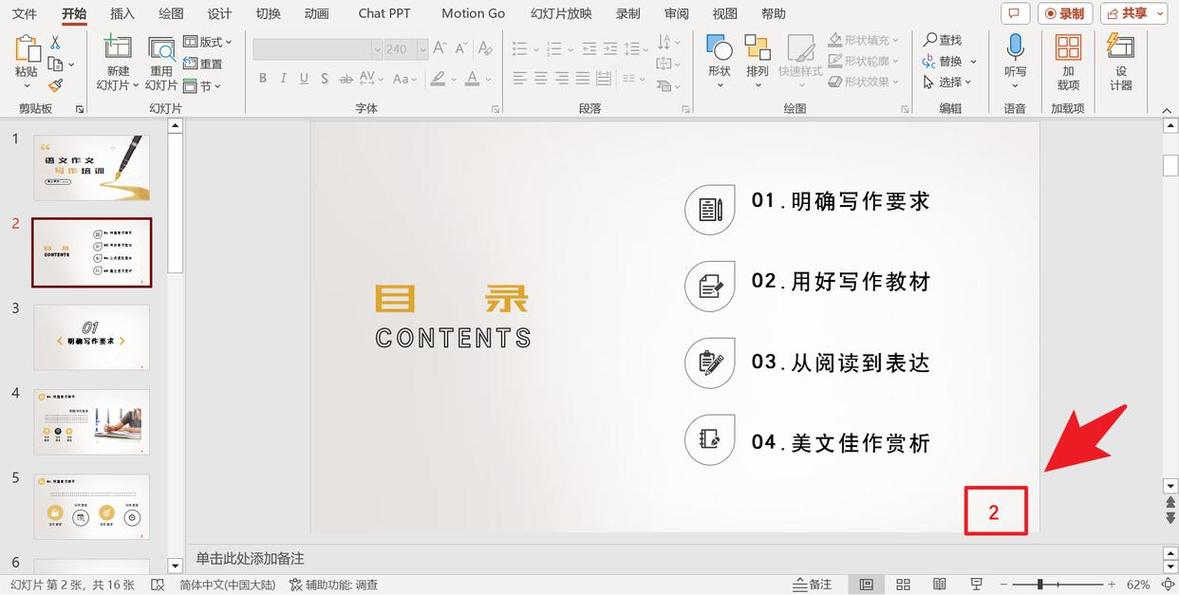
PPT母片頁碼設定:讓你的簡報質感升級,不再手忙腳亂!
Table of Contents
PPT母片頁碼設定這樣做,簡報專業度瞬間提升!
「欸,我的PPT頁碼跑掉了!」「怎麼有些頁碼不見了?」「這個頁碼的字體顏色跟我的簡報風格不搭耶!」如果你也常常為了PPT的頁碼設定而煩惱,那麼恭喜你,你點進來就對了!今天,我們要來好好聊聊,怎麼讓「PPT母片頁碼設定」變得輕鬆又專業,讓你的簡報告別雜亂,質感瞬間升級!
身為一個經常需要製作簡報的人,我深知一個乾淨、專業的頁碼,對於提升簡報的整體觀感有多麼重要。它不僅能幫助聽眾掌握進度,更能展現出製作者的細心與專業。但不少人對於PPT的母片功能可能有點陌生,或是覺得設定起來很複雜。別擔心,這篇文章將一步一步帶你搞懂,並且分享一些我個人的經驗和技巧,讓你輕鬆上手,不再被頁碼問題困擾!
PPT母片頁碼設定的眉角,一次搞懂!
在開始動手設定之前,我們得先了解一下,為什麼要透過「母片」來設定頁碼。簡單來說,母片(Slide Master)就像是簡報的「骨架」或「範本」。你在母片上做的任何修改,都會自動套用到所有使用該母片的投影片上。這對於統一簡報風格、加入公司Logo,或是像我們今天要討論的「頁碼設定」來說,是超級超級省時又省力的!
想像一下,如果你沒有使用母片,而是手動在每一頁投影片上插入頁碼,那得多花多少時間?而且,萬一哪天你想把頁碼的字體、大小或顏色統一修改,那簡直是個大工程!所以,善用母片,絕對是提升效率的不二法門。
為什麼需要設定母片頁碼?
- 統一風格:確保所有投影片的頁碼風格一致,與整體簡報設計相呼應。
- 節省時間:一次設定,套用到所有投影片,避免重複勞動。
- 方便管理:修改頁碼樣式時,只需在母片中操作,全部自動更新。
- 提升專業感:清晰的頁碼能幫助聽眾追蹤進度,展現簡報的專業度。
Step-by-Step:PPT母片頁碼設定教學
好了,理論講完了,接下來就是實操時間!別怕,跟著我的步驟,你一定可以輕鬆完成。我會盡量講得詳細一點,讓你一看就懂。
第一步:進入投影片母片檢視
首先,請打開你的PowerPoint簡報。接著,點選上方的「檢視」選項卡。
在「檢視」選項卡裡,你會看到一個「投影片母片」的按鈕,點下去就對了!
進入投影片母片檢視後,你會看到左側出現了許多縮圖,這就是你簡報的各種版面配置。最上面的那個最大的縮圖,就是「母片」,所有的更改都會從這裡開始影響。
第二步:插入頁碼
現在,我們要在母片上加入頁碼的位置。找到「投影片母片」索引標籤,在「母片」模式下,你應該會看到「插入背景圖形」或類似的按鈕。點擊它,你會看到一個下拉選單。
在下拉選單中,尋找「頁碼」的選項,點選它。
這時候,一個「頁首及頁尾」的小視窗會跳出來。在這個視窗中,你會看到好幾個選項。我們要做的,就是在「投影片編號」這裡打個勾。
如果你希望在頁碼旁邊顯示日期或頁尾文字,也可以在這裡一併設定。但今天我們的重點是頁碼,所以請務必勾選「投影片編號」。
勾選完畢後,按下「全部套用」按鈕。為什麼是「全部套用」而不是「套用」呢?因為「全部套用」會將這個設定套用到你簡報中所有使用這個母片的投影片,這正是我們想要的!
第三步:調整頁碼的樣式與位置(進階技巧)
你可能會發現,剛套用的頁碼可能跟你期望的位置或樣式不太一樣。別急,這時候我們就要進一步調整。
回到「投影片母片」的檢視模式,你會在最上面的「母片」縮圖下,看到一些「版面母片」。這些版面母片代表著你簡報中不同樣式的投影片。通常,你只需要修改最上面那個「母片」,它會影響到所有的版面母片。
在母片上,你會看到一個預留位置(Placeholder),通常上面會寫著「#」或「滑鼠右鍵按一下以編輯頁首/頁尾」。這個就是你的頁碼顯示的位置。
你可以像編輯文字一樣,點選這個預留位置,然後修改頁碼的字體、大小、顏色,甚至把它拖曳到你想要的位置。我在製作簡報時,喜歡把頁碼放在右下角,這樣視覺上比較平衡。
我的小撇步:
- 統一字體:選擇與你簡報主要字體相同的字體,看起來會更協調。
- 簡潔大小:頁碼不需要太醒目,適中的大小讓它能被看見就好,避免喧賓奪主。
- 顏色搭配:頁碼顏色最好與背景形成對比,但又不能太刺眼。例如,淺色背景搭配深色字體,深色背景搭配淺色字體。
- 位置測試:拖曳頁碼到預計位置後,先「關閉母片檢視」,到實際投影片上看看效果,再回來微調。
如果你的簡報中有一些特殊版面的投影片(例如封面頁、目錄頁)不需要顯示頁碼,你可以在進入母片檢視後,找到對應的「版面母片」,然後直接刪除那個頁碼的預留位置。這樣,那幾頁投影片就不會有頁碼了。
第四步:關閉母片檢視
當你對頁碼的設定都滿意了之後,別忘了點選「投影片母片」索引標籤右邊的「關閉母片檢視」按鈕。這樣,你就可以回到一般的投影片編輯模式,並且看到你剛設定好的頁碼囉!
常見的PPT母片頁碼設定問題與解答
在實際操作的過程中,大家可能會遇到一些狀況,我整理了一些常見問題,並附上我的解決方案,希望能幫助到你。
Q1:為什麼我設定了頁碼,但有些投影片卻沒有顯示?
這通常有幾個原因:
- 版面配置問題:你可能在母片中設定了頁碼,但某些投影片使用的是與母片不同的「版面配置」,而那個版面配置本身沒有包含頁碼的預留位置。
- 解決方法:回到「投影片母片」檢視,檢查你簡報中未顯示頁碼的投影片所使用的版面配置,然後進入該版面母片,手動加入頁碼的預留位置。
- 已手動刪除:有時候,我們可能會不小心在個別投影片上刪除了頁碼。
- 解決方法:這種情況就得手動去補上。不過,如果你能確定之後都會保持頁碼,建議還是回到母片去設定。
- 封面頁或標題頁的設定:有些PPT範本預設會讓封面頁不顯示頁碼。
- 解決方法:如果你希望封面頁也顯示頁碼,可以在母片檢視中,找到代表封面頁的版面母片,然後將其頁碼預留位置設定回來。
Q2:如何設定從第二頁或特定頁碼開始編號?
這也是一個很多人會遇到的問題!PowerPoint的預設是從第一頁開始編號,但有時候我們希望封面頁、目錄頁不算在內,從內文開始編號。
這時候,我們需要運用到「頁面編號」的功能,而不是直接在母片上設定。
- 首先,回到正常的投影片編輯模式。
- 點選上方的「插入」選項卡。
- 在「文字」群組中,你會看到「頁首及頁尾」。點選它。
- 在跳出來的「頁首及頁尾」視窗中,勾選「投影片編號」。
- 重要步驟:在「投影片編號」的文字框裡,你可能會看到預設的數字。請將其刪除,然後點擊下方的「套用至整份簡報」。
- 接下來,找到你想要開始編號的第一頁投影片(例如,你的目錄頁之後的第一頁內文)。
- 在該投影片的「投影片母片」檢視中,找到該投影片的版面母片。
- 在該版面母片中,你可能會看到頁碼預留位置。如果沒有,請手動插入一個頁碼預留位置(如前述步驟)。
- 接著,我們需要去設定「頁碼起始點」。回到正常的投影片編輯模式,點選「設計」選項卡。
- 在「設計」選項卡的右邊,你會看到「自訂」或「投影片大小」,點擊它旁邊的小箭頭,選擇「自訂投影片大小」。
- 在「投影片大小」的對話框中,你會看到一個「投影片編號」的設定。在這裡,你可以手動輸入你希望開始的頁碼數字。
我個人的經驗是:這個設定有時候會有點小複雜,需要多嘗試幾次。通常,如果你希望從第二頁開始顯示頁碼「2」,你需要在「頁首及頁尾」中先設定好,然後在「投影片大小」的「投影片編號」裡,讓它顯示成你想要的起始數字。有時候,PowerPoint的預設邏輯會有點跳針,別灰心,就是多試幾次,你會找到感覺的!
Q3:為什麼頁碼顯示的字體、顏色跟我的簡報不搭?
這就回到了我們前面提到的「母片」的重要性。所有的頁碼樣式,都應該在「投影片母片」裡面設定。
請你再次進入「投影片母片」檢視,找到最上面的「母片」,然後點選頁碼的預留位置,像修改一般文字一樣,去調整它的字體、大小、顏色。這樣修改後,才會套用到所有投影片上。
如果你只在單一投影片上修改,那只會影響那一頁,下次再套用母片時,又會跑掉。
Q4:我想讓某些頁面(例如封面、目錄)不顯示頁碼,該怎麼做?
這非常簡單!
- 進入「投影片母片」檢視。
- 在左側的版面縮圖中,找到你想要隱藏頁碼的特定版面配置(例如「標題投影片」)。
- 點選該版面配置,然後在母片預覽區,直接刪除那個頁碼的預留位置。
- 關閉母片檢視。
這樣,所有使用該版面配置的投影片,都不會顯示頁碼了。
結語
看到這裡,相信你對「PPT母片頁碼設定」已經有了更深入的了解。其實,這就像是學會了一項新技能,一開始可能覺得有點陌生,但熟練之後,它絕對能大大提升你的工作效率和簡報品質。
下次再製作簡報時,不妨就試試看用母片來設定頁碼吧!你會發現,一個小小的頁碼,也能讓你的簡報看起來更專業、更有條理。別再讓手忙腳亂的頁碼,影響了你的簡報內容呈現!
希望今天的分享對你有幫助!如果在實作上有任何問題,都歡迎在下方留言討論喔!