PowerPoint 的設計工具在哪裡:全面解析 PowerPoint 的設計功能與應用
Table of Contents
引言:告別混亂,探索 PowerPoint 的設計寶庫!
如果您曾經在製作 PowerPoint 簡報時,為尋找「PowerPoint 的設計工具在哪裡?」而感到困惑,那麼您來對地方了!PowerPoint 提供了強大且多元的設計功能,讓您無論是想快速套用專業範本、調整版面配置,還是細膩地編輯圖片與形狀,都能找到相對應的工具。然而,這些工具並非全部集中在單一位置,它們巧妙地分佈在 PowerPoint 功能區的各個索引標籤中,等待您去發掘與運用。
這篇文章將作為您的終極指南,詳細解說 PowerPoint 中所有重要的設計工具及其所在位置,並提供如何有效運用它們的實用建議,幫助您輕鬆打造視覺上引人入勝且具備專業度的簡報。讓我們一同深入探索 PowerPoint 的設計世界吧!
核心設計工具的所在地:您的設計起點
PowerPoint 的設計功能散布在多個索引標籤中,每個索引標籤都承載著不同面向的設計控制項。以下我們將詳盡列出最常用且最重要的設計工具及其位置:
設計 (Design) 索引標籤:快速打造專業外觀
毫無疑問,「設計」索引標籤是您尋找 PowerPoint 主要設計工具的首選之地。它提供了快速套用整體風格、調整色彩與字型,以及自動化排版的功能。
-
佈景主題 (Themes):
位於「設計」索引標籤的左側,這是最直接影響簡報整體外觀的工具。佈景主題包含預設的色彩配置、字型、背景樣式及投影片版面配置。點擊這裡,您可以預覽並套用多種專業設計的佈景主題,為您的簡報設定基礎風格。
-
變數 (Variants):
在選定一個佈景主題後,位於「佈景主題」右側的「變數」群組會讓您進一步自訂該主題的色彩、字型、效果和背景樣式。您可以選擇不同的顏色組合,或修改字型配對,甚至調整投影片的背景呈現方式,進一步細化簡報的視覺風格。
-
投影片大小 (Slide Size):
位於「設計」索引標籤的右側,這個選項讓您調整簡報的長寬比,例如標準的 4:3 或是寬螢幕的 16:9。在開始設計簡報前,設定正確的投影片大小非常重要,這關係到簡報在不同螢幕上的顯示效果。
-
設定背景格式 (Format Background):
點擊「設計」索引標籤右側的「設定背景格式」按鈕,會在視窗右側開啟一個窗格。在這裡,您可以為單張投影片或所有投影片設定純色、漸層、圖片、紋理或圖樣背景。這是微調簡報視覺細節的強大工具。
-
設計構想 (Design Ideas):
位於「設計」索引標籤的最右側,這個功能(需搭配 Microsoft 365 訂閱且連網)能根據您投影片的內容(文字、圖片等),自動生成多種專業的設計佈局建議。它就像您的個人設計助理,能快速提供美觀的排版選項,大大提升設計效率。
常用 (Home) 索引標籤:基礎排版與形狀繪製
雖然「常用」索引標籤主要處理文字、段落、剪貼簿等基礎操作,但它也包含了一些核心的設計元素:
-
投影片 (Slides) 群組:
-
版面配置 (Layout):
在「常用」索引標籤的「投影片」群組中,您可以為現有投影片選擇不同的版面配置,例如「標題投影片」、「標題與內容」、「空白」等。這些版面配置是根據您選擇的佈景主題預先設定好的,有助於保持簡報的一致性。
-
版面配置 (Layout):
-
繪圖 (Drawing) 群組:
在「常用」索引標籤的「繪圖」群組中,您可以找到各種形狀工具(矩形、圓形、箭頭、流程圖形狀等),以及「排列」功能,用於調整物件的順序、對齊與群組。這是創建圖表、強調重點和組織視覺元素的重要入口。
插入 (Insert) 索引標籤:豐富視覺內容的來源
「插入」索引標籤是您新增各種視覺元素的入口,這些元素對於豐富簡報內容、提升視覺吸引力至關重要:
-
圖片 (Pictures)、圖示 (Icons)、形狀 (Shapes):
位於「插入」索引標籤的「圖片」、「圖例」和「圖案」群組中。您可以插入來自電腦、線上圖庫的圖片,使用 PowerPoint 內建的圖示來表達概念,或繪製各種形狀來構成圖形或背景元素。
-
SmartArt:
在「插入」索引標籤的「圖例」群組中,SmartArt 是一個強大的工具,能將文字轉換為具有專業設計感的圖形,如流程圖、組織圖、循環圖等。這對於清晰呈現複雜資訊非常有幫助。
-
圖表 (Chart):
同樣位於「圖例」群組,您可以插入各種統計圖表(長條圖、圓餅圖、折線圖等),將數據以視覺化的方式呈現。
-
文字藝術師 (WordArt):
位於「文字」群組,讓您能為文字添加特殊的視覺效果,如陰影、反射、立體、漸層等,用於標題或強調文字。
檢視 (View) 索引標籤:掌握投影片母片,實現一致性設計
雖然「檢視」索引標籤不直接提供「設計」功能按鈕,但它包含了一個至關重要的設計工具——投影片母片。
-
投影片母片 (Slide Master):
位於「檢視」索引標籤的「母片檢視」群組中。投影片母片允許您在單一位置定義簡報中所有投影片的整體設計,包括字型、標誌、背景、佔位符位置等。所有基於母片建立的投影片都會自動繼承這些樣式,確保簡報的視覺一致性。這是進階簡報設計者必學的功能。
上下文相關的索引標籤:針對特定元素的細部調整
當您在 PowerPoint 中選取特定的物件(如圖片、形狀、文字方塊、SmartArt 圖形、表格等)時,功能區會自動顯示一個或多個上下文相關的索引標籤,這些標籤包含針對該物件的專屬設計與格式工具。這些工具是進行細部調整和美化的關鍵。
-
圖案格式 (Shape Format) / 繪圖工具格式:
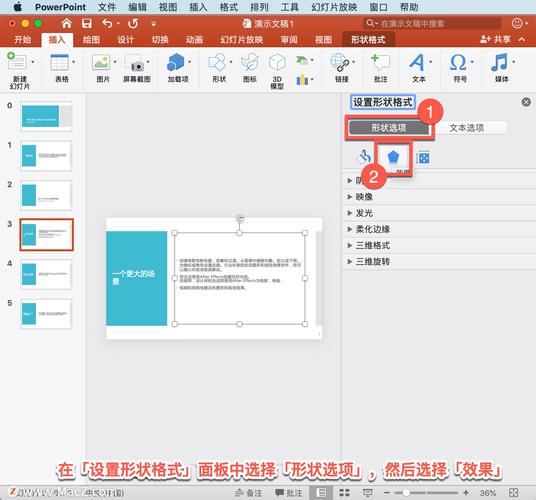
當您選取任何形狀、文字方塊或 SmartArt 圖形時,這個索引標籤會出現。它提供了填充色彩、外框、形狀效果(陰影、反射、光暈等)、文字藝術師樣式、對齊與排列等豐富的格式選項。
-
圖片格式 (Picture Format):
當您選取圖片時,此標籤會出現。它包含圖片的調整(校正、色彩、藝術效果)、樣式、裁剪、壓縮、透明度設定以及排列等工具,讓您能專業地處理簡報中的圖像。
-
SmartArt 設計 (SmartArt Design) / 格式 (Format):
選取 SmartArt 圖形後,會出現這兩個索引標籤。在「SmartArt 設計」中,您可以變更佈局、色彩,並套用不同的 SmartArt 樣式;在「格式」中,則可以進一步調整單個形狀的顏色、效果等。
-
表格設計 (Table Design) / 版面配置 (Layout):
當您選取表格時,這兩個標籤會出現。「表格設計」提供表格樣式、網底、框線、效果等視覺設定;「版面配置」則用於調整表格的行列、儲存格合併、文字對齊等。
深入探索:這些工具如何協助您設計出色的簡報?
「PowerPoint 的設計工具在哪裡?」這個問題的答案,不僅僅是功能的羅列,更深層次地,這些工具共同構成了您簡報設計的強大後盾:
1. 視覺一致性:
透過「設計」索引標籤的佈景主題與變數,以及「檢視」索引標籤下的投影片母片,您可以確保簡報中所有投影片的字型、色彩、標誌和排版風格保持統一。這不僅讓簡報看起來更專業,也讓觀眾更容易專注於內容。
2. 資訊清晰化:
「插入」索引標籤下的 SmartArt、圖表、形狀和圖示,讓您能將複雜的數據或概念以視覺化的方式呈現。搭配「常用」索引標籤中的「繪圖」工具進行對齊和群組,能讓資訊層次分明,易於理解。
3. 專業美學:
「圖片格式」、「圖案格式」等上下文相關的索引標籤,以及「設計」索引標籤中的「設定背景格式」,提供了豐富的細部調整選項。您可以為圖片添加藝術效果,為形狀設定精美漸層,或為投影片選擇獨特的背景,從而提升簡報的整體視覺美感。
4. 時間效率:
「設計」索引標籤中的「設計構想」和快速套用的佈景主題,能夠在短時間內生成多種專業級的設計方案,大大節省您的排版時間。結合投影片母片的運用,您可以一次性設定多張投影片的共同元素,避免重複操作。
設計工作流程與最佳實踐:讓您的設計如虎添翼
掌握了設計工具的位置,接下來是如何有效地運用它們,讓您的簡報設計更加得心應手:
-
定義目標與受眾:
在開始任何設計之前,先問自己:這份簡報的目的是什麼?我的觀眾是誰?他們的偏好和背景是什麼?這些問題將引導您選擇最適合的佈景主題、色彩和視覺風格。
-
善用投影片母片與佈景主題:
對於系列簡報或需要高度一致性的專案,強烈建議從「檢視」索引標籤進入「投影片母片」視圖,預先設定好字型、色彩、標誌和版面配置。然後在「設計」索引標籤選擇合適的佈景主題,這樣能確保所有投影片都繼承統一的風格,避免日後重複調整。
-
利用設計構想快速生成創意:
如果您對排版沒有頭緒,或者想快速嘗試不同佈局,請務必使用「設計」索引標籤下的「設計構想」。它能根據您的內容自動生成多個設計建議,為您提供靈感。
-
關注版面配置與視覺階層:
在「常用」索引標籤中選擇正確的「版面配置」,並利用「繪圖」群組中的「排列」工具,確保文字和圖片的對齊、分組和層次感。一個清晰的視覺階層能引導觀眾的目光,讓資訊更容易被吸收。
-
平衡文字與視覺元素:
避免在一張投影片上堆積過多文字。利用「插入」索引標籤下的圖片、圖示、SmartArt 和圖表來替代部分文字,或作為文字的補充,使簡報更具吸引力。記住,簡報是為了輔助口頭說明,而非照本宣科。
-
持續學習與嘗試:
PowerPoint 的功能不斷更新。多嘗試不同工具的組合,觀看線上教學,並從優秀的簡報中學習。設計是一個不斷精進的過程,熟能生巧。
結論:設計之路,從探索開始
「PowerPoint 的設計工具在哪裡?」這個問題的答案,不僅僅是指向功能區上的某個按鈕,更代表著一個完整的設計生態系統。從宏觀的佈景主題到微觀的圖片調整,PowerPoint 為使用者提供了全面且強大的設計能力。
理解這些工具的分佈與功能,是您簡報設計邁向專業的第一步。透過本文的詳細解說,相信您已經對 PowerPoint 的設計工具有了全面的認識。現在,就開始動手探索,發揮您的創意,將您的簡報提升到一個全新的層次吧!每一次的點擊、每一次的嘗試,都將讓您更接近打造令人驚艷的專業簡報。
常見問題 (FAQ)
-
如何快速找到PowerPoint的設計選項?
最快的方法是點擊功能區的「設計」索引標籤。這裡集中了佈景主題、變數、投影片大小和背景格式等核心設計功能。若要進行細部調整,則需點選特定物件(如圖片、形狀)後,會出現上下文相關的「格式」或「設計」索引標籤。 -
為何我的PowerPoint沒有「設計構想」功能?
「設計構想」功能是Microsoft 365訂閱版獨有的智慧功能,且需要連線到網際網路才能使用。如果您使用的是舊版PowerPoint(如PowerPoint 2016、2019等)或非訂閱版本,則可能不具備此功能。請確保您的軟體是最新版本且為Microsoft 365訂閱用戶。 -
如何統一簡報的字型和色彩?
要統一簡報的字型和色彩,最佳做法是透過「設計」索引標籤選擇一個「佈景主題」,並利用其「變數」調整色彩和字型組合。更進階的做法是進入「檢視」索引標籤下的「投影片母片」,直接在母片中設定字型、色彩主題和背景,這樣能確保所有投影片都自動套用一致的樣式。 -
PowerPoint中的「母片」功能有什麼用?
「投影片母片」是位於「檢視」索引標籤下的強大設計工具。它允許您在單一位置定義整個簡報的預設樣式,包括字型、色彩、背景、預留位置(如標題、內文)的位置和大小,以及標誌等重複性元素。透過使用母片,您可以確保簡報中的所有投影片都保持視覺上的一致性,大大提高設計效率和專業度。