Pinterest小工具怎麼用?完整教學、效益解析與常見問題
在數位內容日益豐富的今日,網站經營者無不絞盡腦汁,希望能提升網站的視覺吸引力、豐富內容,並有效引導流量。Pinterest作為一個全球性的視覺發現平台,其龐大的圖像內容庫和活躍的用戶社群,為網站內容提供了絕佳的補充資源。而「Pinterest小工具」正是連接您的網站與Pinterest世界的橋樑,它能讓您輕鬆將Pinterest上的精選內容,如單一Pin、整個內容牆(Board)或個人檔案,無縫地嵌入到您的網站中。
許多網站管理者對於如何有效利用這些小工具感到困惑,不知從何開始。本篇文章將深入淺出地為您解答「Pinterest小工具怎麼用」這個關鍵問題,從最基礎的建立步驟到進階的應用技巧、效益分析,甚至常見問題排除,讓您全面掌握Pinterest小工具的應用之道,為您的網站帶來更多活力與互動!
Table of Contents
如何使用Pinterest小工具:手把手教學
Pinterest官方提供了一系列簡單易用的小工具,讓您可以根據需求,快速生成所需的嵌入程式碼。以下將詳細介紹各種類型小工具的建立與嵌入流程:
步驟一:前往Pinterest官方小工具建立器
首先,請開啟您的網頁瀏覽器,並前往Pinterest官方的「小工具建立器」頁面。這是所有小工具生成的核心入口,您無需任何程式背景,只需點擊幾下即可完成。
(請注意:此處無法提供外部連結,請自行搜尋「Pinterest Widget Builder」或「Pinterest 小工具建立器」)
步驟二:選擇您想建立的小工具類型並設定
在小工具建立器頁面中,您會看到多種不同功能的小工具選項。請根據您的需求,選擇最適合的類型並進行設定:
1. Pin 小工具 (Pin Widget)
用途: 用於嵌入單一個Pinterest Pin到您的網站中,適合展示特定產品、設計靈感或重要資訊。
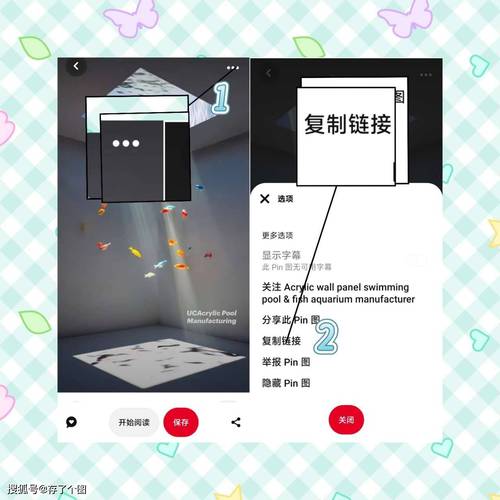
- 複製Pin網址: 首先,在Pinterest上找到您想要嵌入的Pin,點擊它進入該Pin的詳細頁面,然後複製其網址(URL)。
- 貼上網址: 返回Pinterest小工具建立器,點擊「Pin 小工具」選項,將剛才複製的Pin網址貼到指定欄位。
- 選擇尺寸: 您可以選擇小工具的顯示尺寸:
- 小型 (Small): 較為精簡,適合側邊欄或文字內容中的點綴。
- 中型 (Medium): 提供較好的視覺呈現,適合文章內文。
- 大型 (Large): 顯示較大的Pin圖像,內容更清晰。
- 自訂 (Custom): 您可以自行輸入寬度(Width)來調整大小,高度(Height)將依比例自動調整。
- 生成程式碼: 設定完成後,您會在頁面右側即時預覽小工具的外觀。確認無誤後,複製下方自動生成的HTML程式碼。
2. 內容牆小工具 (Board Widget)
用途: 嵌入整個Pinterest內容牆(Board),展示一系列相關的Pin,適合展示產品系列、專題內容或個人作品集。
- 複製內容牆網址: 在Pinterest上找到您想要嵌入的內容牆,複製其網址。例如,您的內容牆網址通常會是 “pinterest.com/您的用戶名/您的內容牆名稱”。
- 貼上網址: 返回Pinterest小工具建立器,點擊「內容牆小工具」選項,將複製的內容牆網址貼到指定欄位。
- 設定顯示方式:
- 圖片寬度 (Image width): 設定內容牆中每個Pin縮圖的寬度。
- 內容牆高度 (Board height): 設定整個內容牆顯示的高度。
- 內容牆寬度 (Board width): 設定整個內容牆顯示的寬度。
- 佈局方式 (Layout):
- 方形 (Square): 內容牆以方形Pin縮圖組成。
- 側邊欄 (Sidebar): 適合垂直排列,Pin資訊顯示在圖片下方。
- 自動適應 (Automatic): 小工具會嘗試根據可用空間調整大小。
- 生成程式碼: 設定完成後,預覽小工具效果,確認後複製下方自動生成的HTML程式碼。
3. 個人檔案小工具 (Profile Widget)
用途: 嵌入您的Pinterest個人檔案,展示您所有內容牆的概覽,適合部落客、品牌或個人在網站首頁或關於頁面中展示Pinterest內容。
- 複製個人檔案網址: 在Pinterest上進入您的個人檔案頁面,複製其網址。例如,您的個人檔案網址通常會是 “pinterest.com/您的用戶名”。
- 貼上網址: 返回Pinterest小工具建立器,點擊「個人檔案小工具」選項,將複製的個人檔案網址貼到指定欄位。
- 設定顯示方式: 您可以調整小工具的寬度和高度,以及佈局方式(方形、側邊欄或自動適應),與內容牆小工具的設定類似。
- 生成程式碼: 設定完成後,預覽小工具效果,確認後複製下方自動生成的HTML程式碼。
4. 追蹤按鈕 (Follow Button)
用途: 提供一個簡單的按鈕,讓訪客可以直接在您的網站上追蹤您的Pinterest帳戶。
- 輸入Pinterest用戶名: 在小工具建立器中選擇「追蹤按鈕」,輸入您的Pinterest用戶名。
- 生成程式碼: 系統會自動生成一個追蹤按鈕的程式碼,複製即可。
5. 儲存按鈕 (Save Button)
用途: 雖然不完全是「嵌入Pinterest內容」,但這是Pinterest提供的另一種重要小工具,它讓您的網站訪客可以輕鬆地將您網站上的圖片內容儲存(Pin)到他們的Pinterest內容牆上。這對於推廣您的網站內容和產品至關重要。
- 選擇按鈕類型:
- 任何圖片 (Any Image): 點擊按鈕後,會彈出一個視窗,讓訪客選擇網站上任何一張圖片來Pin。
- 圖片懸停 (Image Hover): 當訪客滑鼠懸停在您網站的圖片上時,自動顯示一個Pin按鈕。
- 隱藏 (Hidden): 僅在需要時透過JavaScript觸發儲存功能,通常用於自訂開發。
- 設定按鈕文字和大小: 根據所選類型,可以調整按鈕的文字和大小。
- 生成程式碼: 複製所選按鈕類型的程式碼,並將其嵌入到您網站的相關位置。
步驟三:將程式碼嵌入您的網站
一旦您複製了所需的HTML程式碼,接下來的步驟就是將其貼到您網站的適當位置。
- 進入網站編輯模式: 登入您的網站後台,進入您想要嵌入小工具的頁面或文章的編輯模式。
- 選擇HTML或文字編輯器: 大多數網站平台(如WordPress、Wix、Squarespace等)都提供視覺化編輯器和HTML/文字編輯器。請切換到HTML或文字編輯模式,以便直接貼上程式碼,而不是貼到視覺化模式下,否則程式碼可能會被當作純文字顯示。
小提示: 在WordPress中,您可以在區塊編輯器中加入一個「自訂HTML」區塊,然後將程式碼貼入。如果您使用傳統編輯器,請切換到「文字」或「HTML」分頁。
- 貼上程式碼: 將複製的Pinterest小工具程式碼貼到您想要顯示小工具的確切位置。
- 儲存並發佈: 儲存您的頁面或文章,並發佈,然後前往網站前端查看小工具是否已正確顯示。
為何要在網站上使用Pinterest小工具?效益解析
Pinterest小工具不僅僅是將圖片搬運到網站上那麼簡單,它能為您的網站帶來多重效益:
- 提升視覺吸引力與內容豐富度: Pinterest以其高品質的視覺內容聞名,嵌入這些小工具能立即讓您的網站變得更生動、更具吸引力,減少純文字內容的枯燥感。無論是產品展示、部落格文章的配圖,或是資源頁面,都能透過視覺元素讓訪客眼前一亮。
- 增加社群互動與引導流量: 小工具提供了一條直接通往您Pinterest帳戶的道路。訪客可以直接在您的網站上點擊Pin、查看內容牆甚至追蹤您。這不僅能增加您Pinterest內容的曝光,更能將網站訪客轉化為Pinterest追蹤者或互動用戶,形成流量的雙向流動。
- 強化品牌形象與專業度: 對於依賴視覺內容的品牌(如時尚、美食、旅遊、居家裝飾等),展示精心策劃的Pinterest內容牆,能進一步強化您的品牌專業形象,並提供訪客更多了解您品牌風格的機會。
-
SEO效益(間接): 雖然嵌入的小工具內容本身通常不直接被搜尋引擎索引為您網站的獨家內容,但它們可以通過以下方式間接產生SEO效益:
- 提升使用者體驗: 更豐富、更有趣的內容能延長訪客在您網站上的停留時間(Dwell Time),並降低跳出率,這些都是搜尋引擎判斷網站品質的重要指標。
- 增加社群訊號: 如果訪客透過儲存按鈕將您網站的圖片Pin到Pinterest,這會為您的內容帶來更多社群分享和曝光,有助於提高內容的可見度。
- 簡化內容策展: 對於需要定期更新視覺內容的網站,例如電商網站展示產品風格、時尚部落客分享穿搭靈感,直接嵌入最新的Pinterest內容牆,比手動上傳和排版大量圖片更為高效。
使用Pinterest小工具的最佳實踐與注意事項
為了確保Pinterest小工具在您的網站上發揮最大效益,同時不影響用戶體驗,請考慮以下最佳實踐:
- 響應式設計: 確保您嵌入的小工具能夠在不同設備上(手機、平板、桌面)自動調整大小和佈局。Pinterest生成的小工具程式碼通常具有一定的響應性,但在某些自訂主題或佈局中,可能需要額外的CSS調整。請在發佈後,務必使用不同設備進行測試。
- 放置位置: 將小工具放置在訪客容易注意到且內容相關的位置。例如,在部落格文章中嵌入與文章主題相關的Pin;在產品頁面中嵌入展示產品使用場景的內容牆;在網站首頁或側邊欄放置個人檔案小工具或追蹤按鈕。
- 避免過度使用: 雖然小工具很有用,但過多的小工具可能會讓頁面看起來混亂,並影響載入速度。請審慎選擇並僅嵌入真正能為訪客帶來價值和視覺享受的內容。
- 考慮載入速度: 每個嵌入的小工具都會增加頁面的載入時間。如果您的網站已經有許多外部資源,請監控頁面速度表現。若載入速度明顯下降,可能需要優化其他元素或減少小工具的數量。延遲載入(Lazy Loading)技術有助於改善此問題。
- 內容相關性: 確保嵌入的Pinterest內容與您網站的內容高度相關。這不僅能提升用戶體驗,也能增加訪客點擊和互動的可能性。
- 定期檢查: 偶爾檢查您網站上嵌入的Pinterest小工具是否正常運作,是否有Pin被刪除或內容牆網址變更等情況。
常見問題與疑難排解
在使用Pinterest小工具的過程中,您可能會遇到一些問題。以下是一些常見問題及其解決方案:
-
小工具沒有顯示或顯示不正常?
- 檢查程式碼: 確保您複製了完整的程式碼,並且沒有在複製或貼上過程中遺漏任何字元。
- 檢查貼上位置: 確保您將程式碼貼到了網站編輯器的HTML/文字模式下,而不是視覺化模式。在某些CMS中,需要使用特定的「自訂HTML」或「程式碼」區塊。
- JavaScript載入: Pinterest小工具的運行需要JavaScript。確保您的網站沒有阻止外部JavaScript的載入。某些安全插件可能會誤判。
- 快取問題: 清除您網站的快取(如果有的話),並清除瀏覽器快取,然後重新載入頁面。
-
小工具的樣式跑掉或無法自適應?
- 檢查尺寸設定: 在小工具建立器中,嘗試調整寬度和高度設定,或選擇「自訂」並輸入較小的寬度值,看看是否有改善。
- 網站CSS衝突: 您的網站主題或CSS可能與Pinterest小工具的預設樣式產生衝突。這通常需要具備一些CSS知識,透過網站的自訂CSS功能來調整樣式。
- 響應式問題: 如果您使用的是舊版網站主題,其響應式設計可能不完善。考慮升級主題或請開發者協助調整。
-
小工具載入速度很慢,影響網站效能?
- 減少小工具數量: 如果單一頁面上嵌入了太多小工具,會影響載入速度。嘗試減少數量或將其放置在次要頁面。
- 延遲載入(Lazy Loading): 許多WordPress插件或其他網站平台提供延遲載入功能,讓小工具在訪客滾動到其位置時才載入,從而優化初始頁面載入速度。
- 圖片優化: 確保您網站上其他圖片已經過優化,以騰出更多頻寬供小工具載入。
結語
Pinterest小工具是提升網站視覺魅力、豐富內容並促進社群互動的強大工具。透過本篇文章的詳細教學,相信您已經對「Pinterest小工具怎麼用」有了清晰的理解。無論是展示單一精選Pin,還是整合整個內容牆或個人檔案,這些工具都能幫助您有效延伸Pinterest的影響力至您的網站。
現在,就動手嘗試,將這些精彩的視覺內容嵌入到您的網站中,讓您的網站內容更加生動活潑,吸引更多訪客,並為您的品牌創造更多價值吧!
常見問題(FAQ)
以下是一些關於Pinterest小工具的常見問題與簡要解答:
如何知道我的網站是否支援Pinterest小工具的程式碼嵌入?
大多數現代網站架設平台或內容管理系統(CMS),如WordPress、Squarespace、Wix等,都支援透過「自訂HTML」或「程式碼區塊」來嵌入外部HTML程式碼。您只需確保能進入網站頁面的HTML編輯模式或找到相應的嵌入區塊即可。
為何我的Pinterest小工具載入速度很慢?
Pinterest小工具需要從外部伺服器載入圖像和JavaScript,這會增加頁面載入時間。如果載入緩慢,可能是因為您的網站本身已有大量外部資源,或者網路連接速度較慢。建議使用延遲載入(Lazy Loading)功能,或減少單一頁面上的小工具數量來改善。
如何讓我的Pinterest小工具在手機上也能完美顯示?
Pinterest生成的小工具程式碼本身通常具備一定的響應性。但若在手機上顯示不佳,可能是您的網站主題CSS與其衝突。請檢查網站的響應式設定,或嘗試在小工具建立器中選擇「自動適應」佈局,並在CSS中添加媒體查詢(Media Queries)以確保其在小螢幕上的最佳顯示效果。
為何我無法找到舊版的Pinterest小工具建立器?
Pinterest會定期更新其平台功能和介面。舊版的小工具建立器可能已被停用或更新為新版,以提供更優化、更響應式的工具。請始終使用Pinterest官方最新提供的小工具建立器來確保兼容性和最佳效能。
如何在我使用WordPress的網站上嵌入Pinterest小工具?
在WordPress區塊編輯器中,您可以點擊「+」號添加新區塊,然後搜尋並選擇「自訂HTML」區塊。將複製的Pinterest小工具程式碼貼入此區塊即可。如果您使用傳統編輯器,請切換到「文字」或「HTML」模式再貼入程式碼。