Microsoft 怎麼改中文?完整教學與常見問題解答
「欸,我的電腦怎麼突然變成英文介面了?」你是否也曾遇到過這樣的窘境,面對著全螢幕的英文指示,一時之間手足無措?別擔心!今天這篇文章就是要手把手教你,Microsoft 怎麼改中文,無論是 Windows 作業系統、Office 應用程式,還是其他 Microsoft 相關軟體,都能輕鬆轉換回我們熟悉的繁體中文。這可不是什麼複雜的技術活,而是人人都能學會的小技巧,讓你的數位生活更加便利。
Table of Contents
快速解答:Microsoft 怎麼改中文?
總的來說,要在 Microsoft 產品中更改為繁體中文,主要步驟通常是進入「設定」或「控制台」,找到「語言」或「地區與語言」選項,然後添加「中文(繁體)」語言套件,並將其設為預設顯示語言。不同版本的 Windows 和 Office 程式,具體操作路徑會略有差異,但核心邏輯是相似的。下面我們將針對不同情況,提供詳細的圖文(概念上)步驟說明。
Windows 作業系統中文設定指南
Windows 系統是我們最常接觸的 Microsoft 產品,一旦它的語言設定跑掉了,確實會讓人有點心慌。不過別擔心,以下是詳細的操作步驟,帶你輕鬆找回中文介面。
Windows 11 如何更改語言
Windows 11 在介面設計上更加簡潔直觀,更改語言的步驟也相對容易。
-
開啟「設定」:
你可以透過點擊螢幕左下角的「開始」按鈕,然後選擇齒輪圖示的「設定」,或者直接按下鍵盤上的Windows 鍵 + I來開啟。 -
進入「時間與語言」:
在設定視窗的左側選單中,找到並點擊「時間與語言」。 -
選擇「語言與地區」:
在「時間與語言」頁面中,你會看到「語言與地區」這個選項,點擊它。 -
新增語言:
在「語言與地區」的頁面中,找到「慣用語言」區塊,點擊「新增語言」按鈕。 -
搜尋並選擇「中文(繁體)」:
在彈出的搜尋框中輸入「中文」,然後從列表中選擇「中文(繁體)」或者「Chinese (Traditional)」。點擊「下一步」。 -
安裝語言套件:
在「安裝語言功能」頁面,確保「安裝語言套件」和「設為我的 Windows 顯示語言」這兩個選項是勾選狀態。如果你還有其他需要安裝的附加功能(例如手寫辨識),也可以一併勾選。點擊「安裝」。 -
等待安裝完成:
系統會開始下載並安裝繁體中文語言套件。這可能需要一些時間,請耐心等候。 -
重新啟動電腦:
安裝完成後,系統通常會提示你需要重新啟動電腦才能使語言設定生效。請務必重新啟動你的電腦。
重啟後,你的 Windows 11 介面應該就已經變成繁體中文了!是不是很簡單呢?
Windows 10 如何更改語言
Windows 10 的操作步驟和 Windows 11 非常相似,只是介面佈局略有不同。
-
開啟「設定」:
點擊「開始」按鈕,然後選擇齒輪圖示的「設定」。 -
進入「時間與語言」:
在設定視窗中,找到並點擊「時間與語言」。 -
選擇「語言」:
在左側選單中,選擇「語言」。 -
新增語言:
在「慣用語言」下方,點擊「新增語言」。 -
搜尋並選擇「中文(繁體)」:
在搜尋欄位輸入「中文」,然後從列表中找到並選擇「中文(繁體)」或「Chinese (Traditional)」。點擊「下一步」。 -
安裝語言套件:
在「安裝語言功能」頁面,確保「安裝語言套件」和「設為我的 Windows 顯示語言」已被勾選。點擊「安裝」。 -
等待安裝完成與重新啟動:
系統會下載並安裝語言套件。完成後,請重新啟動電腦。
透過以上步驟,你也能輕鬆將 Windows 10 的介面語言改為繁體中文。
Microsoft Office 應用程式中文設定
除了作業系統本身,我們常用的 Word、Excel、PowerPoint 等 Microsoft Office 應用程式也常常需要設定語言。有些時候,即使你的 Windows 是中文介面,Office 程式卻仍然顯示為英文,這時就需要單獨設定。
Office 2019 / Microsoft 365 如何更改介面語言
現代版本的 Office 應用程式,如 Office 2019 或 Microsoft 365,通常會與 Windows 的顯示語言同步,但有時候也需要手動調整。
-
開啟任一 Office 應用程式:
例如,開啟 Microsoft Word。 -
進入「檔案」選項:
點擊左上角的「檔案」選項。 -
選擇「選項」:
在檔案選單的底部,你會看到「選項」,點擊進入。 -
選擇「語言」:
在 Office 選項的左側選單中,找到並點擊「語言」。 -
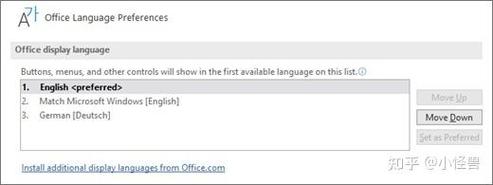
設定 Office 顯示語言:
在「Office 顯示語言」的下拉選單中,選擇「中文(繁體)」。如果列表中沒有,你需要點擊「新增其他顯示語言」來下載並安裝。 -
設定 Office 編輯語言:
同樣地,在「Office 編輯語言」的部分,選擇「中文(繁體)」並確保它被設為預設。這會影響拼字檢查、文法檢查等功能。 -
重新啟動 Office 應用程式:
完成設定後,關閉所有 Office 應用程式,然後重新開啟,新的語言設定就會生效。
較舊版本的 Office (例如 Office 2016 或更早)
對於較舊版本的 Office,語言設定可能需要透過「Office 安裝程式」來進行,或者在「語言」設定中進行更詳細的調整。
-
開啟 Office 應用程式並進入「選項」:
同樣是「檔案」>「選項」>「語言」。 -
檢查可用語言:
在「Office 顯示語言」和「Office 編輯語言」下方,查看是否有「中文(繁體)」。 -
新增語言:
如果沒有,點擊「新增其他顯示語言」,系統會引導你下載語言套件。有時需要透過 Microsoft 下載中心手動下載「Office 語言套件」。 -
設定預設語言:
將「中文(繁體)」移到列表的最上方,使其成為預設的顯示語言。 -
重新啟動:
關閉並重新開啟 Office 應用程式。
其他 Microsoft 產品的中文設定
除了 Windows 和 Office,像是 Microsoft Store、OneDrive、Visual Studio 等 Microsoft 產品,也有各自的語言設定方式。不過,許多現代的 Microsoft 產品,尤其是雲端服務和應用程式,都會優先採用 Windows 的顯示語言設定。所以,如果你的 Windows 已經是繁體中文,這些產品通常也會自動跟進。
Microsoft Store
Microsoft Store 的語言通常是跟隨 Windows 的顯示語言。如果你發現 Store 中的應用程式名稱或描述是英文,卻想要改成中文,請確保你的 Windows 顯示語言設定正確。有時候,重新啟動電腦或重新登入 Microsoft 帳戶也會有幫助。
OneDrive
OneDrive 的桌面應用程式和網頁版,也會優先採用你的系統語言。如果 OneDrive 的介面出現語言不一致的情況,可以嘗試以下步驟:
- 檢查 Windows 的語言設定。
- 重新啟動 OneDrive 桌面應用程式。
- 登出再重新登入 OneDrive 網頁版。
Visual Studio
對於開發者來說,Visual Studio 的語言設定尤為重要。在 Visual Studio 中更改語言通常是透過安裝「語言套件」來實現:
-
開啟 Visual Studio Installer:
你可以透過搜尋 Visual Studio Installer 來找到它。 -
選擇「修改」:
在 Visual Studio Installer 中,找到你已安裝的 Visual Studio 版本,點擊「修改」。 -
安裝語言套件:
在右側的「個別元件」或「語言」標籤頁中,找到「語言套件」,並勾選「中文(繁體)」。 -
進行修改:
點擊右下角的「修改」按鈕,讓 Visual Studio 安裝所選的語言套件。 -
重新啟動 Visual Studio:
安裝完成後,重新啟動 Visual Studio 即可看到中文介面。
常見問題與解答 (FAQ)
關於 Microsoft 產品的中文設定,大家可能還會遇到一些其他問題,我們整理了一些常見的狀況,並提供詳細的解答。
Q1: 為什麼我已經設定了繁體中文,但某些應用程式還是顯示英文?
這是一個很常見的狀況,原因可能有很多:
- 應用程式本身未支援中文: 並非所有應用程式都支援多國語言,有些較老的或獨立開發的程式可能只提供英文版本。
- 需要單獨安裝語言套件: 即使 Windows 是中文,某些較大的軟體(例如 Office 的某些功能、或是 Visual Studio)需要額外下載並安裝對應的語言套件。就像前面提到的,Office 的語言設定是獨立於 Windows 的。
- 地區設定問題: 除了顯示語言,地區設定也會影響某些應用程式的顯示內容,例如日期、貨幣格式等。請確保你的「地區」設定也正確為「台灣」。
- 舊版軟體相容性: 如果你使用的軟體版本比較舊,可能無法完美支援較新版本的 Windows 語言設定。
解決建議:
- 檢查該應用程式是否有獨立的語言設定選項,並手動更改。
- 前往 Microsoft Store 或該應用程式的官方網站,查看是否有可用的語言套件或更新版本。
- 檢查 Windows 的「地區」設定,確保它也符合你的預期。
Q2: 我不小心把 Windows 語言改成了我不認識的語言,現在怎麼辦?
這確實會讓人一時緊張!不過別怕,只要按照我們前面提供的 Windows 11 或 Windows 10 的步驟,試著找出「設定」的圖示(通常是齒輪狀),然後尋找類似「時鐘」、「語言」、「地球」、「鍵盤」或「人像」等圖示,通常可以找到語言設定的入口。如果真的完全無法辨識,可以嘗試以下方法:
- 尋找「設定」圖示: 通常在開始選單(Windows 圖標)的左側或右側,一個齒輪的圖示。
- 尋找「時間與語言」或類似選項: 在設定選單中,尋找看起來像時鐘、地球或 A-Z 字母的圖示,這很可能是「時間與語言」或「語言」的選項。
- 尋找「新增語言」或「Add language」: 在語言設定頁面,尋找一個「+」號或「Add」的按鈕。
- 輸入「中文」或「Chinese」: 在搜尋框中嘗試輸入「中文」,應該就能找到「中文(繁體)」。
- 選擇「設為預設」或「Set as default」: 找到你新增的中文語言後,確保它被設為預設顯示語言。
最保險的做法是,找一位熟悉電腦的朋友,請他協助你一步步操作。 或者,你可以參考網路上的圖片教學,對照著圖示來操作,往往能事半功倍。
Q3: 更改語言後,輸入法也會跟著改變嗎?
是的,通常會。當你將 Windows 的顯示語言設定為繁體中文後,系統會自動將「中文(繁體)」的輸入法(例如注音、倉頡、拼音等)也納入可用的輸入法列表。你可以透過按下 Windows 鍵 + 空白鍵 來快速切換不同的輸入法。
如果你發現中文輸入法沒有出現,或者你想加入特定的輸入法(例如注音、倉頡),可以到「設定」>「時間與語言」>「語言」>「中文(繁體)」>「選項」,然後在「鍵盤」部分新增你需要的輸入法。
Q4: 我的 Office 語言設定好了,但 Word 中的拼字檢查還是英文,怎麼辦?
這表示你的 Office 語言顯示是中文了,但「編輯語言」的拼字檢查和文法檢查功能尚未設定為中文。請依照前面 Office 設定的步驟,特別是關注「Office 編輯語言」的部分。
你需要確保在「Office 選項」>「語言」頁面中,將「Office 編輯語言」設定為「中文(繁體)」,並且將其設為「預設的編輯語言」。如果列表中沒有中文,你可能需要從 Microsoft 下載中心下載「Office 拼字檢查套件」。
Q5: 為什麼每次更新 Windows 後,語言設定都會跑掉?
這確實是讓不少使用者感到困擾的地方。有時候,大型的 Windows 更新可能會重置某些系統設定,包括語言偏好。這通常是系統在整合新功能或進行重大變更時可能出現的「副作用」。
解決方法:
- 重新設定: 最直接的方法就是在更新後,按照我們前面提供的步驟,重新將顯示語言設定為繁體中文。
- 檢查更新選項: 在「設定」>「Windows Update」中,有時候可以選擇性地安裝更新,但這比較進階。
- 回報問題: 如果這個問題反覆發生,你可以透過 Windows 內建的「意見反應中樞」(Feedback Hub) 來向 Microsoft 回報這個 bug,讓他們知道並著手修正。
雖然有點麻煩,但這也是確保系統順暢運作的一部分。通常,只要重新設定一次,之後的日常使用就不會有問題了。
總結來說,無論是 Windows 作業系統還是 Microsoft Office 應用程式,更改為繁體中文的過程都是相對直觀的。只要掌握了正確的步驟,你就能輕鬆駕馭這些設定,讓你的電腦操作更加得心應手。下次再遇到語言設定跑掉的狀況,相信你已經能自信地解決啦!