MacBook 如何打中文:從新手到高手,超詳細設定與輸入法教學
剛入手 MacBook,卻發現打中文有點卡卡?別擔心,這絕對是許多剛從 Windows 轉戰 macOS 的朋友都會遇到的「小」難題!其實,MacBook 在中文輸入這塊做得相當不錯,只是設定和操作邏輯可能和 Windows 有些許不同。這篇文章,我就要帶你一步一步搞懂 **MacBook 如何打中文**,從最基本的輸入法設定,到進階的特殊符號、表情符號輸入,讓你不管是寫報告、傳訊息,還是隨意聊天,都能輕鬆順暢!
Table of Contents
MacBook 輸入中文:輕鬆搞定,一學就會!
首先,最重要的一點,MacBook 預設其實就支援多種中文輸入法,你只需要簡單幾個步驟就能開啟並使用。這就像是買了一台新手機,裡面早就裝好了常用的 App,你只需要找到它們並開始使用就好!
第一步:開啟「鍵盤」設定
別緊張,這個步驟超簡單!
- 點擊螢幕左上角的「蘋果標誌 」。
- 在下拉選單中選擇「系統設定」。(舊版 macOS 可能會顯示為「系統偏好設定」)
- 在左側邊欄找到並點擊「鍵盤」。
第二步:新增輸入法
進入「鍵盤」設定後,你會看到許多關於鍵盤的選項。我們要做的是在「輸入方式」的部分進行修改。
- 找到「輸入方式」選項,點擊右側的「編輯…」按鈕。
- 這時候會跳出一個新的視窗,裡面列出了目前你 MacBook 上已啟用和可用的輸入法。
- 點擊左下角的「+」按鈕。
- 在跳出來的列表中,你就可以看到各式各樣的輸入法了!最常見的當然是「中文」。
- 點擊「中文」後,右側會出現更細的選項,例如「注音」、「倉頡」、「拼音」、「速成」等等。你可以根據自己的習慣選擇,通常大家最熟悉的就是「注音」和「拼音」。
- 如果你想同時使用多種輸入法,例如偶爾需要切換到英文,或是想試試看其他中文輸入法,都可以透過這個「+」按鈕一一加入。
- 選好之後,點擊右下角的「加入」,你所選的輸入法就會出現在「輸入方式」的列表中了。
我的經驗談: 剛開始我習慣用 Windows 的注音輸入法,所以在 MacBook 上我也選擇了「中文 – 注音」。不過,macOS 的注音輸入法有一些小巧思,用起來和 Windows 還是有點不一樣,但習慣後會覺得更順手!如果你是第一次接觸 macOS,我個人推薦可以先試試看「拼音」,操作邏輯比較接近,而且 MacBook 的拼音輸入法辨識度也很高,學習曲線相對平緩。
第三步:啟用「輸入法選單」
加好了輸入法,我們還需要一個方便的開關,讓你在不同輸入法之間快速切換。這個開關就叫做「輸入法選單」。
- 回到「鍵盤」設定頁面。
- 在「輸入方式」下方,找到「在選單列中顯示輸入法選單」這個選項,請務必將它打勾!
小提醒: 啟用這個選項後,你就會在螢幕右上角,靠近時間和 Wi-Fi 圖示的地方,看到一個類似「ㄅ」或「A」的小圖示。這就是你的輸入法選單,點擊它就可以輕鬆切換輸入法了!
切換與使用中文輸入法
現在,你已經成功加好中文輸入法,並且啟用了輸入法選單。接下來就是實際使用的部分了!
如何快速切換輸入法?
這是最常被問到的問題之一!MacBook 提供非常多種切換輸入法的方式,總有一種適合你:
- 使用輸入法選單: 點擊螢幕右上角的輸入法圖示,然後從下拉選單中選擇你想使用的輸入法。這是最直觀的方法。
- 使用快捷鍵:
- Command (⌘) + 空白鍵: 這是 macOS 預設的 Spotlight 搜尋快捷鍵,同時也是切換輸入法的快捷鍵。每次按下,它會在你已啟用的輸入法之間循環切換。你會看到一個小小的搜尋列出現,同時也會顯示你目前切換到的輸入法。
- Control (⌃) + 空白鍵: 這是一個比較少人知道但非常實用的快捷鍵。它會直接彈出一個輸入法選擇的列表,讓你不用經過 Spotlight 搜尋,就能直接選擇。
- Caps Lock 鍵: 如果你習慣使用 Caps Lock 來切換中英文,也可以在「鍵盤」設定中進行調整。找到「輸入法」分頁,有個「使用 Caps Lock 鍵切換至『輸入法名稱』輸入法」的選項,打勾後你就可以用 Caps Lock 輕鬆切換了! (請注意,這個選項在較新的 macOS 版本中可能位置略有不同,通常在「輸入方式」的進階設定裡。)
個人建議: 我自己最常用的是 Command (⌘) + 空白鍵,因為它同時也是我常用的 Spotlight 搜尋。如果你覺得每次切換都跳出 Spotlight 搜尋框有點煩,可以試試 Control (⌃) + 空白鍵,它更純粹就是為了切換輸入法而設計。
不同輸入法的特色與使用技巧
既然都提到輸入法了,就來簡單聊聊幾個常見的中文輸入法,以及它們的一些小訣竅。
中文 – 注音
這是許多台灣朋友的「童年回憶」!
- 輸入方式: 直接輸入注音符號,然後按下空白鍵選字。
- 特色: 對於熟悉注音符號的人來說,非常直觀。macOS 的注音輸入法詞庫相當不錯,打出來的字通常都很準確。
- 進階技巧:
- 模糊音: 在「鍵盤」設定的「輸入方式」裡,找到「中文 – 注音」的「選項」,裡面可以開啟「模糊音」。例如,你可以把「ㄓ」和「ㄗ」、「ㄔ」和「ㄘ」、「ㄕ」和「ㄙ」這些容易混淆的音設定成一樣,這樣打字會更快速。
- 詞庫學習: macOS 會自動學習你常用的詞語,所以打得越多,它就越懂你!
- 符號輸入: 輸入注音後,按下數字鍵也可以選擇符號。例如,輸入「ㄧ」、「ˊ」可以得到「一」,輸入「ㄉ」、「ˇ」可以得到「打」。
中文 – 拼音
對於習慣漢語拼音的朋友來說,這是最熟悉的選擇。
- 輸入方式: 直接輸入拼音,然後按下空白鍵選字。
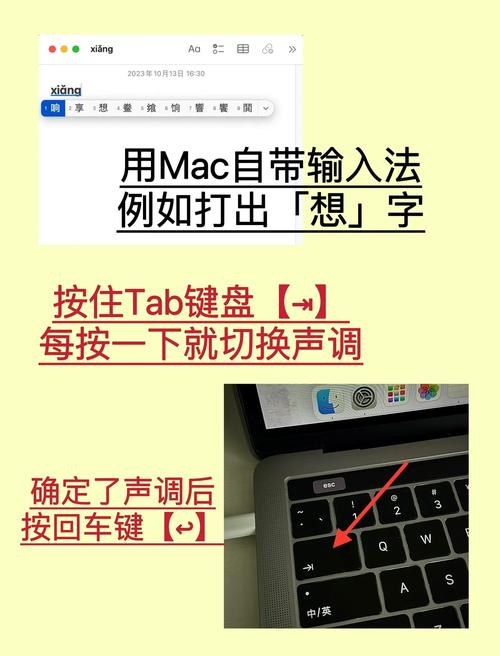
- 特色: 拼音輸入法的優勢在於聲調的輸入,macOS 的拼音輸入法也支援聲調符號輸入,雖然一般情況下不輸入聲調也能辨識。
- 進階技巧:
- 全拼與雙拼: 如果你追求極致的輸入速度,可以考慮學習「雙拼」。雙拼是用兩個字母來代表一個韻母,例如「a」代表「ㄚ」,「o」代表「ㄛ」,「e」代表「ㄜ」等等。這樣就可以大大減少按鍵次數。你可以在「鍵盤」設定的「中文 – 拼音」選項中選擇「雙拼」,並選擇你習慣的雙拼方案。
- 詞語聯想: 和注音一樣,拼音輸入法也會根據你打的詞語進行聯想。
中文 – 倉頡
追求快速、精準的輸入,倉頡是個不錯的選擇,但學習曲線較陡峭。
- 輸入方式: 根據漢字的字形拆解成幾個部首(字碼),輸入對應的字碼來選字。
- 特色: 學習後,輸入速度非常快,而且辨識度極高,不容易打錯字。
- 學習資源: 由於倉頡的學習需要一些時間,我建議可以找一些線上的教學影片或網站來學習。
更多實用技巧:特殊符號、表情符號、中文標點符號
除了基本的打字,有時候我們還需要輸入一些特別的符號,或是可愛的表情符號。macOS 在這方面也做得相當到位!
輸入特殊符號
打報告、寫文件時,可能需要用到數學符號、貨幣符號、希臘字母等等。別急著找,macOS 有快捷的方法!
- 使用「表情與符號」視窗:
- 在任何文字輸入欄位中,點擊右上角的「輸入法選單」。
- 選擇「顯示表情符號與符號」。
- 一個視窗會跳出來,裡面有非常多種類的符號,你可以從類別中尋找,或者直接在搜尋框輸入關鍵字。
- 使用快捷鍵: 其實,你可以直接在「鍵盤」設定裡,為「表情與符號」視窗設定一個快捷鍵!通常預設是 Control (⌃) + Command (⌘) + 空白鍵。
輸入表情符號 (Emoji)
現代人溝通怎麼能少了 Emoji 呢?
- 使用快捷鍵: 最快速的方法就是按下 Control (⌃) + Command (⌘) + 空白鍵。這會直接彈出一個 Emoji 選單,你可以直接點擊你想要的表情符號插入。
- 在「表情與符號」視窗中尋找: 同上,你也可以透過「表情與符號」視窗找到 Emoji,這個視窗提供了更完整的分類和搜尋功能。
我的經驗: 我個人最常用 Control (⌃) + Command (⌘) + 空白鍵來輸入 Emoji,因為它真的非常快!而且這個視窗可以記住你最近使用的 Emoji,下次要找就更快了。
輸入中文標點符號
這點很重要!如果你用的是英文輸入法,打出來的標點符號會是英文的 (例如逗號 `,` 句號 `.`)。要輸入中文標點符號,有兩種方法:
- 切換到中文輸入法: 這是最直接的方法。只要切換到你使用的中文輸入法 (注音、拼音等),直接打出對應的標點符號,就會自動變成中文標點符號 (例如,逗號 `,` 句號 `。` 驚嘆號 `!` 問號 `?` 等)。
- 在英文輸入法中設定: 如果你真的不想頻繁切換,可以在「鍵盤」設定的「輸入方式」裡,找到「中文」的選項,進入「選項」設定。有些輸入法有提供「使用中文標點符號」的選項,你可以試著找找看。不過,我個人還是比較推薦直接切換到中文輸入法來輸入中文標點,這樣更符合直覺。
常見問題解答 (FAQ)
關於 MacBook 的中文輸入,你可能還會遇到一些其他問題,這裡我幫大家整理了一些常見的 FAQ,並提供詳細的解答。
Q1:為什麼我打出來的中文,字體變成英文的了?
解答: 這通常是因為你目前使用的輸入法是英文輸入法,而不是中文輸入法。請檢查一下你螢幕右上角的輸入法選單圖示,如果顯示的是「A」或其他英文符號,就表示你還在英文輸入狀態。請按照前面提到的方法,使用快捷鍵 (Command + 空白鍵或 Control + 空白鍵) 或點擊輸入法選單,切換到你所設定的中文輸入法 (例如「注音」或「拼音」)。
Q2:我打注音或拼音,但選字列跑得很慢,或是選不到我要的字,怎麼辦?
解答: 這可能有多種原因:
- 網路問題: 某些輸入法,特別是需要雲端辨識的,如果網路不穩定,可能會影響反應速度。
- 輸入法本身設定: 檢查你所使用的輸入法設定。例如,在注音輸入法中,可以開啟「模糊音」來減少按鍵次數;在拼音輸入法中,可以考慮使用「雙拼」來提高效率。
- 輸入法衝突: 如果你安裝了第三方輸入法,有時候可能會與 macOS 系統的輸入法產生衝突,造成異常。試著停用或移除第三方輸入法,看看問題是否解決。
- 系統資源不足: 如果你的 MacBook 同時運行很多大型程式,導致系統資源 (CPU、記憶體) 不足,也會影響輸入法的流暢度。試著關閉一些不必要的程式,釋放資源。
- 更新系統與輸入法: 確保你的 macOS 系統是最新版本,有時候系統更新會包含輸入法的優化。
Q3:我想移除我不常用的輸入法,該如何操作?
解答: 操作非常簡單!
- 回到「系統設定」>「鍵盤」。
- 點擊「輸入方式」旁邊的「編輯…」。
- 在跳出來的視窗中,選取你想要移除的輸入法。
- 點擊輸入法列表左下角的「-」減號按鈕。
- 該輸入法就會被移除。
溫馨提示: 移除後,如果你之後又想使用,隨時可以透過「+」按鈕重新加入。
Q4:如何在 MacBook 上使用注音符號的聲調符號?
解答: macOS 的注音輸入法在輸入聲調符號這方面做得相當人性化。通常,你可以這樣做:
- 直接輸入注音和聲調: 例如,要打「你好」,你應該輸入「ㄋ ㄧ ˇ ㄏ ㄠ ˇ」。有些輸入法會自動偵測聲調,但不一定準確。
- 使用數字鍵來輸入聲調: 這是比較常見且準確的方法。例如,要打「你好」,你可以這樣輸入:
- 先打「ㄋㄧ˙」 (打出「ㄋㄧ」,再按「1」選擇第一聲)
- 再打「ㄏㄠ˙」 (打出「ㄏㄠ」,再按「3」選擇第三聲)
- 透過「表情與符號」視窗: 如果你只是偶爾需要,也可以在「表情與符號」視窗中搜尋「注音聲調符號」來找到並插入。
具體對應的數字和聲調,在注音選字列中通常會標示出來,留意觀察即可。
Q5:我的 MacBook 打字有延遲感,很卡,是什麼原因?
解答: 輸入延遲感是個很惱人的問題,可能的原因很多,我們來一一排除:
- 系統過載: 就像前面提到的,如果你的 MacBook 同時運行太多程式,尤其是一些資源消耗很大的應用程式 (例如影片編輯軟體、大型遊戲),會佔用大量的 CPU 和記憶體,導致輸入反應變慢。試著關閉不必要的程式,看看是否有改善。
- 背景程式: 有些程式即使你沒有在使用,也可能在背景運行,消耗系統資源。你可以在「活動監視器」中查看哪些程式佔用了較多的資源,並考慮停止它們。
- 磁碟空間不足: 如果你的 MacBook 儲存空間接近滿載,也會影響系統的整體效能,包括輸入的反應速度。試著清理一些不必要的檔案,釋放磁碟空間。
- 鍵盤連接問題: 如果你使用的是外接鍵盤,檢查一下連接是否穩定,是否有接觸不良的情況。
- 輸入法本身問題: 某些第三方輸入法可能存在 Bug,導致延遲。試著切換回 macOS 內建的輸入法,觀察是否還有延遲感。
- 系統損壞: 極少數情況下,可能是 macOS 系統檔案損壞導致。可以考慮備份重要資料後,重新安裝 macOS。
我的觀察: 很多時候,輸入延遲感最直接的原因就是系統資源不足。當你覺得打字卡卡時,不妨先檢查一下螢幕右上角的 Wi-Fi 和電池圖示旁邊,有沒有一些大型軟體的圖示在運行。如果有的話,試著關閉它們,通常就能有效改善。
總之,掌握 **MacBook 如何打中文** 的秘訣,其實並不如想像中困難。透過正確的設定和對輸入法特性的了解,你絕對可以讓你的 MacBook 在中文輸入上變得像母語一樣流暢!希望這篇詳盡的教學,能幫助你解決所有關於 MacBook 中文輸入的疑惑,讓你的數位生活更加順遂!