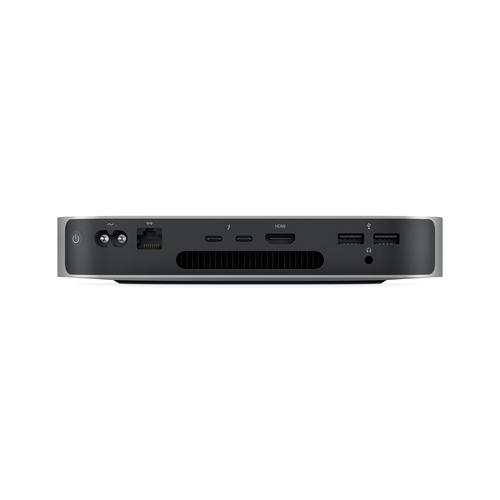
Mac mini 可以加 RAM 嗎?深度解析升級可能性與注意事項
許多Mac mini的使用者,尤其是那些剛入手或是考慮購買Mac mini的朋友,常常會有個疑問:「Mac mini 可以加 RAM 嗎?」這確實是一個非常實際且重要的問題,畢竟記憶體(RAM)的大小,直接關乎著電腦的運行速度和多工處理能力。我自己也曾經在考慮升級Mac mini時,非常煩惱這個問題,畢竟一台電腦的壽命與其擴展性息息相關,對吧?
那麼,到底Mac mini 可以加 RAM 嗎?答案是:視乎你購買的是哪個世代的Mac mini。這是我在深入研究和實際經驗中得到的結論。
Table of Contents
Mac mini 升級 RAM 的關鍵:世代區分
這點非常重要!Apple 在不同的Mac mini世代,對於記憶體(RAM)的設計有著截然不同的考量。過去的某些型號,是可以自行拆機更換或升級RAM的,但近幾年來,特別是搭載Apple Silicon (M1, M2, M3 等晶片) 的Mac mini,情況就大不相同了。
過去可自行升級 RAM 的 Mac mini 型號
如果你手邊擁有的是較早期的Mac mini,像是搭載Intel處理器的版本,那麼恭喜你,通常情況下是可以自行更換或升級RAM的。這些型號通常採用標準的SO-DIMM記憶體插槽,使用者可以相對容易地購買到市面上相容的記憶體模組進行擴充。
判斷方式:
- 查看型號: 通常在 2018 年之前推出的Mac mini(例如Intel Core i3, i5, i7 系列處理器)比較有機會支援自行升級。
- 查閱官方規格或拆機影片: 這是最準確的方式。搜尋你的具體Mac mini型號,看看是否有提及記憶體插槽,或是觀看YouTube上的拆機教學影片,通常能一目瞭然。
舉例來說, 2018年的Mac mini,確實是最後一批支援使用者自行更換RAM的Mac mini之一。當時,記憶體是焊接在主機板上的,你無法自行更換。這也預示著Apple對於RAM設計的改變。
當前 Mac mini (Apple Silicon) 的 RAM 設計
自從Apple推出搭載自家M系列晶片(M1, M2, M3 等)的Mac mini後,情況就發生了根本性的改變。這些搭載Apple Silicon 的 Mac mini,其RAM是整合在系統單晶片(SoC)之中,並非獨立的記憶體模組,因此是無法自行拆機更換或升級的。
這也是為何很多新聞報導和論壇討論中,會強調「Apple Silicon Mac 無法升級 RAM」的原因。這是Apple為了整合效能、功耗以及提升資料傳輸速度所採取的設計策略,稱為「統一記憶體架構」(Unified Memory Architecture)。
統一記憶體架構的優勢:
- 極致效率: CPU、GPU 和其他處理器核心都能直接存取相同的記憶體,省去了資料在不同記憶體區域間複製的步驟,大大提高了效率。
- 更低延遲: 數據傳輸的路徑縮短,延遲降低,讓運算速度更快。
- 節省空間與功耗: 將記憶體整合進SoC,有助於縮小整體體積,並降低功耗。
這意味著什麼? 意味著,如果你購買的是M1, M2, M3 晶片的Mac mini,那麼你購買時所選擇的RAM容量,就是你未來能使用的最大容量了。因此,在選購時,就必須慎重考慮你的長期使用需求。
為何 Apple 選擇將 RAM 整合?
我知道,對於習慣了過去電腦可以自由升級RAM的消費者來說,這種設計確實讓人有點難以接受。但從Apple的技術發展和產品策略來看,這是有其深層次的考量的。
1. 效能極大化: 統一記憶體架構是Apple Silicon在效能上的一大亮點。傳統架構中,CPU和GPU各自有獨立的記憶體,資料傳輸時需要透過匯流排,效率相對較低。統一記憶體讓所有核心共享同一塊高速記憶體,就像一個超級大的共享工作台,大家取用資料都非常迅速,減少了等待時間。
2. 功耗與散熱考量: 尤其對於Mac mini這樣的無風扇設計(或僅有非常安靜風扇設計)的產品,低功耗是關鍵。記憶體整合進SoC,可以更精確地控制記憶體的電壓和使用模式,進一步降低整體功耗,減少發熱,這對於維持系統穩定運行至關重要。想想看,如果RAM是獨立的,那麼額外的連接線路和控制晶片也會增加功耗和發熱。
3. 產品差異化與生態系: 統一記憶體架構也是Apple Silicon獨有的技術優勢,有助於區隔其產品線與競爭對手。同時,這種高度整合的設計也讓Apple能更好地控制產品的軟硬體整合度,提供更流暢的使用體驗,這也是Apple生態系的一環。
我的看法是: 雖然少了自行升級的彈性,但Apple Silicon在效能和效率上的提升是實實在在的。對於大多數使用者來說,如果選購時考慮到未來幾年的使用需求,將RAM加到足夠的配置,體驗會比過去的可升級型號在整體效能上更優越。
選購 Mac mini 時,RAM 容量如何抉擇?
既然無法自行升級,那麼在購買Mac mini時,如何選擇最適合的RAM容量,就變得尤為關鍵了。這需要你評估一下自己平常的使用習慣和未來幾年的潛在需求。
不同 RAM 容量的適用情境:
- 8GB RAM:
- 適用對象: 主要用於日常辦公(文書處理、網頁瀏覽、收發郵件)、輕度的影音娛樂、簡單的照片編輯。
- 說明: 8GB RAM對於基本的macOS操作是足夠的,但如果你經常同時開啟很多網頁分頁、同時運行多個應用程式,或者處理較大的文件,可能會感覺到一些延遲。
- 16GB RAM:
- 適用對象: 大多數Mac mini用戶的首選。適合同時運行多個應用程式(例如:瀏覽器、Office軟體、郵件、通訊軟體)、中度的照片和影片編輯、輕度的程式開發、簡單的虛擬機操作。
- 說明: 16GB RAM能夠提供更流暢的多工處理體驗,顯著提升處理較大檔案或較複雜任務時的效能。這也是我個人非常推薦的起跳點,能應付絕大多數人的日常和輕度專業需求。
- 24GB 或更高 RAM:
- 適用對象: 專業的影片剪輯師、3D建模師、需要運行大型虛擬機、進行複雜的程式開發、跑大型數據分析、音樂製作等對記憶體需求極高的使用者。
- 說明: 如果你的工作流程會頻繁接觸到大型專案、高解析度的影音素材、複雜的模擬運算,那麼更高的RAM配置絕對是值得的投資。這能確保你在處理這些高負載任務時,系統依然保持順暢,不會因為記憶體不足而卡頓。
我的建議: 如果預算允許,我強烈建議直接升級到 16GB RAM。這是一個「甜蜜點」,它能大幅提升日常使用的流暢度,並為未來的需求預留緩衝。許多人後悔購買時選擇了8GB,就是因為隨著時間推移,軟體和系統對記憶體的需求越來越高,8GB會顯得捉襟見肘。除非你確定自己只會做最基本的操作,否則16GB絕對是更聰明的選擇。
如何判斷你的 Mac mini RAM 容量?
如果你不確定自己的Mac mini目前搭載了多少RAM,或者想確認一下購買時的規格,可以透過以下簡單步驟查詢:
- 點擊螢幕左上角的 Apple 選單 ()。
- 選擇 「關於這台 Mac」。
- 在彈出的視窗中,你就可以看到關於你的Mac mini的詳細資訊,其中包括了「記憶體」的容量。
例如: 在「關於這台 Mac」的視窗中,可能會看到類似「記憶體:16GB 3733MHz LPDDR4X 記憶體」這樣的顯示。這就清楚地告訴你,你的Mac mini配備了16GB的記憶體。
總結:Mac mini 可以加 RAM 嗎?
為了解答這個大家最關心的問題:
- 搭載 Apple Silicon (M1, M2, M3 等) 的 Mac mini: 不可以自行加裝或更換 RAM。記憶體是整合在 SoC 內,購買時的容量就是最終容量。
- 搭載 Intel 處理器的較舊 Mac mini: 部分型號(通常是 2018 年以前)可以自行更換或升級 RAM,但需要確認具體型號和規格。
因此,如果你購買的是較新款的Mac mini,務必在購買當下就根據你的長期使用需求,選擇足夠的RAM配置。這是一筆重要的投資,攸關你未來幾年的使用體驗。
希望這篇文章能清楚地解答了「Mac mini 可以加 RAM 嗎」這個問題,並且提供你足夠的資訊來做出最適合自己的選擇!