Mac 的 USB 在哪裡?詳解所有連接埠位置與用途,新手秒懂!
Table of Contents
Mac 的 USB 在哪裡?
經常使用 Mac 電腦的朋友,有時候會遇到一個小小的困擾:Mac 的 USB 插孔到底在哪裡?尤其當您剛從 Windows 陣營轉換過來,或是手邊有多款不同型號的 Mac 時,這個問題更是屢見不鮮!別擔心,這篇文章就是要為您徹底釐清這個問題,從 MacBook Pro、MacBook Air 到 iMac,甚至 Mac mini,我們都會一一解析它們的 USB 連接埠位置和常見用途。我自己在剛接觸 Mac 的時候,也常常為了找個 USB 插孔而東翻西找,花了不少冤枉路,希望我的經驗能幫助大家少走彎路,讓您的 Mac 使用體驗更加順暢!
MacBook 系列的 USB 連接埠:簡約設計下的實用性
MacBook 系列,尤其是近年來推出的機型,以其簡約時尚的設計聞名。這也意味著,它們的連接埠數量相對較少,主要集中在機身的兩側。對於習慣了 Windows 筆電上多樣化連接埠的用戶來說,初次接觸 MacBook 時可能會感到有點「不習慣」。
MacBook Pro 與 MacBook Air:Thunderbolt / USB-C 統一標準
Thunderbolt 3 / Thunderbolt 4 / USB 4 (USB-C 接孔): 這是目前 MacBook Pro 和 MacBook Air 上最主要的連接埠。這些接孔看起來都長得一樣,圓潤的橢圓形,但它們的功能卻非常強大!
- 數據傳輸: 支援極高的數據傳輸速度,讓您在外接高速 SSD 進行檔案傳輸時,體驗飛一般的速度。
- 影像輸出: 可以連接外接顯示器,甚至支援多個高解析度的顯示器,大大提升工作效率。
- 充電: 透過這些接孔,MacBook Pro 和 MacBook Air 都可以進行充電。
- 通用性: 這是目前 USB 的最新標準,也支援 USB 3.1 Gen 2 (10Gbps) 和 USB 3.2 (20Gbps) 的標準,所以您用 USB-C 的隨身碟、行動硬碟等,基本上都可以直接插入使用。
重點是: 雖然它們都叫做 Thunderbolt,但它們也向下相容 USB-C 的功能。所以,當您看到 MacBook 上一堆長得一樣的孔時,別緊張,它們大多都是 Thunderbolt / USB-C 接孔,只是連接的裝置不同,功能也會有所側重。
位置: 這幾個 Thunderbolt / USB-C 接孔通常會分佈在 MacBook 機身的左側或右側,或是兩側都有。具體位置會因 MacBook 的型號和年份而略有差異。最簡單的方法,就是仔細觀察機身側面,尋找那些長得「不太一樣」的、圓潤的橢圓形插槽。
經驗談: 剛開始使用 MacBook 時,我常常會搞不清楚哪邊是充電孔,哪邊是連接其他裝置的孔。後來發現,只要看到標有「閃電符號」 (Thunderbolt) 或「電池符號」的,通常就是可以充電的接孔。即使沒有這些符號,只要是 Thunderbolt / USB-C 接孔,基本上都可以用來充電。反倒是,一些較舊的 MacBook Air 或 MacBook Pro 機型,可能還會保留傳統的 USB-A 接孔 (就是我們常說的「長方形」USB 插槽),這點在使用上反而更直覺。
較舊型號 MacBook 的 USB-A 插孔
對於一些較舊的 MacBook Air 或 MacBook Pro 機型,您可能會在機身的兩側看到傳統的 **USB-A 插孔**。這些就是我們最熟悉的、長方形的 USB 插槽,可以直接插入各種 USB 隨身碟、鍵盤、滑鼠等傳統 USB 裝置,非常方便!
位置: 同樣會分佈在機身的兩側,通常是與其他連接埠 (例如 HDMI、SD 卡槽等) 搭配出現。
iMac 的 USB 連接埠:隱藏的便利性
iMac 作為 Apple 的桌上型電腦,其連接埠的設計也融入了簡約的美學。與 MacBook 不同,iMac 的連接埠通常都集中在電腦的「背面」或「側面」,以便保持螢幕正面和桌面的整潔。
iMac (Retina 4K / 5K 顯示器)
目前的 iMac 型號,大多數的連接埠都集中在 iMac 的「背面」底部,稍微偏向左側。
- Thunderbolt / USB-C 接孔: 同樣是圓潤的 USB-C 形狀,支援 Thunderbolt 3 / 4 的功能,提供高速的數據傳輸、影像輸出和充電。
- USB-A 接孔: 令人欣慰的是,大部分 iMac 仍然保留了傳統的 USB-A 插孔。這對於需要連接許多傳統 USB 裝置的用戶來說,絕對是一大福音。
- 其他連接埠: 還有網路孔 (Ethernet)、耳機孔、SDXC 讀卡槽等,提供了相當全面的連接選項。
位置: 請將您的 iMac 稍微旋轉,或者輕輕地將臉貼近 iMac 的背面底部,您就會發現這些連接埠的集合。通常會有一排整齊排列的插槽。
個人經驗: 我有個朋友,一開始拿到 iMac 時,也是在正面翻箱倒櫃地找 USB 孔,結果發現全在背面!他開玩笑說,這根本是設計來考驗使用者耐心的。不過,一旦你熟悉了位置,就會覺得這樣的設計其實很不錯,讓螢幕前面看起來乾淨俐落,不會被一堆線材給打擾。
較舊型號 iMac 的 USB-A 插孔
更早期的 iMac 型號,連接埠的設計會有所不同。有些機型的 USB-A 插孔可能會分散在電腦的「側面」或「背面」,需要稍微仔細尋找一下。但總體來說,USB-A 插孔的數量通常比較充足。
Mac mini 的 USB 連接埠:小巧身軀,連接埠齊全
Mac mini 以其小巧的體積和強大的性能受到許多人的喜愛,它更是「自備螢幕」的 iMac。作為一款主機,Mac mini 的連接埠設計則更加務實,通常會將所有連接埠集中在機身的「背面」。
- USB-A 插孔: Mac mini 通常會配備多個傳統的 USB-A 插孔。這使得連接鍵盤、滑鼠、隨身碟、外接硬碟等裝置變得非常方便。
- USB-C / Thunderbolt 3 / 4 接孔: 近年的 Mac mini 也融入了 USB-C / Thunderbolt 的連接埠,提供了更高階的連接選項,例如連接高速儲存裝置或高解析度顯示器。
- 其他連接埠: 還有 HDMI、網路孔、耳機孔等,應有盡有。
位置: 請將您的 Mac mini 旋轉,所有連接埠都集中在機身的背面,一目了然,非常容易找到。
如何判斷 Mac 的 USB 插孔類型?
即使同是 Mac,不同型號、不同年份的 USB 插孔可能會有所差異。要判斷您的 Mac 擁有哪種類型的 USB 插孔,可以透過以下幾種方式:
- 觀察接孔形狀:
- USB-A: 長方形,這是最傳統、最常見的 USB 插孔。
- USB-C: 圓潤的橢圓形,較新、較小的尺寸。
- 尋找符號標示: 許多 USB 插孔旁邊都會有符號標示,例如:
- 閃電符號 (⚡): 表示 Thunderbolt 連接埠,通常也支援 USB-C 功能。
- SS (SuperSpeed): 表示 USB 3.0 或更高規格的 USB-A 連接埠,通常是藍色的。
- 電池符號 (🔌): 有些 USB-A 插孔會標示為可充電,表示即使電腦未開機,也能為裝置充電。
- 查閱 Mac 的技術規格: 最準確的方法是到 Apple 官網,找到您 Mac 型號的技術規格頁面,上面會詳細列出所有連接埠的類型和數量。
不同 USB 標準的速度差異
了解 USB 插孔的類型固然重要,但更重要的是了解不同 USB 標準的速度差異,這會直接影響您連接裝置時的傳輸效率。
| USB 標準 | 最大理論速度 | 常見顏色標示 |
|---|---|---|
| USB 1.0 / 1.1 | 12 Mbps | 無 |
| USB 2.0 | 480 Mbps | 黑色 |
| USB 3.0 (USB 3.1 Gen 1) | 5 Gbps | 藍色 |
| USB 3.1 Gen 2 | 10 Gbps | 紅、綠、或藍色 (較少見) |
| USB 3.2 Gen 1×1 | 5 Gbps | 同 USB 3.0 |
| USB 3.2 Gen 2×1 | 10 Gbps | 同 USB 3.1 Gen 2 |
| USB 3.2 Gen 2×2 | 20 Gbps | 淺綠色 (較少見) |
| Thunderbolt 3 / Thunderbolt 4 | 40 Gbps | 閃電符號 (⚡) |
| USB 4 | 40 Gbps | USB-C 接孔,通常無特殊標示 |
補充說明: USB-C 接孔本身是一種連接器類型,它並不能保證就支援最快的 USB 標準。例如,一個 USB-C 接孔可能只支援 USB 2.0 的速度,但也可能支援 Thunderbolt 4 的驚人速度。所以,判斷速度還是要以「USB 標準」為準,而不是單看接孔的形狀。
MacBook 的 USB-C 轉接器:擴充連接埠的利器
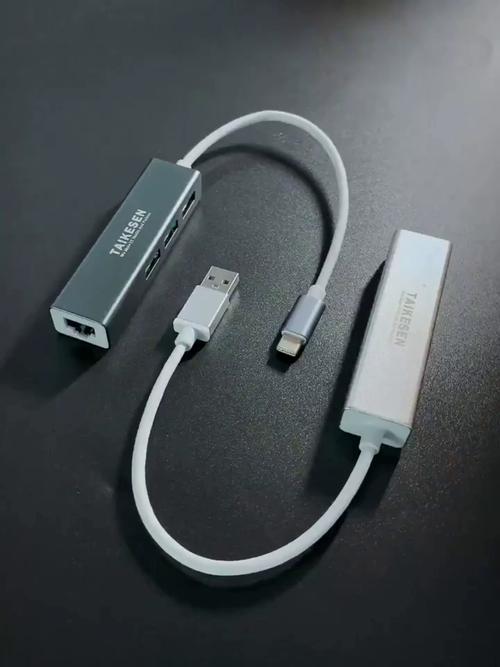
隨著 MacBook 系列越來越走向 USB-C 的統一標準,許多用戶都會面臨需要連接傳統 USB-A 裝置的問題。這時候,**USB-C 轉接器 (或稱集線器、擴充塢)** 就成了必備的配件。它們可以將一個 USB-C 插孔擴充出多個 USB-A 插孔、HDMI 輸出、SD 卡讀槽、網路孔等,大大增加了 Mac 的連接彈性。
選購轉接器的小撇步:
- 確認您的 Mac 支援的 Thunderbolt / USB-C 標準: 如果您的 Mac 支援 Thunderbolt 3 或 4,那麼選擇支援相同標準的轉接器,就能獲得最快的傳輸速度。
- 注意轉接器提供的連接埠類型和數量: 根據您的需求選擇,例如您需要幾個 USB-A 孔、是否需要 HDMI、是否需要 SD 卡槽等等。
- 留意供電能力 (Power Delivery): 如果您希望透過轉接器為 MacBook 充電,請確保轉接器支援 PD 充電功能,並且功率足夠。
- 品牌選擇: 選擇信譽良好的品牌,品質和售後服務會更有保障。
常見問題解答 (FAQ)
Q1:我的 MacBook Air 只有 USB-C 孔,怎麼連接我的傳統 USB 隨身碟?
A1: 這是最常見的問題!您需要一個 **USB-C 轉 USB-A 的轉接線或轉接器**。市面上有很多這類產品,您可以選擇一個簡單的轉接線,或者一個多功能的 USB-C 集線器。如果您的隨身碟是 USB 3.0 (藍色接口) 以上,建議購買支援 USB 3.0 或更高規格的轉接器,以獲得較快的傳輸速度。一般的 USB 2.0 隨身碟,即使是 USB-C 轉 USB-A,也能正常讀取。
Q2:我的 iMac 連接了好幾個裝置,USB 速度好像變慢了,是怎麼回事?
A2: 這可能是因為您的 iMac USB 連接埠總頻寬有限。USB-C / Thunderbolt 接孔雖然速度快,但如果連接了多個高速裝置 (例如外接 SSD、高解析度顯示器、讀卡機同時讀取多張記憶卡),可能會達到連接埠的總頻寬上限,導致所有裝置的速度都下降。另外,如果您使用的是 USB-A 接孔,也要注意您連接的裝置是否超過了該 USB 標準所能支援的最大速度。例如,將一個 USB 3.2 Gen 2×2 的外接 SSD 連接到一個只有 USB 2.0 的 iMac 連接埠,速度自然會受到嚴重限制。
解決方法:
- 優先使用 Thunderbolt / USB-C 連接埠: 這些連接埠通常提供最高的頻寬。
- 將高速裝置連接到獨立的 Thunderbolt / USB-C 連接埠: 避免將多個高速裝置共享同一個連接埠。
- 考慮使用 Thunderbolt 擴充塢: Thunderbolt 擴充塢通常會提供更多獨立的高速連接埠,並能更有效地分配頻寬。
- 檢查裝置的 USB 標準: 確保您連接的裝置與 Mac 的 USB 連接埠標準是匹配的,或者至少是向下相容的。
Q3:MacBook Pro 的 USB-C 孔可以同時充電和連接外接顯示器嗎?
A3: 絕對可以!這就是 Thunderbolt / USB-C 的強大之處。一個 USB-C / Thunderbolt 3 / 4 連接埠,就可以同時支援數據傳輸 (例如連接外接硬碟)、影像輸出 (連接外接顯示器) 以及充電 (透過充電器或支援 Power Delivery 的集線器)。這也是為什麼 MacBook 系列的連接埠越來越少的趨勢,因為一個接口的功能越來越多元了。
Q4:我的 Mac 有 Thunderbolt 3 和 USB 3.1 Gen 2 的 USB-C 孔,這有什麼差別?
A4: 雖然它們的接孔外形一樣,都是 USB-C,但 Thunderbolt 3 的速度遠高於 USB 3.1 Gen 2。
- Thunderbolt 3: 最高可達 40 Gbps 的傳輸速度,並支援 DisplayPort 影像輸出,以及 PCIe 擴充。
- USB 3.1 Gen 2: 最高可達 10 Gbps 的傳輸速度。
如果您有支援 Thunderbolt 3 的外接裝置 (例如 Thunderbolt SSD 或顯示器),務必將它們連接到 Mac 上標有 Thunderbolt 符號 (⚡) 的 USB-C 插孔,才能享受到最快的速度。而 USB 3.1 Gen 2 的 USB-C 孔,則可以用來連接一般的 USB-C 裝置,例如 USB-C 隨身碟或一些品牌的 Android 手機。
總而言之,找到您 Mac 的 USB 插孔位置,並了解其規格和用途,是充分發揮 Mac 潛力的第一步。希望這篇文章能幫助您告別「找孔」的煩惱,讓您與您的 Mac 溝通無礙!