JPG跟JPEG差在哪?檔案格式解析與實際應用,讓你一次搞懂!
「欸?JPG跟JPEG到底有什麼不一樣啊?感覺都長一樣,但副檔名怎麼差一個字母?」相信很多朋友在使用數位相機、手機拍照,或是從網路下載圖片的時候,都會遇到這個疑問。別擔心!今天這篇文章,就是要來徹底釐清JPG和JPEG之間的差異,並且深入解析它們的特性,讓你對這兩種最常見的點陣圖格式有更全面的認識。身為一個長期與圖片檔案打交道的數位創作者,我可是非常了解這種細節上的困惑,它雖然看似微小,但有時候卻可能影響到你的工作流程或對圖片品質的判斷喔!
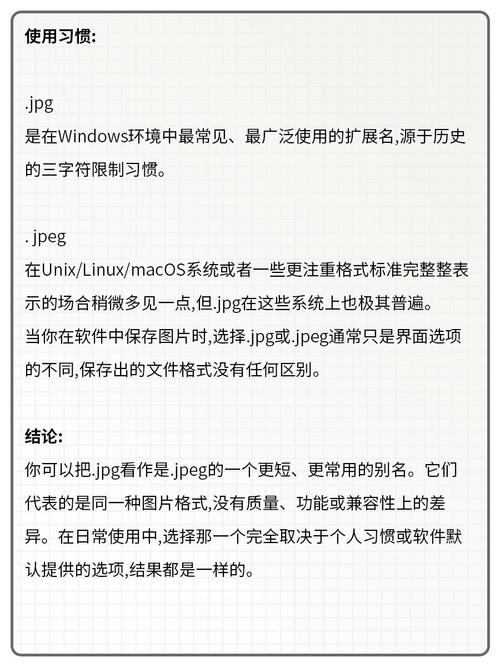
JPG和JPEG基本上是相同的檔案格式。「JPG」是「JPEG」的簡稱,兩者指的都是「Joint Photographic Experts Group」所制定的一種影像壓縮標準。在實際應用上,大多數作業系統和軟體都會將這兩種副檔名視為同一種檔案類型。所以,如果你看到一個檔案是 `.jpg` 結尾,另一個是 `.jpeg` 結尾,但它們的內容卻是同一張照片,那麼它們的品質、壓縮方式和所有特性都是一樣的。這個差異,更多的是源自於歷史演進和不同作業系統的習慣,並非代表兩種格式本身存在根本性的區別。
Table of Contents
JPG與JPEG:一段歷史的簡稱與演進
要了解為什麼會有 `.jpg` 和 `.jpeg` 這兩種副檔名,我們得稍微回溯一下歷史。JPEG(Joint Photographic Experts Group)這個標準,最早是由一個專門的圖像壓縮專家小組所制定,目標是創造一種能夠有效壓縮數位影像,同時又能維持相當高視覺品質的檔案格式。在檔案系統的早期,為了方便起見,常常會將較長的檔案名稱簡化成三個字元的副檔名(例如 `.txt`、`.doc`、`.bmp` 等)。因此,在MS-DOS這樣早期且影響深遠的作業系統環境下,`.jpg` 就成了JPEG檔案的一種常見縮寫。而隨著Windows系統的演進,以及其他作業系統(如macOS、Linux)對較長副檔名的支援,`.jpeg` 這種更完整的形式也逐漸普及,並且在許多專業軟體中成為預設的儲存格式。
所以,簡單來說:
- JPEG: 是「Joint Photographic Experts Group」這個組織制定的影像壓縮標準的全稱。
- JPG: 是JPEG格式的一種常見簡稱,特別是在早期Windows系統中流行,因為當時副檔名通常限制為三個字元。
現今,無論是 `.jpg` 還是 `.jpeg`,它們都是指同一個檔案格式。你可以放心地將它們視為是同一種東西。當你在Photoshop、Lightroom或其他影像編輯軟體中儲存圖片時,選擇「JPEG」格式,最後導出的檔案副檔名可能是 `.jpg` 或 `.jpeg`,這取決於軟體的預設設定或你的個人偏好,但其本質是完全相同的。
深度解析:JPEG格式的迷人之處與權衡
既然JPG和JPEG是相同的,那為何它會如此普及?這就要談談JPEG格式本身的核心特點了。JPEG格式之所以能夠成為數位攝影和網頁圖像的標準,主要歸功於它優秀的「有損壓縮」(Lossy Compression)技術。這聽起來好像有點嚇人,什麼是「有損」?簡單來說,就是為了大幅縮小檔案體積,JPEG在壓縮過程中會捨棄掉一些人眼不容易察覺的影像資訊。這種捨棄是可控的,透過調整壓縮品質(通常是以百分比或數字來表示),我們可以在檔案大小和影像細節之間取得一個微妙的平衡。
JPEG的優點:
- 極高的壓縮效率: 這是JPEG最核心的優勢。它可以將原本很大的影像檔案,壓縮到僅有原來的幾十分之一甚至更小,這對於儲存空間有限的設備(如手機、相機)以及需要快速載入的網頁來說,至關重要。
- 廣泛的支援性: 幾乎所有的數位相機、智慧型手機、影像編輯軟體、網頁瀏覽器,以及絕大多數的作業系統,都原生支援JPEG格式。這意味著你拍攝的照片、下載的圖片,幾乎都能直接開啟和使用,無需額外的轉檔。
- 豐富的色彩表現: JPEG格式支援24位元真彩,也就是說可以呈現高達1670萬種色彩,足以滿足絕大多數的日常拍攝和顯示需求,色彩過渡看起來非常自然。
- 可調的壓縮品質: 在儲存JPEG檔案時,我們通常可以選擇不同的壓縮等級。更高的品質意味著更少的壓縮,檔案較大,細節保留更多;較低的品質則意味著更強的壓縮,檔案較小,但可能會有可見的細節損失或產生壓縮紋理。
JPEG的缺點(或說限制):
- 有損壓縮的特性: 這是JPEG最為人詬病的地方。每次儲存JPEG檔案,都會經歷一次壓縮和資訊的捨棄。如果你對一張JPEG圖片進行反覆的編輯、修改和重新儲存,每一次操作都會進一步損失影像資訊,導致畫質明顯下降,出現所謂的「壓縮瑕疵」或「偽影」(artifacts),例如色塊、鋸齒邊緣等。
- 不適合儲存需要高精度細節的圖像: 對於需要進行大量後期編輯、印刷輸出,或是圖像本身包含大量銳利線條、純色塊(如Logo、圖標、螢幕截圖)的情況,JPEG的壓縮特性可能會導致這些細節失真。
- 不支援透明背景: JPEG格式不支援Alpha通道,因此無法儲存帶有透明背景的圖片。如果你需要透明背景,則需要選擇PNG、GIF等其他格式。
什麼時候該用JPEG?什麼時候該避開?
了解了JPEG的優缺點後,我們就能更清楚它適用的場景了。我平常在工作上,會把JPEG想像成是一個「即時享用」的格式,非常適合那些「拍完即用」或「分享為主」的場合。
JPEG的推薦應用場景:
- 數位相機或手機拍攝的日常照片: 大多數情況下,相機或手機拍攝的照片,使用JPEG格式儲存,檔案體積小,方便攜帶和分享。
- 網頁圖像: 為了提升網頁載入速度,JPEG是網頁上顯示照片的標準格式。
- 電子郵件附件: 發送圖片給朋友或同事時,JPEG格式可以確保對方能夠輕鬆開啟,且不會佔用過多郵件空間。
- 社群媒體分享: 上傳照片到Facebook、Instagram等平台時,JPEG格式已經足夠應付視覺需求。
- 需要快速儲存且對細節要求非極致的圖片: 如果你只是簡單地編輯、裁剪,並且不需要進行複雜的後期處理,JPEG也是一個不錯的選擇。
JPEG較不適合的應用場景:
- 需要深度後製的RAW照片: 專業攝影師通常會拍攝RAW格式(如CR2、NEF、ARW等),這種格式記錄了相機感光元件最原始的數據,保留了最多的細節和寬容度,方便後期進行精細調整。
- 需要製作印刷品(如海報、雜誌): 雖然高品質的JPEG也可以用於印刷,但如果是要求極高印刷品質的場合,TIFF等無損格式通常是更好的選擇。
- 需要透明背景的圖像: 如前所述,Logo、圖標、網頁上的透明背景元素,必須使用PNG等格式。
- 需要進行多次、複雜編輯的圖片: 如果你需要對一張圖片進行多次疊加、調整、合成等操作,每一次儲存JPEG都會產生額外的損失,建議使用無損格式(如PSD、TIFF)來儲存中間檔案。
實戰操作:如何選擇JPEG壓縮品質?
當你在影像編輯軟體(例如Adobe Photoshop)中儲存JPEG檔案時,通常會看到一個「品質」(Quality)的選項,旁邊可能伴隨著一個滑桿或數字(例如0-12或1-100)。這就是決定JPEG壓縮程度的關鍵。理解這個設定,能讓你更好地掌握檔案大小與畫質的平衡。
以下是一個簡單的品質對照參考,這是我自己長期觀察和實測的經驗:
| 品質設定 (範例:Photoshop 0-12) | 檔案大小 | 視覺細節 | 適用情境 |
|---|---|---|---|
| 10-12 (最高品質) | 較大 | 極佳,幾乎無可見損耗 | 需要最高畫質、進行深度後期、少量儲存 |
| 7-9 (高品質) | 中等 | 非常好,細微損耗不易察覺 | 大多數日常拍攝、網頁使用、社群分享 |
| 4-6 (中等品質) | 較小 | 良好,部分細節可能略微模糊或出現輕微壓縮紋理 | 需要縮小檔案、非極致畫質要求 |
| 0-3 (低品質) | 最小 | 明顯下降,可能出現明顯的塊狀失真、色帶 | 極度需要縮小檔案、對畫質要求不高 |
我的建議是: 對於大部分的網頁和分享用途,品質設定在 **7到9** 之間通常是個不錯的平衡點。如果你是專業人士,需要進行印刷或後製,且對細節要求極高,那就盡量選擇10或以上。而品質設定在10以下,可能就要開始留意壓縮瑕疵是否會影響你的最終成品了。當然,最好的方式還是在儲存後,放大圖片仔細檢查,找出最適合你需求的設定。
相關常見問題解答 (FAQ)
關於JPG和JPEG,以及相關的影像檔案格式,大家可能還會有些疑問,我整理了一些常見的問題,並盡量詳細地解答。
JPG和JPEG真的完全一樣嗎?有沒有任何細微的技術差異?
從技術層面來說,JPG和JPEG都是指代「Joint Photographic Experts Group」標準的壓縮影像格式。它們使用相同的壓縮演算法,支援相同的色彩空間(如sRGB、Adobe RGB),並且在檔案結構上是兼容的。前面提到的副檔名差異,主要源於不同的作業系統和軟體的命名習慣。例如,早期Windows系統為了相容性,傾向於使用三個字元的副檔名 `.jpg`;而macOS和Linux等系統,則更傾向於使用四個字元的 `.jpeg`。在現今的大多數情況下,它們是完全可以互換的。你可以放心,不會因為副檔名是 `.jpg` 或 `.jpeg` 而在品質或功能上有所不同。它們都是「有損壓縮」,都面臨著多次儲存導致的畫質下降問題。
如果我想保留最高畫質,應該怎麼辦?
如果你希望在編輯過程中保留最高畫質,或者需要進行多次編輯而不損失細節,那麼JPEG格式就不是首選了。我強烈建議你使用以下幾種格式:
- RAW格式: 這是最原始的相機感光元件數據,包含最豐富的資訊,提供最大的後期調整空間,但檔案較大,且需要專門的軟體來開啟和處理(如Adobe Lightroom, Capture One, DaVinci Resolve等)。
- TIFF格式: 這是一種無損壓縮或未壓縮的格式,可以保留所有影像細節,支援多圖層,非常適合印刷和後期編輯。無損壓縮的TIFF檔案體積會比JPEG大,但能確保畫質不流失。
- PSD格式: 這是Adobe Photoshop的專用格式,可以保留圖層、遮罩、文字等所有編輯資訊,是進行複雜Photoshop工作時的首選。
簡單來說,JPEG適合「完成品」的儲存和分享,而RAW、TIFF、PSD則更適合「工作檔案」的儲存,以應對未來的編輯需求。
網路上看到很多圖片是PNG格式,它跟JPG/JPEG有什麼不同?
PNG(Portable Network Graphics)和JPEG是兩種截然不同的圖像格式,它們的設計目標和優勢也不同。最主要的區別在於壓縮方式和對透明度的支援:
- 壓縮方式: PNG採用的是「無損壓縮」(Lossless Compression)。這意味著在壓縮過程中,PNG會盡可能地保留原始影像的每一個像素細節,不會丟失任何資訊。因此,PNG檔案的畫質可以說是「原汁原味」的,即使經過多次儲存也不會下降。
- 透明度支援: PNG格式支援Alpha通道,這使得它可以儲存帶有透明背景的圖片。這也是為什麼PNG在網頁設計、圖標製作、Logo設計等領域非常受歡迎的原因,因為你可以將PNG圖片疊加在任何背景上,而不會看到一個礙眼的白色方塊。
- 檔案大小: 由於PNG是無損壓縮,通常情況下,對於複雜的彩色照片,PNG檔案的大小會比同品質的JPEG檔案來得更大。但對於包含大量純色塊、線條的圖像(如螢幕截圖、圖表、Logo),PNG的壓縮效率反而可能比JPEG更高。
總結來說:
- JPEG (JPG): 適合複雜色彩的照片,注重檔案大小,有損壓縮,不支援透明背景。
- PNG: 適合需要透明背景、需要保留所有細節(如圖標、Logo、螢幕截圖),無損壓縮,檔案可能較大。
因此,在選擇格式時,要考慮你的圖片內容和用途:照片就用JPEG,需要透明背景或純色圖像就用PNG。
我需要將大量照片從JPG轉成JPEG,或是反過來,有什麼快速的方法嗎?
如前面所述,JPG和JPEG在技術上是相同的,它們只是副檔名的不同。你不需要刻意去「轉換」副檔名。如果你是從相機或軟體導出圖片時,軟體自動產生了 `.jpg` 副檔名,而你希望它是 `.jpeg`,那麼你只需要在儲存選項中更改副檔名即可。反之亦然。很多影像管理軟體(如Adobe Bridge, FastStone Image Viewer)也支援批量重新命名檔案,你可以利用這個功能來統一你的檔案副檔名,但請記住,這只是改變了檔名,檔案本身並沒有經過任何重新壓縮或品質調整。
如果你是想將大量的JPEG檔案轉換成另一種格式(例如,將JPEG轉成PNG以獲得透明背景,或是將JPEG轉成TIFF以獲得無損品質),那麼你就需要使用專業的影像編輯或批量處理軟體。例如,Adobe Photoshop的「動作」(Actions)功能、Adobe Bridge的「批量處理」功能,或是專門的批量轉檔軟體,都可以有效地一次處理大量的圖片檔案。
總結來說,JPG和JPEG之爭,其實是一個歷史遺留問題,反映了不同系統的習慣,而非技術上的差異。掌握了它們的壓縮原理和適用場景,你就能更自信地在數位世界中處理你的影像檔案,無論是照片、設計稿,還是網頁素材,都能做出最合適的選擇!希望這篇文章能讓你對這個問題茅塞頓開!