iphone 縮放怎麼關:完整指南、原因解析與疑難排解
許多iPhone使用者可能都曾遇過螢幕突然被放大的困擾,導致操作變得極為不便,甚至懷疑手機是否故障。這種情況通常不是因為手機壞了,而是誤觸了iPhone內建的「縮放」輔助使用功能。如果您正為此煩惱,並想知道iphone 縮放怎麼關,那麼這篇文章將提供您最詳細、最完整的解決方案,帶您一步步解除這個「視覺枷鎖」,讓您的iPhone螢幕恢復正常。
本指南將深入探討如何完全關閉iPhone的縮放功能,並提供相關的疑難排解建議,幫助您輕鬆掌握iPhone的輔助使用設定,讓您的使用體驗更加順暢。
Table of Contents
什麼是 iPhone 的「縮放」功能?
在深入了解如何關閉縮放功能之前,讓我們先認識一下這個功能本身。iPhone的「縮放」功能是Apple為視力受損或需要放大螢幕內容的使用者所設計的一項強大輔助功能。它允許使用者將整個螢幕的內容放大至指定倍率,以便於閱讀文字、查看圖片或其他細節。
「縮放」功能的特色:
- 全螢幕放大: 它能將整個iPhone螢幕上的所有內容(包括應用程式圖示、文字、圖片、鍵盤等)進行放大,而不是像兩指縮放照片那樣只針對單一元素。
- 多種啟用方式: 最常見的啟用方式是透過三指輕點兩下螢幕,這也是許多人會意外開啟的原因。此外,也可以透過「設定」或「輔助使用快速鍵」來控制。
- 縮放控制器: 開啟縮放功能後,可能會在螢幕上看到一個浮動的圓形控制器,方便使用者快速調整縮放區域、縮放級別或移動螢幕。
雖然這項功能對有視力需求的使用者非常實用,但對於不習慣或不小心開啟它的人來說,則可能造成困擾,因為螢幕變大後,視窗範圍變小,操作起來會變得相對不順暢。
iphone 縮放怎麼關?完整關閉步驟
要關閉iPhone的縮放功能,主要有兩種方法。推薦您優先使用第一種方法,因為這是最直接且徹底的方式。
方法一:透過「設定」應用程式關閉縮放功能(最推薦)
這是最標準且最建議的關閉方式,適用於任何iOS版本,並且能確保縮放功能被完全禁用,避免再次意外開啟。
-
進入「設定」:
首先,在您的iPhone主畫面上,輕觸進入「設定」應用程式(通常是一個齒輪圖示)。
-
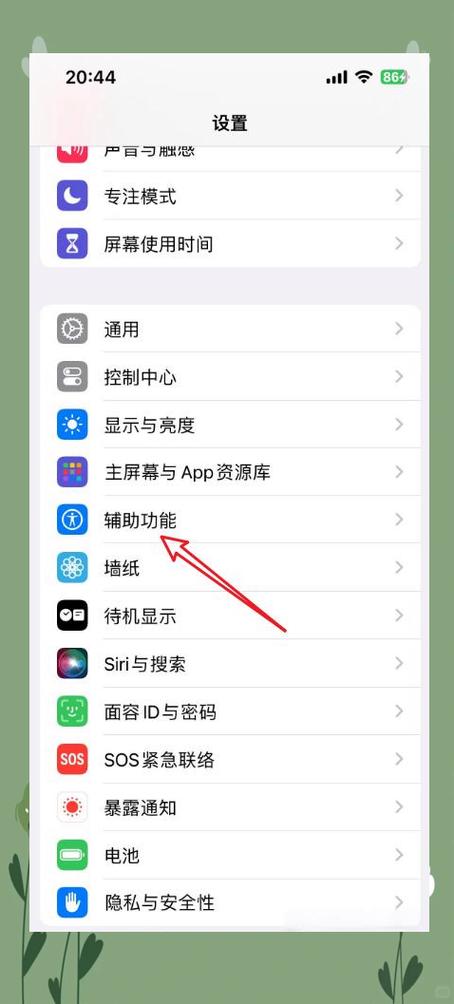
找到「輔助使用」:
在「設定」選單中,向下滑動,找到並輕觸「輔助使用」(Accessibility)選項。這個選項通常在「一般」的下方。
-
選擇「縮放」:
進入「輔助使用」選單後,您會看到各種為身心障礙人士設計的功能。在「視覺」區塊下方,輕觸「縮放」(Zoom)。
-
關閉「縮放」開關:
現在,您會看到「縮放」功能的詳細設定頁面。頁面頂部會顯示一個「縮放」的開關。請將這個開關切換至「關閉」位置(開關會呈現灰色)。
重要提醒: 確保此時您的螢幕沒有處於放大狀態。如果螢幕是放大的,您可能需要用三根手指在螢幕上快速輕點兩下,先將螢幕縮小到正常尺寸,才能更容易操作「設定」介面。
-
額外步驟:關閉「縮放控制器」(可選)
如果開啟「縮放」功能時,您的螢幕上會出現一個浮動的「縮放控制器」(一個小圓點),這表示「縮放控制器」功能也是開啟的。即使您關閉了主「縮放」功能,這個控制器有時也會導致誤觸。建議您也將「縮放控制器」選項旁的開關一併關閉。
完成以上步驟後,您的iPhone螢幕將恢復正常大小,並且不會再因意外的三指輕點而自動放大。
方法二:透過「輔助使用快速鍵」關閉(如果已設定)
有些使用者為了方便,可能會將「縮放」功能設定為「輔助使用快速鍵」,這樣只需連按三下側邊按鈕(或主畫面按鈕)即可開啟或關閉縮放功能。如果您發現自己經常意外開啟縮放,且不確定是否設定了快速鍵,可以檢查並移除此快速鍵設定。
-
進入「設定」:
輕觸進入「設定」應用程式。
-
找到「輔助使用」:
向下滑動,找到並輕觸「輔助使用」。
-
進入「輔助使用快速鍵」:
在「輔助使用」選單的最下方,找到並輕觸「輔助使用快速鍵」(Accessibility Shortcut)。
-
取消勾選「縮放」:
在此頁面中,您會看到一個列表,列出了所有可以設定為快速鍵的功能。如果「縮放」旁邊有打勾,表示它被設定為快速鍵。請輕觸「縮放」將其取消勾選。
取消勾選後,即使您連按三次側邊按鈕,也不會再意外開啟縮放功能了。這個方法是為了避免誤觸快速鍵而開啟縮放。
小撇步: 如果您只是暫時需要縮放功能,但又不想每次都進入設定,那麼保留「輔助使用快速鍵」並確保主縮放功能是關閉的,只在需要時連按三次按鈕啟用,會是一個彈性作法。但若您的目標是「iphone 縮放怎麼關」以徹底避免,則請務必將主「縮放」開關關閉,並移除快速鍵設定。
縮放功能常見問題與疑難排解
儘管關閉縮放功能的步驟相對簡單,但有時使用者仍可能遇到一些特殊情況。以下是幾個常見的問題與其解決方案。
螢幕「卡住」放大狀態,完全無法操作怎麼辦?
這是最常見的困擾之一。當螢幕被放大,且您不知道如何縮回時,可能會感到非常焦慮。
-
解決方案:三指輕點兩下
在螢幕處於放大狀態時,請用三根手指(而不是一根或兩根)在螢幕上快速輕點兩下。這是一個內建的快速指令,通常能讓螢幕瞬間縮小回正常尺寸。縮小後,您就可以正常操作手機,並依照上述步驟進入「設定」將縮放功能關閉。
-
如果三指輕點兩下無效:
如果您的螢幕放大到連設定都無法操作,且三指輕點兩下也無效,那麼您可以嘗試強制重新啟動您的iPhone。強制重啟可以解決許多暫時性的軟體問題,包括螢幕卡住。
- iPhone 8或更新機型(包括iPhone X/XR/XS/11/12/13/14/15系列):
- 快速按下並放開「調高音量」按鈕。
- 快速按下並放開「調低音量」按鈕。
- 按住「側邊」按鈕(電源鍵),直到看到Apple標誌出現。
- iPhone 7/7 Plus:
- 同時按住「調低音量」按鈕和「睡眠/喚醒」(電源)按鈕。
- 持續按住直到看到Apple標誌出現。
- iPhone 6s/6s Plus或更早機型:
- 同時按住「主畫面」按鈕和「睡眠/喚醒」(電源)按鈕。
- 持續按住直到看到Apple標誌出現。
強制重啟後,如果縮放功能仍然開啟,請務必按照「方法一」的步驟進入設定徹底關閉它。
- iPhone 8或更新機型(包括iPhone X/XR/XS/11/12/13/14/15系列):
誤觸開啟縮放,如何避免?
很多人都是因為無意間碰觸到螢幕而啟動了縮放功能。要避免這種情況,最有效的方法就是按照本文「方法一」的指示,將主「縮放」功能開關關閉。一旦關閉,即使您用三根手指輕點兩下螢幕,縮放功能也不會再啟動了。
其次,如果您發現自己是因「輔助使用快速鍵」而誤觸,那麼請依照「方法二」的步驟,將「縮放」從快速鍵列表中取消勾選。
「縮放控制器」是什麼?我需要關閉它嗎?
當縮放功能開啟時,螢幕上可能會出現一個浮動的圓形圖示,這就是「縮放控制器」。它提供一個快速操作介面,讓使用者可以點擊它來調整縮放區域、移動縮放畫面、調整縮放倍率或選擇濾鏡。
如果您已經決定要關閉縮放功能,那麼這個控制器對您來說就沒有用處了。建議您在「設定」>「輔助使用」>「縮放」頁面中,將「縮放控制器」這個選項也一併關閉。這樣不僅可以避免意外觸發它,也能讓您的螢幕更簡潔。
縮放功能以外的「放大」選項
有時使用者會將iPhone上其他與「放大」相關的功能與「縮放」功能混淆。了解它們之間的區別有助於您更精確地解決問題。
1. 顯示器縮放 (Display Zoom)
這不是針對內容的縮放,而是調整iPhone使用者介面(UI)的大小。它會讓圖示、文字和控件看起來更大,更適合視力較差或喜歡較大介面的使用者。
- 如何查看或調整: 進入「設定」>「螢幕顯示與亮度」>「顯示器縮放」。
- 區別: 顯示器縮放是調整整體UI元素大小,不會導致螢幕內容被「剪切」或需要拖動才能看到全貌。而輔助使用中的「縮放」則會放大局部內容,導致您需要移動畫面才能查看所有細節。關閉「縮放」功能不會影響「顯示器縮放」的設定。
2. 放大鏡 (Magnifier)
這是一個獨立的輔助使用工具,可以將您的iPhone變成一個實體的放大鏡。它可以利用後置相機來放大您周圍的真實世界物體,並提供顏色濾鏡等選項。
- 如何查看或調整: 進入「設定」>「輔助使用」>「放大鏡」。您可以將它添加到控制中心或設置為輔助使用快速鍵。
- 區別: 放大鏡是使用相機鏡頭來放大現實世界,而不是放大手機螢幕上的內容。它與「iphone 縮放怎麼關」這個問題的核心「螢幕內容放大」無關。
3. 應用程式內的兩指縮放 (Pinch-to-Zoom in Apps)
這是最常見的、應用程式內建的縮放手勢,例如在「照片」應用程式中兩指開合來放大或縮小照片,或在Safari瀏覽器中放大網頁內容。
- 區別: 這是應用程式自身的設計,通常無法關閉。它只作用於特定的內容區域,而不是整個系統介面。這與本文討論的「縮放」功能完全不同。
確認您的問題確實是關於iPhone的「縮放」輔助功能,並依照本文提供的步驟操作,就能迎刃而解。
總結
透過本文的詳細指南,相信您已經清楚地了解了iphone 縮放怎麼關的所有方法與相關知識。無論是透過「設定」直接關閉,還是移除「輔助使用快速鍵」的設定,都能有效解決螢幕意外放大的困擾。請記得,如果您的螢幕已經被放大,只需使用三指輕點兩下螢幕,即可快速縮小,然後再進入設定進行調整。
iPhone的輔助使用功能雖然強大,但對於不熟悉的使用者來說,有時也可能帶來操作上的不便。掌握這些基本設定,將讓您的iPhone使用體驗更加順心。希望這篇文章對您有所幫助!
常見問題(FAQ)
如何徹底關閉 iPhone 螢幕自動放大功能?
要徹底關閉iPhone螢幕的自動放大功能(即「縮放」輔助使用功能),請進入「設定」>「輔助使用」>「縮放」,然後將「縮放」功能旁的開關切換至「關閉」(灰色)位置。同時建議您在「輔助使用快速鍵」中移除「縮放」選項,以避免連按側邊按鈕時意外開啟。
為何我的 iPhone 螢幕會突然放大?
您的iPhone螢幕突然放大,通常是因為無意間觸發了內建的「縮放」輔助使用功能。最常見的觸發方式是在螢幕上用三根手指快速輕點兩下。此外,如果您將「縮放」功能設定為「輔助使用快速鍵」,連按三次側邊按鈕或主畫面按鈕也可能導致意外開啟。
如果螢幕被放大到無法操作,怎麼辦?
如果您的iPhone螢幕被放大到無法正常操作,請嘗試用三根手指在螢幕上快速輕點兩下。這通常能讓螢幕立刻縮小回正常尺寸。縮小後,您就可以進入「設定」應用程式,依照文章中的步驟將「縮放」功能完全關閉。若此方法無效,請嘗試強制重新啟動您的iPhone。
關閉「縮放」功能會影響手機的其他顯示嗎?
關閉「縮放」輔助使用功能,只會影響螢幕內容是否能透過三指輕點兩下來放大。它不會影響您的iPhone顯示器縮放(例如標準或放大介面)、應用程式內部的兩指縮放功能(如照片或網頁),也不會影響「放大鏡」等其他輔助使用工具。您的手機顯示設定將保持不變。
「縮放控制器」是什麼,需要關閉嗎?
「縮放控制器」是一個在縮放功能開啟時,會出現在螢幕上的浮動圓形按鈕。它提供快速調整縮放倍率、移動畫面等操作。如果您不打算使用「縮放」功能,那麼「縮放控制器」對您來說是多餘的,建議您在「設定」>「輔助使用」>「縮放」頁面中,將「縮放控制器」選項也一併關閉,以保持螢幕的簡潔。