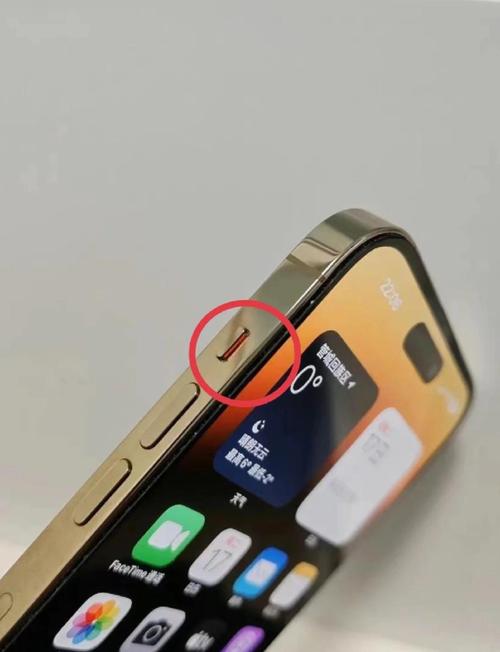
iPhone靜音不會震動?深入解析設定眉角與解決之道
「欸,我的 iPhone 怎麼設定成靜音了,但是手機還是在震動?這到底是怎麼回事呀?」相信許多 iPhone 使用者都曾遇過這樣令人困惑的狀況,明明已經把側邊的靜音開關撥到了靜音模式,以為就能神不知鬼不覺,結果手機卻還是「砰砰」地響個不停,頓時讓人覺得好尷尬,尤其是在開會、看電影或是上課的時候,那種感覺真是欲哭無淚!今天,我們就要來好好聊聊這個「iPhone 靜音不會震動」的現象,並且深入解析背後的原因,一步一步教你如何徹底搞定它,讓你的 iPhone 真正進入「無聲模式」,不再讓你陷入尷尬的窘境!
Table of Contents
iPhone 靜音開關失靈?其實是「震動」選項在作祟!
說到 iPhone 的靜音,很多人第一時間想到的就是那個位於手機左側,可以撥來撥去的實體開關。這個開關確實非常方便,撥到橘色那一側,就代表你的 iPhone 進入了靜音模式,理論上來說,應該就不會有任何鈴聲或提示音發出來。但是,為什麼有時候它卻「不聽話」,還是在震動呢?
這其實是 iOS 系統設計的一個貼心(但也可能造成誤解)的「陷阱」。iPhone 的靜音開關,主要控制的是「鈴聲」和「提示音」的音量。也就是說,當你將它撥到靜音時,你的來電鈴聲、訊息提示音、App 的通知聲等,都會被靜音。然而,它預設上並不會關閉「震動」功能。
這就像是,你把家裡的音響關掉了(靜音開關),但音響內部的馬達還在運轉(震動),所以你還是能感覺到它的存在。蘋果這樣設計的用意,是希望使用者在某些場合下,即使手機沒有聲音,也能透過震動來感知來電或訊息,避免錯過重要的通知。但對於追求絕對安靜的使用者來說,這就成了一個小小的「困擾」。
釐清 iPhone 靜音與震動的關係
為了更清楚的理解,我們可以將 iPhone 的聲音系統大致分為兩種:
- 聲音輸出: 指的是透過喇叭播放出來的鈴聲、提示音、音樂、影片聲等。
- 觸覺回饋(震動): 指的是手機機身產生的物理震動感。
當你撥動 iPhone 左側的靜音開關到靜音模式時,你關閉的是「聲音輸出」的部分。而「觸覺回饋(震動)」則是一個獨立的選項,可以個別進行設定。這也是為什麼,即使你已經將靜音開關撥到靜音,手機還是會震動的原因。
如何徹底關閉 iPhone 的震動?一步一步教你做!
了解了原因之後,接下來就是解決問題的關鍵步驟了!如果你希望在靜音模式下,手機連震動都不要有,那麼你需要進入 iPhone 的「設定」選項,手動關閉震動功能。別擔心,這個操作非常簡單,跟著下面的步驟,保證你一次就學會!
關閉「來電與提示聲」的震動
這是最常見也最主要的震動來源。請依照以下步驟操作:
- 打開 iPhone 的「設定」App。
- 向下捲動,找到並點選「聲音與觸覺回饋」。
- 你會看到兩個主要的選項:「響鈴與提示聲」和「按鍵聲與鎖定聲」。
- 在「響鈴與提示聲」的設定區塊,你會看到一個「以靜音模式震動」的開關。
- 如果這個開關是開啟的(綠色),請將它關閉(變成灰色)。
小提醒: 這裡的設定,是針對你撥動側邊靜音開關時,是否要啟動震動。當這個開關關閉後,你再將側邊的靜音開關撥到靜音模式,手機就不會再震動了。
關閉「按鍵聲與鎖定聲」的震動
除了來電和提示聲,iPhone 在進行某些操作時也會有震動回饋,例如按下虛擬鍵盤、鎖定螢幕等。如果你也希望在這些情況下手機不要震動,可以進行以下設定:
- 同樣在「聲音與觸覺回饋」設定頁面。
- 在「按鍵聲與鎖定聲」的設定區塊,你會看到「按鍵聲」和「鎖定聲」兩個開關。
- 將這兩個開關都關閉(變成灰色)。
我的經驗談: 我個人習慣將「按鍵聲」關閉,因為有時候打字時的震動會讓我覺得有點分心,而且鍵盤上都會有視覺回饋,所以震動對我來說是多餘的。但是「鎖定聲」我就比較隨意,有時候會開著,聽個「喀」一聲鎖定手機,感覺比較安心。
更進階的震動設定:App 的獨立震動控制
上述的設定,主要控制的是系統層級的震動。但是,有些 App 可能會獨立設定自己的通知震動行為。也就是說,即使你關閉了系統的「以靜音模式震動」,某些 App 的特定通知,還是有可能會觸發震動。
如果遇到這種情況,你需要針對個別 App 進行設定。操作方式如下:
- 打開 iPhone 的「設定」App。
- 向下捲動,找到並點選你想要設定的「App 名稱」(例如:訊息、FaceTime、LINE 等)。
- 點選「通知」。
- 在「通知樣式」下方,你會看到「聲音」和「提示隔」等選項。
- 重點來了: 在「提示隔」下方,如果該 App 的通知類型有支援「震動」選項(有些 App 可能只有「提示隔」而沒有獨立的震動開關),你可以將它關閉。
這裡需要特別注意: 許多主流 App,如「訊息」、「FaceTime」等,在 iOS 的通知設定中,其「震動」選項是跟隨系統的「以靜音模式震動」設定的。也就是說,如果你在「聲音與觸覺回饋」中關閉了「以靜音模式震動」,那麼這些 App 的通知,在靜音時就不會再震動了。但是,有些第三方 App,可能會有自己獨立的震動控制選項,就需要到該 App 的通知設定中去尋找。
什麼是「觸覺回饋」?與震動有何不同?
在 iPhone 的設定中,你可能會看到「觸覺回饋」這個詞。它聽起來很專業,但其實它就是 iPhone 提供的「震動」功能。更精確地說,iPhone 使用的是 Taptic Engine 技術,這是一種非常精密的震動馬達,能夠模擬出不同質感的震動,例如敲擊、滑動等,為使用者帶來更豐富的互動體驗。
在「聲音與觸覺回饋」設定中,你會看到「系統觸覺回饋」這個開關。如果你將它關閉,那麼除了來電和提示音的震動之外,其他系統操作時的震動(例如:在控制中心調整音量、撥動時間選擇器等),也都會一併關閉。這提供了一個更全面的「無震動」選項。
系統觸覺回饋的開啟與關閉
- 打開 iPhone 的「設定」App。
- 點選「聲音與觸覺回饋」。
- 找到「系統觸覺回饋」的開關。
- 將其開啟(預設是開啟的)或關閉。
我的建議: 如果你希望手機在任何情況下都不要有任何震動感,除了關閉「以靜音模式震動」之外,也可以考慮關閉「系統觸覺回饋」。這樣一來,手機的「無聲模式」就會更加徹底。
常見問題與深入解答
關於「iPhone 靜音不會震動」這個問題,相信還有一些細節讓大家感到疑惑,我們來一一解答:
Q1:為什麼我明明把側邊開關撥到靜音,但有些 App 的提示音還是有聲音?
A1: 這是因為 iOS 的靜音開關主要控制的是「來電鈴聲」和「系統預設的提示音」。某些 App,特別是音樂、影片播放類型的 App,它們的音量通常是獨立控制的,不會受到側邊靜音開關的影響。如果你想讓這些 App 也靜音,需要進入 App 內部,找到音量設定,或是透過 iPhone 右側的音量增加/減少按鈕來調整。另外,像是一些緊急通知、定時器等等,為了確保使用者不會錯過,即使在靜音模式下,也可能會有聲音或震動提示,這是系統的「保護機制」。
Q2:我的 iPhone 在靜音模式下,螢幕亮度調整時也會震動,怎麼關掉?
A2: 這就是我們前面提到的「系統觸覺回饋」。它提供的是一種操作上的物理回饋感。如果你不希望在調整螢幕亮度、音量,或是進行其他系統互動時有震動,那麼請到「設定」>「聲音與觸覺回饋」中,將「系統觸覺回饋」關閉。這樣一來,所有系統層級的震動都會被禁用。
Q3:我關閉了「以靜音模式震動」,為什麼 LINE 的訊息還是會震動?
A3: 這可能是 LINE App 本身有獨立的震動設定。請你這樣做:
- 打開 LINE App。
- 進入「設定」(齒輪圖示)。
- 選擇「通知」。
- 在這裡,你可以看到「訊息」和「記事本」等通知設定。
- 針對你想要關閉震動的通知項目,點進去查看是否有「震動」的選項,並將其關閉。
補充說明: 不同的 App 在通知設定上的複雜度也不同。有些 App 會直接採用 iOS 的通知設定,有些則會提供更細緻的個人化選項。所以,當你發現特定 App 的震動行為與你的系統設定不符時,別忘了檢查一下 App 內部的通知設定。
Q4:我的 iPhone 觸碰螢幕時,有時候會有一種「點了一下」的震動感,這是什麼?
A4: 這也是「系統觸覺回饋」的一種應用,旨在模擬實體按鈕的觸感,讓虛擬操作更加真實。如果你不喜歡這種感覺,請到「設定」>「聲音與觸覺回饋」中,將「系統觸覺回饋」關閉。你會發現,手機在操作上的「點擊感」會消失,變得更乾脆俐落。
Q5:有沒有一種設定,可以讓我在特定時間段內(例如晚上)自動進入完全靜音模式(無聲無震動)?
A5: 這個功能雖然 iPhone 沒有內建直接的「全自動靜音模式」,但你可以透過「專注模式」(Focus)來實現類似的效果。你可以設定一個「睡眠」專注模式,在這個模式下,只允許特定聯絡人或 App 的通知,並且將震動選項一併關閉。操作方式如下:
- 打開「設定」。
- 點選「專注模式」。
- 點選右上角的「+」號,選擇「睡眠」。
- 你可以自訂允許哪些人或 App 發送通知。
- 在「自訂設定」中,你還可以設定「自動執行」,例如在晚上 10 點自動啟用此專注模式,並在早上 7 點關閉。
- 重點是,在「專注模式」的設定中,它會自動套用你的「聲音與觸覺回饋」設定。如果你已經將「以靜音模式震動」和「系統觸覺回饋」關閉,那麼在啟用這個睡眠專注模式時,手機就會是完全無聲無震動的狀態。
我個人覺得: 專注模式真的是一個非常實用的功能,特別是對於需要專心工作、學習,或是像我一樣有淺眠困擾的朋友來說,它能有效地減少不必要的干擾,讓你擁有更好的休息品質。而且,設定起來並不複雜,非常值得嘗試。
總結
「iPhone 靜音不會震動」這個看似簡單的問題,其實牽涉到 iOS 系統對於聲音和震動的獨立設定。透過深入了解 iPhone 的「聲音與觸覺回饋」設定,以及各 App 的通知選項,你就能夠精準地控制手機在不同情境下的反應。無論你是希望在會議中不被任何聲音或震動打擾,還是在睡覺時追求絕對的寧靜,掌握這些設定技巧,都能讓你更有效地管理你的 iPhone,讓科技真正為你服務,而不是成為一個令人困擾的「小麻煩」。下次再遇到類似的狀況,別再手足無措了,拿出你的 iPhone,跟著我們一步一步設定,讓你的手機聽話,變得更貼心!