iPhone舊手機轉移新手機:超詳細步驟與常見疑難解答,輕鬆搞定資料遷移!
Table of Contents
iPhone舊手機轉移新手機:超詳細步驟與常見疑難解答,輕鬆搞定資料遷移!
最近剛入手了一支夢寐以求的新 iPhone,但看著舊手機裡頭滿滿的照片、聯絡人、App 資料,心裡就開始有點小小的緊張——這麼多東西,要怎麼辦才能順利地「搬家」過去呢?別擔心,這絕對是許多 iPhone 用戶在升級換代時都會碰到的狀況。舊手機轉移新手機,說起來好像有點複雜,但其實只要掌握了對的方法,並且一步一步跟著做,就可以輕鬆又安全地將所有珍貴的資料,完整地轉移到你的新 iPhone 上,讓你無縫接軌,立刻享受新手機的樂趣!
為什麼我需要詳細了解 iPhone 資料轉移?
您是不是也曾經歷過,換了新手機後,卻發現某些重要的訊息不見了?或是有些 App 的登入資訊全都需要重新輸入,那種感覺是不是有點阿雜?其實,這都是因為資料轉移沒有做徹底。iPhone 的資料轉移,可不只是把照片和聯絡人拷貝過去這麼簡單,它包含了您的 App 內的各種設定、遊戲進度、訊息記錄,甚至是您在各種服務上的登入憑證(雖然出於安全考量,密碼通常不會直接轉移,但轉移流程會簡化再次登入的步驟)。
一次完整的 iPhone 舊手機轉移新手機,不僅能省下您寶貴的時間,更能確保您在新手機上能立即恢復原本的使用習慣,不會因為資料的遺失或不完整而感到困擾。就好比搬家一樣,如果沒有事先仔細打包和規劃,新家裡的物品東缺西漏,那可是會讓人頭痛不已呢!
iPhone 資料轉移的兩種主要方法:快速上手!
Apple 為了讓用戶能更方便地進行資料轉移,提供了兩種非常實用且直接的方法。這兩種方法都經過了完善的設計,可以說是經過千錘百鍊,非常值得信賴。
1. 使用「App與資料」快速開始
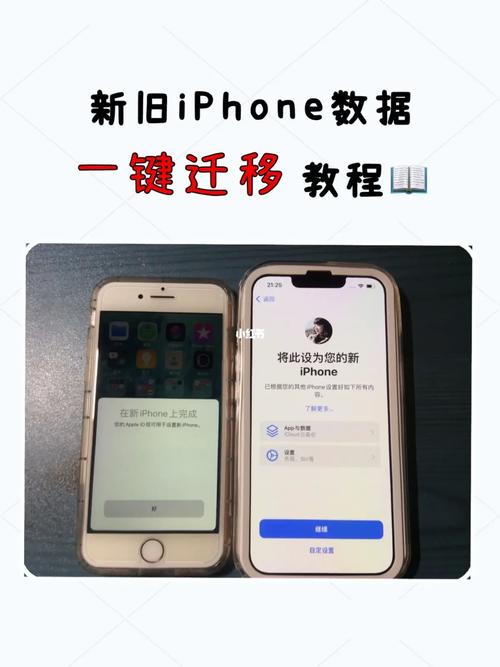
這大概是蘋果最推薦、也最直觀的資料轉移方式了。當您第一次開機設定新 iPhone 時,就會看到「App與資料」這個選項。它就像一個隨身攜帶的「資料傳送門」,可以直接讓您從舊 iPhone、iCloud 備份,甚至是從 Android 手機(沒錯,蘋果也考慮到了!)遷移資料。
**您需要準備:**
* 您的新 iPhone 和舊 iPhone(兩者都需有足夠的電力,或連接電源)。
* 穩定的 Wi-Fi 網路連線。
* 兩台 iPhone 需配對藍牙。
**詳細步驟如下:**
1. **開啟新 iPhone:** 首先,請將您的新 iPhone 開機,然後依照螢幕上的指示進行基本的設定,例如選擇語言、地區等。
2. **進入「App與資料」畫面:** 當您進行到「App與資料」這個步驟時,請務必選擇「從 iPhone 讀取」或「從 iCloud 備份回復」(如果您選擇的是 iCloud 備份,則需要先確保您的舊 iPhone 已成功備份到 iCloud)。
3. **透過舊 iPhone 傳輸:**
* **從 iPhone 讀取:** 這是最直接的方式。請將兩台 iPhone 靠近。新 iPhone 上會出現一個藍牙配對請求,請在舊 iPhone 上點擊「繼續」。
* 接著,新 iPhone 會顯示一個類似 UFO 的圖案,這時候您需要打開舊 iPhone 的相機,對準新 iPhone 螢幕上的這個圖案進行掃描。
* 掃描成功後,舊 iPhone 會要求您輸入新 iPhone 的密碼,接著會引導您進行接下來的資料轉移設定。
4. **選擇要轉移的資料:** 在這個階段,您可以選擇要從舊 iPhone 轉移哪些資料,例如 App、照片、聯絡人、訊息、設定等等。通常建議全部轉移,以確保無一遺漏。
5. **等待傳輸完成:** 接下來就是漫長的等待時間了,請務必讓兩台 iPhone 保持靠近,並連接 Wi-Fi 和電源。傳輸時間會根據您資料的多寡而有所不同,可能需要幾十分鐘到幾個小時。
6. **完成設定:** 當傳輸完成後,新 iPhone 會重新啟動,您就可以像平常一樣,輸入您的 Apple ID 和密碼,並完成其他必要的設定,就可以開始使用您的新 iPhone 了!
2. 使用 iCloud 備份與回復
如果您不方便將兩台 iPhone 放在一起,或者您的舊 iPhone 已經有一段時間沒有好好備份,那麼利用 iCloud 備份來轉移資料絕對是一個絕佳的選擇。這個方法稍微需要一點時間準備,但過程同樣非常簡單。
**您需要準備:**
* 您的舊 iPhone,並且已經開啟 iCloud 備份功能,且有足夠的 iCloud 儲存空間。
* 穩定的 Wi-Fi 網路連線。
* 您的 Apple ID 和密碼。
**詳細步驟如下:**
1. **在舊 iPhone 上進行 iCloud 備份:**
* 進入「設定」> [您的姓名]。
* 點選「iCloud」。
* 滑動找到「iCloud 備份」,確保開關是開啟的。
* 點選「立即備份」。請確保這個備份過程順利完成,並檢查備份時間是否為最新。
2. **清除新 iPhone(如果已設定過):** 如果您的新 iPhone 已經被設定過,但您想用 iCloud 備份來重新設定,您需要先將新 iPhone 重置。進入「設定」>「一般」>「轉移或重置 iPhone」>「清除所有內容與設定」。
3. **在新 iPhone 上進行設定:**
* 開機後,依照螢幕指示完成語言、地區等基本設定。
* 在「App與資料」畫面,請選擇「從 iCloud 備份回復」。
* 輸入您的 Apple ID 和密碼,並選擇您剛剛在舊 iPhone 上製作的最新備份。
4. **等待回復完成:** 接著,新 iPhone 會開始從 iCloud 下載您的備份資料。這個過程同樣需要 Wi-Fi 和足夠的時間。請耐心等待。
5. **完成設定:** 回復完成後,新 iPhone 會重新啟動,您就可以開始使用您的新手機了!
就我個人的經驗來說,如果兩台手機都可以靠近,我會優先選擇「App 與資料」中的「從 iPhone 讀取」功能。這種直接傳輸的方式,速度通常比 iCloud 回復還要快一些,而且成功率也感覺更高。但如果您是比較習慣定期備份,或是舊手機不方便在身邊,那麼 iCloud 備份回復絕對是個可靠的備案。
還有哪些資料需要特別注意?
除了上述的 App、照片、聯絡人這些主要資料外,還有一些您可能常常忽略,但卻非常重要的資料,也需要特別留意:
* **訊息記錄(SMS/iMessage):** 這是許多人非常重視的資料,包含跟親友的對話紀錄。透過上述兩種方法,訊息記錄通常都會被完整轉移。
* **App 資料與設定:** 許多 App 都有自己的儲存資料,像是遊戲的進度、影音串流 App 的觀看紀錄、筆記 App 的內容等。這些資料是否能順利轉移,取決於 App 本身是否支援。通常情況下,都會跟著 App 一起轉移。
* **Apple Watch 資料:** 如果您有配戴 Apple Watch,在轉移 iPhone 時,也別忘了將 Apple Watch 配對備份,然後在新 iPhone 上進行回復。
* **健康 App 資料:** 您的健康數據,像是步數、運動紀錄、睡眠品質等,都會被儲存在 iCloud 備份中,在新 iPhone 上回復備份後,這些資料也會同步回來。
* **密碼與帳號:** 由於安全考量,像是網站或 App 的密碼,通常不會直接以明文形式轉移。但如果您有使用「iCloud 鑰匙圈」,那麼許多常用網站和 App 的帳號密碼會自動同步到新 iPhone 上,讓您更方便登入。
我該如何確保資料轉移是完整的?
相信大家最關心的,就是資料有沒有完整地轉移過來。這裡提供幾個小撇步,讓您更有信心:
* **仔細檢查 App 數量:** 在新 iPhone 上,可以稍微瀏覽一下,看看 App 的數量是不是跟舊 iPhone 差不多。
* **開啟幾個常用 App 檢查:** 隨機挑選幾個您常用的 App,例如通訊軟體、遊戲、社交媒體等,進入 App 內檢查一下資料是否都還在。
* **檢查照片和影片數量:** 對比一下新舊 iPhone 的照片數量,看看是否有明顯的差異。
* **檢查聯絡人數量:** 進入聯絡人 App,看看聯絡人的數量是否正確。
* **確認訊息記錄:** 隨意打開幾個對話串,看看訊息是否都還在。
* **檢查 Apple ID 登入狀態:** 確保所有您常用的 App 都已正確登入您的 Apple ID。
常見 iPhone 資料轉移疑難解答
即使有了詳細的步驟,在實際操作過程中,您還是可能會遇到一些問題。別擔心,這些都是很常見的狀況,這裡幫您整理了一些最常被問到的問題,並提供專業解答。
Q1:我的新 iPhone 已經設定好了,還能用 iCloud 備份回復嗎?
**A1:** 當然可以!如果您不小心跳過了「App與資料」的步驟,或是之前已經隨意設定了新 iPhone,但現在又想用 iCloud 備份來重新設定,請不用擔心。您只需要將新 iPhone **重置**。
您可以這樣做:
進入「設定」>「一般」>「轉移或重置 iPhone」> 選擇「清除所有內容與設定」。
清除完成後,您的 iPhone 就會回到剛開機的狀態,您可以重新進行一次完整的設定流程,並在「App與資料」畫面選擇「從 iCloud 備份回復」。
我遇過不少朋友,一時心急就隨便設定了新 iPhone,結果事後才發現資料沒轉移。別慌!重置後重新來過,確保資料完整絕對比後續的補救來得輕鬆許多。
Q2:為什麼我的備份檔案很大,但新 iPhone 回復後,空間還是不夠?
**A2:** 這個情況其實很常見,主要是因為備份檔案包含了許多「暫存」的資料,或是一些您可能已經刪除,但在備份時還存在的項目。另外,App 本身也會佔用空間,而回復後,App 可能還需要下載一些額外的資料。
解決方法是:
* **確保舊 iPhone 上的備份是乾淨的:** 在備份前,可以稍微清理一下舊 iPhone,刪除一些不再使用的 App 或大型檔案。
* **在新 iPhone 上,選擇性回復 App:** 在回復過程中,您可以選擇不回復某些 App。
* **利用 iCloud 的「最佳化 iPhone 儲存空間」功能:** 在新 iPhone 上,進入「設定」>「照片」,開啟「最佳化 iPhone 儲存空間」。這會將較少使用的照片和影片儲存在 iCloud,並在需要時下載。
Q3:我的舊 iPhone 上的 App 很多,轉移需要很長時間嗎?
**A3:** 是的,App 數量是影響轉移時間的主要因素之一。如果您的舊 iPhone 上有數百個 App,那麼轉移時間可能會比較長。
您可以考慮以下幾點來加快速度:
* **清理不必要的 App:** 在轉移前,先檢視一下舊 iPhone,刪除那些您已經很久沒有使用,或是未來也不會再使用的 App。這樣可以大幅縮減備份和轉移的資料量。
* **使用實體連接線(若適用):** 如果您是使用「從 iPhone 讀取」的方式,而兩台 iPhone 都支援,使用 USB-C to USB-C 或 Lightning to Lightning 的傳輸線直接連接,有時候速度會比純 Wi-Fi 傳輸更快(取決於您的網路環境和設備支援)。
* **確保 Wi-Fi 訊號穩定:** 良好的 Wi-Fi 訊號是快速傳輸的關鍵。
Q4:iMessage 和 SMS 訊息要怎麼轉移?
**A4:** 訊息記錄(包括 iMessage 和 SMS)是透過 iPhone 的備份來轉移的。不論您是使用「從 iPhone 讀取」或是「從 iCloud 備份回復」,只要您在備份時包含了訊息,那麼在新 iPhone 上回復後,您的訊息都會完整顯示。
**小提醒:**
* 請務必確認您的舊 iPhone 在進行備份前,已經同步了所有最新的訊息。
* 如果您的舊 iPhone 很久沒有備份,而訊息量又很大,建議您先進行一次完整的 iCloud 備份。
Q5:我從 Android 手機換到 iPhone,資料可以轉移嗎?
**A5:** 當然可以!Apple 提供了「移轉至 iOS」App,讓 Android 用戶可以輕鬆地將資料轉移到 iPhone 上。
步驟大致如下:
1. 在您的 Android 手機上,從 Google Play 下載並安裝「移轉至 iOS」App。
2. 在新 iPhone 的「App與資料」畫面上,選擇「從 Android 裝置」。
3. 在新 iPhone 上會顯示一個代碼,您需要在 Android 手機上的「移轉至 iOS」App 中輸入這個代碼。
4. 接著,選擇您想要轉移的資料,例如聯絡人、訊息記錄、照片、影片、網頁書籤、郵件帳號等。
5. 等待傳輸完成。
「移轉至 iOS」App 真的幫了很多從 Android 陣營轉移過來的朋友。它讓原本看起來複雜的跨平台資料轉移,變得相當簡單易懂,大大降低了轉換的門檻。
我的經驗談:讓 iPhone 舊手機轉移新手機更順利的幾個小秘訣
經過這麼多次的 iPhone 升級換代,我累積了一些讓資料轉移過程更順暢的小經驗,分享給大家:
* **預先備份,絕對是王道!** 無論您打算用哪種方式轉移,請務必確保您的舊 iPhone 已經有最新的備份。這能大大降低資料遺失的風險。尤其是在使用 iCloud 備份時,請確保備份過程完整且成功。
* **保持耐心,不要催促。** 資料轉移需要時間,特別是當您有大量的照片、影片和 App 時。請給予足夠的時間,不要因為看到進度條跑得慢就心浮氣躁。
* **確保兩台設備都充滿電或連接電源。** 轉移過程中,如果其中一台設備沒電關機,那可能會造成資料損壞或轉移失敗,那就得不償失了!
* **使用穩定的 Wi-Fi 網路。** 這是確保傳輸速度和穩定性的關鍵。如果您的 Wi-Fi 訊號不佳,強烈建議您靠近路由器,或考慮使用有線連接(如果適用)。
* **檢查 App Store 中的 App 是否已更新。** 有時候,舊 App 的版本可能不完全支援新 iOS 版本,建議在轉移前,稍微檢查一下 App Store,確保常用 App 都已更新到最新版本。
* **準備好您的 Apple ID 和密碼。** 這是進行任何備份、回復或登入操作的必備條件。
總結:讓新 iPhone 體驗從零開始,到無縫接軌!
看到這裡,您應該對「iPhone 舊手機轉移新手機」有了更全面、更深入的了解吧!從「App與資料」的快速開始,到透過 iCloud 的可靠備份,再到針對 Android 用戶的貼心設計,Apple 提供了相當完善的解決方案,讓用戶能夠安心地進行資料遷移。
掌握了正確的方法,加上一些小小的預備動作和耐心,您就可以輕鬆地將舊 iPhone 上的所有寶貝資料,安全、完整地轉移到您的新 iPhone 上,讓您的新手機體驗,從一開始就充滿熟悉感,就像從來沒有換過手機一樣!享受您的新 iPhone 吧!