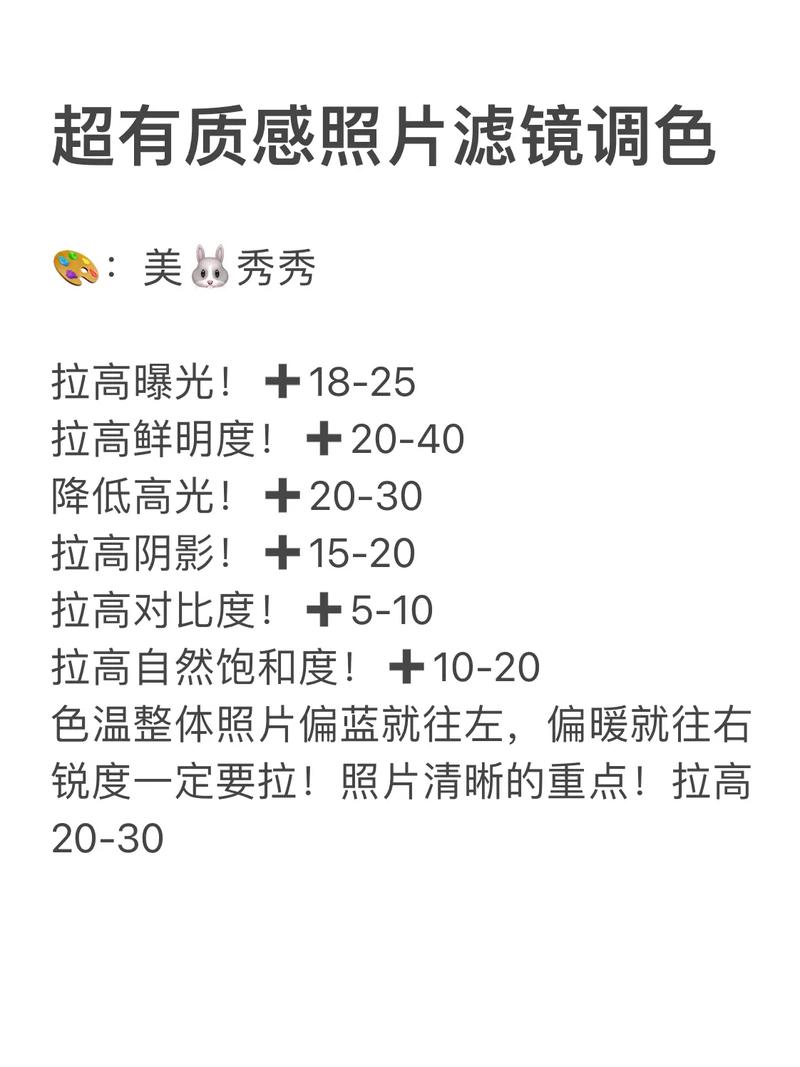
iPhone照片怎麼調色?掌握這些技巧,讓你的手機攝影質感大升級!
是不是常常覺得用 iPhone 拍出來的照片,好像少了點什麼?雖然 iPhone 的相機已經很厲害了,但偶爾還是會遇到照片顏色不夠討喜、或是整體感覺不夠突出,這時候,你會不會想問:「iPhone 照片怎麼調色?」別擔心!今天我就來跟大家分享,如何利用 iPhone 內建的照片編輯功能,甚至是搭配一些免費又強大的 App,輕輕鬆鬆調出媲美專業的質感照片。我個人也摸索了好一陣子,發現只要掌握幾個關鍵步驟,真的會讓你對自己拍的照片刮目相看喔!
很多人以為調色就是套用濾鏡,但其實不然,那樣很容易讓照片看起來不自然,甚至失去原有的細節。真正的調色,是透過微調各種參數,讓照片的顏色、光影、氛圍更符合你想要表達的情感和視覺效果。就好像一個畫家在作畫一樣,會仔細斟酌每一筆色彩的運用,讓畫面更加生動。
Table of Contents
iPhone 照片調色的核心觀念:理解光影與色彩
在開始動手之前,我們先來聊聊幾個關於光影和色彩的基本概念。這對於你理解為什麼要這樣調色,以及如何做出更精準的調整,有著非常重要的幫助。
- 曝光 (Exposure): 這是照片明暗度的總體控制。如果照片太暗,細節就容易被吃掉;太亮,則可能失去高光部分的細節,看起來「死白」。
- 對比 (Contrast): 這是照片中最亮和最暗部分之間的差異。適度的對比可以讓照片更有層次感和立體感,但過度對比則可能讓顏色變得不自然。
- 飽和度 (Saturation): 這是指顏色鮮豔的程度。飽和度越高,顏色越鮮豔;越低,顏色越灰暗。
- 色溫 (Color Temperature): 這個概念有點像是白平衡。色溫偏暖(黃色調)的照片會讓人感覺溫馨、懷舊;色溫偏冷(藍色調)則會讓人感覺清爽、現代。
- 色調 (Tint): 指的是照片中偏綠或偏紅的程度。
- 高光 (Highlights) 與陰影 (Shadows): 這兩個是針對照片中最亮和最暗區域的細微調整。透過調整高光,可以挽救過曝的部分;調整陰影,則可以讓暗部細節更清晰。
- 銳利度 (Sharpness): 這是指照片的清晰度和細節呈現。但要注意,過度銳利化會讓照片產生不自然的邊緣,甚至出現雜訊。
理解了這些基本概念,我們就可以開始實際操作 iPhone 的照片編輯功能了!
iPhone 內建「照片」App 調色攻略:新手也能快速上手!
iPhone 的「照片」App 其實藏著非常強大的編輯功能,而且操作介面直觀,非常適合剛開始接觸調色的朋友。讓我們一步一步來。
第一步:進入編輯模式
打開你想要編輯的照片,點擊右上角的「編輯」按鈕。你會看到下方出現一排編輯工具列。
第二步:基礎調整 (Light)
點擊左下角的「燈泡」圖示,這裡會進入基礎調整的選單,通常會有自動調整和手動調整兩種方式。
- 自動調整: 點擊「自動」按鈕,iPhone 會自動分析照片,套用一套它認為不錯的參數。這是一個快速讓照片看起來「比較好」的方法,但往往不是最理想的。
- 手動調整:
- 曝光 (Exposure): 拖動滑桿,可以讓照片整體變亮或變暗。如果你覺得照片太暗,就往右拖;太亮,就往左拖。
- 明亮 (Brilliance): 這個功能比單純的曝光更聰明,它會盡量保留亮部細節,同時提亮暗部。
- 高光 (Highlights): 專門用來調整照片中最亮的部分,可以把過曝的天空或反光的細節救回來。
- 陰影 (Shadows): 用來提亮照片中最暗的部分,讓暗處的細節顯現出來。
- 對比 (Contrast): 調整照片的明暗對比度,讓畫面更有立體感。
- 亮度 (Brightness): 這是指照片整體的明暗,和曝光有點像,但通常更溫和。
- 黑色色階 (Black Point): 調整照片中最暗的黑色,有時候可以讓黑色更純粹,增加對比。
- 飽和度 (Saturation): 調整顏色的鮮豔程度。
- 鮮豔度 (Vibrance): 這個比飽和度更聰明,它會優先提升不飽和的顏色,同時避免讓已經很飽和的顏色過度艷麗,讓整體色彩更自然。
我的小建議: 剛開始調色,我通常會先從「高光」和「陰影」開始微調,試著讓照片的細節更豐富,再來考慮整體曝光和對比。飽和度和鮮豔度要小心使用,過度容易讓照片看起來很假。
第三步:色彩調整 (Color)
點擊「色彩」圖示(通常是一個彩虹圈),這裡可以調整照片的色調和飽和度。
- 色溫 (Color): 往左拖動是讓照片偏藍(冷色調),往右拖動是偏黃(暖色調)。
- 飽和度 (Saturation): 和前面提到的一樣,調整顏色的鮮豔程度。
- 鮮豔度 (Vibrance): 同樣是更精細的色彩增強。
我的小建議: 拍風景照的時候,我偶爾會稍微往黃色調(暖色)調整一點,讓天空和植物看起來更有活力。拍人像時,則要特別注意,過度的黃色調會讓膚色看起來不健康。
第四步:濾鏡 (Filter)
「濾鏡」功能提供了一些預設的風格,像是「鮮明」、「戲劇」、「暖色」等等。如果你時間緊迫,或是想快速嘗試不同風格,可以從這裡下手。但請記得,濾鏡只是基礎,後續還是可以再進行手動微調,讓濾鏡的效果更符合你的需求。
我的小建議: 我很少直接使用濾鏡,通常是把濾鏡當作一個「起點」,然後再進去手動調整裡面的參數,這樣可以更精準地控制照片的風格。
第五步:裁切與旋轉 (Crop)
點擊最右邊的「裁切」圖示,你可以旋轉照片、調整畫面比例,或是進行構圖上的修改。有時候,即使照片的顏色調得再好,如果構圖不佳,整體視覺也會大打折扣。
我的小建議: 善用 iPhone 的「構圖輔助線」,開啟「設定」>「照片」>「構圖建議」,它可以幫助你判斷照片是否歪斜,以及提供一些構圖的靈感。
進階調色技巧:善用「微調」功能,展現獨特風格
除了基本的調整,iPhone 照片 App 還藏著一個強大的「微調」功能,這能讓你對照片的細節進行更精準的控制,甚至創造出獨特的個人風格。
精準控制「高光」、「陰影」、「對比」
在「編輯」模式下,往左滑動基礎調整的選項,你會看到「高光」、「陰影」和「對比」這三個選項,旁邊通常會帶有一個小小的「+」號。點擊這個「+」號,你會發現它會將原本的「曝光」、「對比」、「飽和度」等參數,細分出更精準的選項,例如:
- 曝光 (Exposure): 讓你更細膩地控制整體的明暗。
- 對比 (Contrast): 依然是控制明暗差異。
- 飽和度 (Saturation): 調整顏色的鮮豔度。
- 鮮豔度 (Vibrance): 提升色彩飽和度的同時,避免過度。
- 色溫 (Color): 調整照片的冷暖。
- 色調 (Tint): 調整照片的綠/紅傾向。
- 銳利度 (Sharpness): 增加照片的清晰度。
- 結構 (Structure): 增加照片的細節和紋理感,但要小心使用,過度會顯得生硬。
- 漸層濾鏡 (Graduated Filter): 這個功能非常實用!你可以指定一個區域(例如天空),然後只對這個區域進行曝光、對比、飽和度的調整,而不會影響到畫面的其他部分。
- 重點濾鏡 (Radial Filter): 類似漸層濾鏡,但它是以圓形為範圍,讓你針對臉部、物體等進行局部調整。
- 白平衡 (White Balance): 讓你更精確地設定照片的白色點,確保顏色準確。
我的小建議: 善用「漸層濾鏡」和「重點濾鏡」。例如,在拍攝風景照時,天空常常會過曝,這時候就可以用漸層濾鏡,從天空向下調整曝光,讓天空的細節恢復;或是對人像臉部進行重點濾鏡,稍微提亮臉部,讓人物更突出。
進一步提升 iPhone 照片質感:推薦的免費調色 App
雖然 iPhone 內建的「照片」App 功能已經很強大,但有時候我們可能想要更多元的風格,或是更精細的控制。這時候,一些免費又好用的第三方 App 就會是你的好幫手。
- Snapseed: 這是 Google 出品的免費 App,功能非常專業且強大。它擁有「工具」和「濾鏡」兩大區塊。在「工具」裡,你可以找到像是「精細 તęp」 (Selective Adjust)、「畫筆」、「曲線」等進階工具,可以讓你對照片的局部進行精確調整。而「濾鏡」則有各式各樣的風格,而且許多濾鏡都可以再進一步調整強度,相當靈活。
- VSCO: VSCO 以其電影感的濾鏡聞名,許多攝影師都愛用。雖然它有付費會員,但免費版的濾鏡就已經非常夠用了。VSCO 的操作介面也很簡潔,讓你專注於調色本身。
- Lightroom Mobile (免費版): Adobe 推出的 Lightroom Mobile,即使是免費版,也提供了相當完整的基礎調整功能,例如曝光、對比、色彩、銳利度等等。如果你想學習更專業的調色邏輯,Lightroom 是個非常好的起點。
我的小建議: 我個人最常使用的是 Snapseed。它的「精細 તęp」功能,可以讓你像 PS 一樣,單獨調整照片某個區域的亮度、對比、飽和度,這對於我想要突顯特定物體或人物時,真的超有幫助!
常見 iPhone 照片調色問題與專業解答
在調色的過程中,相信大家都會遇到一些常見的問題,我將這些問題整理出來,並提供詳細的解答,希望能幫助大家更好地掌握 iPhone 照片調色。
Q1:我的 iPhone 照片看起來總是灰灰的,不夠鮮豔,該怎麼辦?
A1:如果你的照片看起來灰灰的,很可能是因為照片的「飽和度」或「鮮豔度」不足,或是「對比度」不夠。你可以嘗試以下幾個方法:
- 提高飽和度 (Saturation): 在 iPhone 的「照片」App 中,進入編輯模式,點擊「色彩」,然後稍微往右拖動「飽和度」滑桿。請注意,不要一次拉太多,否則顏色會變得不自然,甚至有「爆色」的感覺。
- 提高鮮豔度 (Vibrance): 「鮮豔度」比「飽和度」更聰明,它會優先提升顏色較弱的部分,同時避免讓已經很飽和的顏色過度艷麗。在「色彩」選項中,也可以適度提高「鮮豔度」。
- 增加對比度 (Contrast): 在「基礎調整」選項中,稍微往右拖動「對比度」滑桿,可以讓照片的亮部更亮,暗部更暗,進而讓顏色看起來更鮮明。
- 使用 Snapseed 的「風格」或「戲劇」濾鏡: Snapseed 中的某些濾鏡,本身就能夠增加照片的色彩和對比度,讓照片看起來更有張力。
額外提醒: 有時候照片看起來灰灰的,也可能是因為光線不足,或是拍攝時相機沒能捕捉到足夠的色彩資訊。在拍攝前,盡量選擇光線充足的環境,並注意相機的對焦和曝光。
Q2:我拍的人像照片,膚色看起來有點偏黃或偏綠,怎麼調整才自然?
A2:人像膚色的準確度非常重要,一旦偏色,整個人的氣色就會受影響。造成膚色偏黃或偏綠,通常是「白平衡」不準確所致。你可以嘗試以下方法:
- 調整「色溫」與「色調」: 在 iPhone 的「照片」App 中,進入編輯模式,點擊「色彩」選項。
- 如果膚色偏黃,你可以嘗試稍微往左(藍色調)移動「色溫」滑桿,讓照片整體降溫。
- 如果膚色偏綠,你可以嘗試稍微往右(紅色調)移動「色調」滑桿。
調整時,要同時觀察人物的膚色,一點一點地微調,直到看起來最自然、最舒服的狀態。
- 使用 Snapseed 的「白平衡」工具: Snapseed 在「工具」選單中提供了非常精準的「白平衡」工具。你可以點擊該工具,然後在照片中找到一個你認為應該是「白色」或「灰色」的區域(例如白色的衣服、背景牆),Snapseed 會自動幫你校準白平衡。
- 利用 Snapseed 的「精細 તęp」調整膚色: 如果只有膚色區域有偏色,而其他部分都正常,你可以使用 Snapseed 的「精細 તęp」工具。選取人物臉部區域,然後單獨調整該區域的飽和度、對比度、色溫等參數。
我的經驗分享: 拍攝人像時,我盡量避免在黃光(如日光燈)或綠光(例如植物陰影下)太強的環境下拍攝,這樣一來,後期調整的難度就會大大降低。如果真的遇到,我通常會先用 Snapseed 的「白平衡」工具做初步校準,再針對膚色進行微調。
Q3:iPhone 照片編輯時,常常不小心把亮部或暗部細節弄不見了,怎麼辦?
A3:這表示你在調整「曝光」、「對比」或「飽和度」時,可能過度了。在 iPhone 的「照片」App 中,你可以利用「高光」和「陰影」這兩個工具來「救回」細節。
- 調整「高光」(Highlights): 如果照片中的亮部(例如天空、物體反光處)過曝,細節都糊掉了,這時候就該使用「高光」工具。往左拖動「高光」滑桿,可以降低亮部的亮度,讓過曝的細節重新顯現出來。
- 調整「陰影」(Shadows): 如果照片中的暗部(例如建築物的陰影、衣服的褶皺)太暗,看不清楚細節,就往右拖動「陰影」滑桿,可以提亮暗部,讓這些細節浮現。
- 善用「明亮」(Brilliance): 這個工具可以說是「高光」和「陰影」的綜合體,它會盡量保留亮部的細節,同時提亮暗部,讓照片的動態範圍看起來更寬廣。
我的經驗分享: 我非常依賴「高光」和「陰影」的調整。特別是拍攝逆光或光線不均勻的場景時,這兩個工具絕對是我的救星。記得,調整的幅度要適中,過度也會讓照片看起來不自然。
Q4:我想要讓照片看起來更有藝術感,像是電影裡面的風格,該怎麼調色?
A4:想要營造電影感風格,通常需要一些比較特殊的色彩處理,例如降低飽和度、調整色溫,以及增加一些對比和顆粒感。以下是一些建議:
- 降低飽和度或鮮豔度: 電影感風格往往不會過於鮮豔,所以可以適度降低「飽和度」或「鮮豔度」,讓顏色看起來更沉穩、內斂。
- 調整色溫: 許多電影風格會偏向冷色調(偏藍)或暖色調(偏黃),你可以根據你想要的感覺,來調整「色溫」。例如,一些較為冷峻的場景可能會偏藍,而溫馨的場景可能會偏黃。
- 增加對比度和結構: 輕微增加「對比度」和「結構」可以讓照片的輪廓更清晰,增加立體感。
- 增加顆粒感: 許多電影膠捲都有獨特的顆粒感,你可以在 Snapseed 的「復古」濾鏡,或是 Lightroom Mobile 的「粗粒」選項中,適度地增加顆粒,增加復古或文藝的氛圍。
- 尋找預設風格: VSCO 和 Snapseed 都提供了許多預設的濾鏡,其中有不少是模仿電影風格的。你可以從這些濾鏡開始,然後再進行微調。
我的經驗分享: 我個人喜歡在拍攝都市夜景時,稍微增加一點點的藍色調,並降低飽和度,讓照片看起來更有科技感和冷冽的氛圍。偶爾也會在一些老街場景,加入一點點的黃色調和復古濾鏡,營造懷舊的感覺。
結論:調色是一場實驗,也是一種藝術!
經過這麼多技巧的分享,你是不是覺得 iPhone 照片調色並沒有想像中那麼難呢?其實,最重要的就是多嘗試、多觀察。每一次的調色,都是一次對光影和色彩的實驗,也是一種你個人審美的體現。
別怕犯錯,即使調得不好,也可以隨時回復到原圖。重點是從每一次的調整中學習,慢慢培養出自己獨特的調色風格。下次拿起你的 iPhone,不妨就從今天分享的技巧開始,讓你的照片不再只是單純的記錄,而是能夠述說更多故事,傳達更多情感!