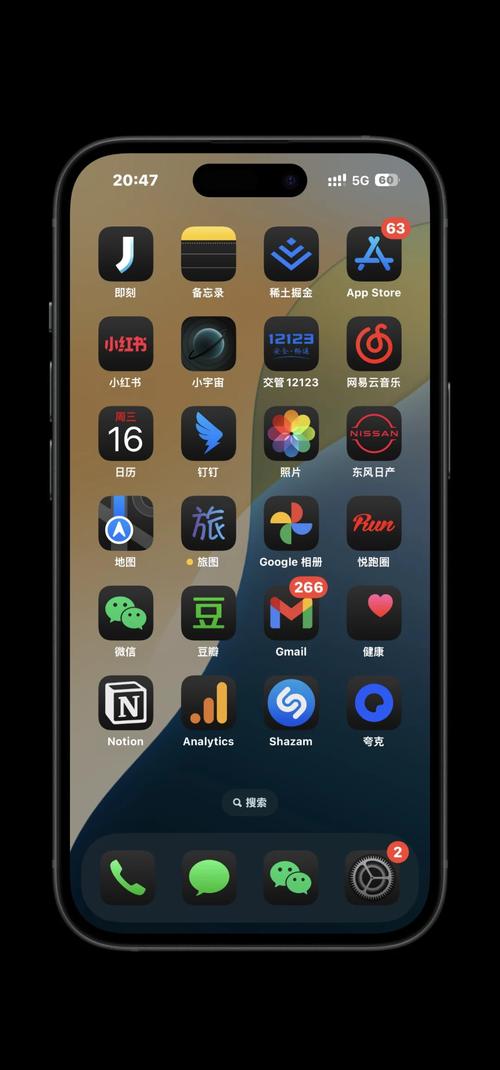
iPhone 深色模式好嗎?實用解析與個人體驗分享,省電、護眼全解析
Table of Contents
iPhone 深色模式到底好不好用?一篇讓你徹底搞懂的深度解析
你是否也曾經在昏暗的燈光下,或是睡前滑手機時,被刺眼的白光搞得眼睛很不舒服?或者,你是不是和我一樣,總覺得手機耗電有點快,想找個辦法省點電?那麼,你很有可能已經注意到 iPhone 的「深色模式」,並且在心裡打了一個大大的問號:「iPhone 深色模式好嗎?」別擔心,這個問題困擾著不少 iPhone 用戶。今天,我就要帶大家一起深入探討,到底 iPhone 的深色模式是不是真的那麼好用,它能為我們帶來什麼實際的好處,又有哪些潛在的考量,讓你一次搞懂,不再猶豫!
簡單來說,iPhone 深色模式絕對是值得嘗試的,尤其對於長時間使用手機、注重眼睛舒適度以及希望延長電池續航力的用戶來說,它能帶來顯著的改善。 不過,它是否「好」,最終還是取決於你的個人使用習慣和偏好。
為什麼會有深色模式?背後的原理與優勢
在深入探討 iPhone 深色模式的優劣之前,我們先來了解一下它為什麼會出現,以及它背後的原理是什麼。深色模式,顧名思義,就是將手機介面的背景色調從傳統的亮白色,轉變為較深的顏色,例如黑色、深灰色或深藍色。而應用程式內的文字和圖示則會呈現相對明亮的色彩,以形成對比。
這種設計並非只是單純的「好看」而已,它背後可是有科學依據的。最直接的好處,當然就是 **「省電」**。你可能會好奇,為什麼深色背景能省電?這就要歸功於 iPhone 採用的 OLED 螢幕技術(大部分 iPhone 機型,特別是 iPhone X 之後的型號都採用了 OLED 螢幕)。OLED 螢幕的每個像素點都能獨立發光。當顯示黑色時,該像素點基本上是不發光的,也就自然而然地節省了電力。相反,顯示白色時,所有像素點都需要發光,耗電量自然就比較高。所以,在全螢幕顯示深色內容時,省電效果會特別明顯。
除了省電,更重要的莫過於 **「護眼」**。在光線不足的環境下,例如夜晚關燈後滑手機,明亮的螢幕會發出強烈的光線,這不僅容易造成視覺疲勞,長久下來還可能對眼睛造成傷害,像是乾眼症、視力模糊,甚至可能影響睡眠品質(藍光會抑制褪黑激素的分泌)。深色模式透過降低螢幕的整體亮度,減少了光線對眼睛的刺激,讓你在黑暗中滑手機時,眼睛感覺更舒適、更放鬆,也比較不容易影響睡眠。
此外,對很多人來說,深色模式還能 **「提升閱讀體驗」**。特別是對於喜歡在夜晚閱讀電子書或瀏覽網頁的用戶,深色背景搭配淺色文字,更能集中注意力,減少背景反光造成的干擾,讓閱讀過程更加沉浸。
iPhone 深色模式的具體好處:一看就懂的列表
為了讓你更清楚地了解 iPhone 深色模式的優勢,我整理了一個簡單的列表,讓你一目瞭然:
- 省電效果顯著: 對於搭載 OLED 螢幕的 iPhone 機型,在顯示深色內容時,能有效降低電力消耗,延長電池續航時間。
- 減輕眼睛負擔: 在低光源環境下,深色模式能大幅降低螢幕光線的刺激,有效緩解視覺疲勞,減少乾眼、視力模糊等不適感。
- 提升夜間閱讀體驗: 營造更舒適的閱讀環境,減少反光和眩光,讓你在夜晚閱讀時更專注。
- 改善睡眠品質: 減少螢幕發出的藍光,有助於抑制褪黑激素的分泌,讓你更容易入睡。
- 美觀與個人化: 許多用戶認為深色模式在視覺上更具現代感和科技感,也提供了一種個人化的風格選擇。
- **支援廣泛的應用程式: 隨著深色模式的普及,越來越多的第三方 App 也開始支援,提供更一致的視覺體驗。
實操教學:如何開啟和設定 iPhone 深色模式
說了這麼多好處,大家一定迫不及待想知道怎麼開啟它吧?其實非常簡單,iPhone 的深色模式設定非常直觀。以下是兩種主要開啟方式:
方法一:透過「設定」App
- 打開 iPhone 上的「設定」App。
- 點選「螢幕顯示與亮。」
- 你會看到「外觀」選項,有「淺色」和「深色」兩種模式。點選「深色」即可立即切換。
方法二:透過「控制中心」
這種方法更為快速,方便隨時切換。
- 從 iPhone 螢幕的右上角向下滑動(Face ID 機型)或從底部向上滑動(Touch ID 機型)打開「控制中心」。
- 找到「螢幕亮度」控制項(一個太陽的圖示)。
- 長按 這個控制項,你會看到「深色模式」的開關選項,點擊即可開啟或關閉。
- 如果你在「控制中心」找不到「深色模式」按鈕,可以到「設定」>「控制中心」中,將「深色模式」加入到「更多控制項目」裡。
自動排程設定:
除了手動切換,你還可以設定深色模式自動開啟的時間。在「設定」>「螢幕顯示與亮。」>「外觀」的下方,你會看到「自動」選項。開啟後,你可以選擇「日落到日出」或「自訂行程」,讓你的 iPhone 在特定時間自動切換到深色模式,非常貼心。
iPhone 深色模式的潛在考量與注意事項
雖然深色模式好處多多,但它並非完美無缺,也存在一些需要注意的地方。作為一個長期使用者,我發現有幾點值得大家參考:
- 文字可讀性問題: 雖然大多數情況下文字清晰可辨,但在某些特定 App 中,字體較細或顏色對比度不足時,可能會影響閱讀。特別是如果你的視力本身有些許退化,可能需要更仔細地觀察。
- 部分 App 支援不佳: 雖然支援的 App 越來越多,但仍然有一些較老的 App 或設計較特殊的 App,在深色模式下可能會出現顯示異常,例如顏色錯亂、元素重疊等。這時候,你可能需要暫時切換回淺色模式才能正常使用。
- 部分使用者不習慣: 這點非常主觀。有些人就是偏好明亮的介面,覺得深色模式讓螢幕看起來「灰濛濛」的,或是心情比較低落。這完全是個人喜好問題,強求不得。
- 螢幕烙印的可能性(極少見): 雖然 OLED 螢幕省電,但如果長時間顯示同一張靜態圖片(例如固定不變的 UI 元素)在高亮度下,理論上存在極小的螢幕烙印風險。不過,現代的 iPhone 系統和 App 設計已經大大降低了這種風險,日常使用幾乎不用擔心。
- 高對比度可能影響某些人的視覺: 對於某些有特定視覺需求的人來說,過高的對比度反而可能造成不適。
個人經驗分享:我為什麼離不開深色模式?
說實話,一開始接觸深色模式時,我也抱持著觀望的態度。但自從我開始在晚上睡前使用手機,尤其是經常需要回覆訊息、瀏覽社群媒體,或是閱讀長篇文章時,深色模式帶來的眼睛舒緩感是相當明顯的。以前,睡前滑手機,眼睛總會有一種「被電到的」感覺,隔天早上甚至會覺得眼睛有點乾澀。自從開啟深色模式後,這種不適感大幅降低。而且,我也發現,在夜間環境下,深色模式的視覺效果更加沉浸,讓人更容易專注。
省電方面,雖然我的 iPhone 電池健康度還不錯,但誰不希望電池能用久一點呢?特別是當我外出旅行,無法隨時充電時,深色模式就能提供實質的幫助。我曾做過一個小實驗,在一天同樣的使用強度下,開啟深色模式比淺色模式大約能多出 10-15% 的電量,雖然不是驚人的數字,但積少成多,對於我來說是很重要的。
我通常會設定為「日落到日出」自動開啟,這樣一來,白天使用手機時,介面依然明亮,到了晚上,手機就會自動切換成深色模式,省去了手動操作的麻煩。對於那些不習慣一直處於深色模式的使用者,這種自動排程功能可以說是一個完美的折衷方案。
常見問題與深度解答
關於 iPhone 深色模式,很多人還有一些疑問,下面我將針對幾個常見問題,提供更詳細的解答:
Q1:我的 iPhone 型號支援深色模式嗎?
A1: 基本上,自從 iOS 13 開始,Apple 就全面引入了深色模式,所以,只要你的 iPhone 作業系統更新到 iOS 13 或以上版本,基本上都支援深色模式。這意味著,從 iPhone 6s/SE(第一代)以上的機型,只要系統支援,都可以使用。不過,正如前面提到的,省電效果在搭載 OLED 螢幕的機型上會更為明顯,因為 OLED 螢幕顯示黑色時是不發光的。所以,如果你使用的是配備 LCD 螢幕的較舊 iPhone 型號(如 iPhone 8 或更早的機型),開啟深色模式主要是為了護眼和視覺上的喜好,省電效果不會像 OLED 螢幕那麼顯著。
Q2:深色模式會影響 App 的顯示效果嗎?
A2: 大部分情況下,深色模式能夠與 App 良好地協同工作,提供一致的視覺體驗。Apple 自家的 App,像是「訊息」、「郵件」、「Safari」、「行事曆」、「備忘錄」等,都完美支援深色模式。第三方 App 的支援情況則參差不齊。許多主流的 App,例如 Facebook、Instagram、Twitter、WhatsApp、Telegram、LINE 等,也都陸續推出了深色模式支援。當你開啟系統的深色模式後,這些 App 也會跟著自動切換。但是,對於一些較老舊、較小眾,或是開發者未針對深色模式進行優化的 App,可能會出現顯示問題。例如,文字顏色與背景顏色太接近導致看不清楚,或是某些圖示、圖片顯示異常。如果遇到這種情況,你可以選擇在「設定」>「螢幕顯示與亮。」中,將「智慧型反轉顏色」開啟,這會盡量在保持原有色彩的情況下,將介面反轉為深色,但效果可能不如原生支援的深色模式完美。或者,你也可以針對特定 App,在其自身的設定選項中尋找是否能獨立切換為深色模式,又或者,暫時關閉系統的深色模式,回到淺色介面使用。
Q3:深色模式真的能改善我的睡眠品質嗎?
A3: 這是一個很常見且重要的問題。答案是:有科學根據,但效果因人而異。 螢幕發出的藍光,特別是在夜間,會抑制我們大腦分泌褪黑激素,而褪黑激素是調節睡眠的關鍵荷爾蒙。當褪黑激素分泌不足時,我們就比較難入睡,睡眠品質也會受到影響。深色模式透過降低螢幕整體的亮度,以及減少特定顏色(例如白色)的顯示,間接減少了藍光的輸出。這確實有助於減輕藍光對生理時鐘的干擾。許多研究表明,睡前使用深色模式的手機,相較於亮色模式,能夠幫助使用者更快入睡,並有較好的睡眠效率。
然而,這並不是一個絕對的保證。人體的睡眠受到多種因素影響,包括心理狀態、生活習慣、運動量、飲食等等。即使開啟了深色模式,如果你在睡前還在處理壓力大的工作、觀看刺激的影片,或是喝含咖啡因的飲料,這些行為對睡眠的影響可能遠大於深色模式的效果。所以,我會建議將深色模式視為改善睡眠品質的「輔助工具」,同時也要注意其他影響睡眠的良好習慣。另外,iPhone 還有一個非常棒的功能叫做「夜覽」(Night Shift),它可以進一步將螢幕的色溫調至較暖的黃色調,更有效地過濾藍光。建議大家可以搭配使用「深色模式」和「夜覽」功能,在睡前達到最佳的護眼和助眠效果。
Q4:在明亮的陽光下,深色模式還好用嗎?
A4: 這是個好問題,也常常是使用者猶豫的地方。在明亮的陽光下,無論是深色模式還是淺色模式,都需要將螢幕亮度調到最高才能清楚看到內容。有些人可能會覺得,在陽光下,淺色模式的背景反光比較自然,文字辨識度更高;而深色模式的深色背景在陽光下可能會顯得有點「吃光」,反光反而更明顯,導致文字比較不容易看清楚。
確實,這點在某些情境下是存在的。這是因為深色模式下的淺色文字,在強烈陽光下的反光,有時會比淺色模式下的深色文字反光更為刺眼。不過,這也取決於你使用的 App 設計、螢幕玻璃的防反光塗層,以及你個人對反光的敏感度。
我的經驗是,如果是在直接的強烈陽光照射下,我可能會暫時切換回淺色模式,或者將螢幕亮度調到極致。但如果只是在戶外陰影處,或是室內有明亮燈光,深色模式通常還是可以接受的。如果你覺得在陽光下閱讀困難,不妨嘗試在「設定」>「螢幕顯示與亮。」中,將「自動調整亮度」開啟,有時候系統會根據環境光線做更精確的調整。此外,有些 App 提供了「手動調整文字大小」或「調整對比度」的選項,也可以在一定程度上改善在陽光下的閱讀體驗。所以,這部分確實需要一些個人嘗試和調整,找到最適合你的平衡點。
Q5:如何知道一個 App 是否支援深色模式?
A5: 有幾種簡單的方法可以判斷:
- 直接切換系統深色模式: 這是最直接的方法。當你將 iPhone 的系統設定為深色模式後,打開某個 App。如果 App 的介面隨之變暗,背景變成深色,文字變成淺色,那就表示它原生支援深色模式。
- 查看 App 設定: 許多支援深色模式的 App 會在其自身的設定選單中提供獨立的「外觀」或「主題」選項,讓你選擇「淺色」、「深色」或「系統預設」。你可以在 App 的設定裡尋找相關選項。
- 搜尋 App 更新日誌或官方說明: 在 App Store 中查看 App 的更新日誌(Release Notes),開發者通常會在更新說明中提及是否加入了深色模式的支援。也可以到 App 的官方網站或開發者的支援頁面查詢相關資訊。
- 網路搜尋: 直接在網路上搜尋「[App 名稱] 深色模式支援」或 “[App Name] dark mode support”,通常能找到其他用戶或科技媒體的討論和評測。
如果一個 App 在你開啟系統深色模式後,介面依然是亮色的,那麼它很可能就是不支援深色模式,或者你需要到 App 內部的設定裡手動啟用。
結論:iPhone 深色模式,值得你一試的智慧選擇
總結來說,iPhone 深色模式絕對是一個值得大家嘗試的功能。 它不僅在視覺上帶來了一種全新的風格,更重要的是,它在省電、護眼以及提升閱讀體驗方面,都能為我們帶來實質的益處。特別是對於我們這些每天與手機為伍,長時間盯著螢幕的現代人來說,善用深色模式,就是對眼睛的一種關懷,也是對手機電力的精打細算。
當然,它並非適用於所有情境或所有用戶。你可能會遇到某些 App 不支援的問題,或者在明亮的陽光下需要手動調整。但這些都是可以透過簡單的設定或適應來解決的小挑戰。我誠摯地建議你,不妨親自開啟 iPhone 的深色模式,並且設定自動排程,讓它在你需要的時候為你服務。你會發現,這個小小的功能,或許能為你的手機使用體驗帶來意想不到的改變。無論是為了減少眼睛的疲勞,還是為了讓手機陪你更久一點,iPhone 深色模式,都是一個非常聰明且實用的選擇。