iPhone下載pdf在哪iPhone 下載 PDF 檔案的完整指南:從接收到管理,一次搞懂!
Table of Contents
【iPhone 下載 PDF 在哪】iPhone 下載 PDF 檔案的完整指南:從接收到管理,一次搞懂!
您是否曾經在 iPhone 上下載或接收了一個重要的 PDF 檔案,卻怎麼也找不到它儲存在哪裡?這是一個許多 iPhone 使用者常遇到的困擾!iOS 系統的檔案管理方式與傳統電腦不同,檔案並非總是像您想像中那樣直接儲存在一個固定的「下載」資料夾中。別擔心,本篇文章將為您提供最詳細、最完整的指南,從各種接收 PDF 的情境到如何在 iPhone 上輕鬆找到、管理甚至編輯您的 PDF 檔案,讓您徹底擺脫「PDF 檔案失蹤」的困擾!
了解 iPhone 檔案儲存機制:您的 PDF 去哪了?
在深入探討 PDF 檔案的儲存位置之前,我們首先需要了解 iPhone 的檔案儲存機制。與桌面電腦不同,iOS 系統採用一種稱為「沙盒機制」(Sandbox)的設計理念。這表示每個應用程式(App)通常都有自己獨立的儲存空間,以確保系統的安全性和穩定性。然而,這也意味著您從不同應用程式(例如 Safari、郵件、LINE 等)接收或下載的 PDF 檔案,可能不會自動出現在同一個顯而易見的地方。
不過,蘋果提供了一個核心的應用程式來統一管理這些分散的檔案,它就是「檔案」App(英文為 Files App)。無論您的 PDF 檔案是從網頁下載、郵件附件,還是其他應用程式分享過來,最終都可以透過「檔案」App 來進行儲存、瀏覽和管理。
重要提示:「檔案」App 是您在 iPhone 上尋找和管理所有類型檔案(包括 PDF)的核心工具。熟悉它的操作方式,將能讓您事半功倍。
PDF 檔案常見下載與接收情境,以及它們的儲存位置
了解了「檔案」App 的重要性後,讓我們來看看在不同的情境下,您的 PDF 檔案是如何被儲存的,以及如何將它們統一匯集到「檔案」App 中:
從網頁(Safari)下載 PDF 檔案
這是最常見的 PDF 檔案下載方式之一。當您在 Safari 瀏覽器中點擊一個 PDF 連結時,通常會出現以下情況:
- 直接預覽:PDF 會在 Safari 中直接開啟供您預覽。
- 下載按鈕:在預覽頁面的底部或頂部,您可能會看到一個「下載」圖示(向下箭頭)或「儲存」按鈕。點擊它。
- 下載選項:此時,Safari 會詢問您是否要「下載檔案」。點點擊「下載」。
- 尋找下載的 PDF:下載完成後,您可以透過兩種方式找到它:
- Safari 下載管理:點擊 Safari 網址列右側的「下載項目」圖示(一個圓圈中帶有向下箭頭),即可看到所有最近下載的檔案,點擊即可開啟。
- 「檔案」App:所有從 Safari 下載的檔案,預設都會儲存在「檔案」App」內的「我的 iPhone」>「下載項目」資料夾中。您也可以選擇儲存到 iCloud 雲碟下的「下載項目」資料夾。
操作步驟:
- 在 Safari 中點擊 PDF 連結。
- 當 PDF 載入後,點擊螢幕下方的「分享」圖示(正方形帶箭頭)。
- 滑動選項,找到並點擊「儲存到檔案」。
- 選擇您想要儲存的位置,通常是「我的 iPhone」或「iCloud 雲碟」下的某個資料夾,例如「下載項目」。
- 點擊右上角的「儲存」。
從電子郵件(Mail App)接收 PDF 附件
PDF 附件是郵件中常見的檔案類型。當您在 iPhone 的「郵件」App 中收到一個 PDF 附件時:
- 點擊附件:輕點郵件中的 PDF 附件,它將會被預覽開啟。
- 分享至「檔案」App:在 PDF 預覽介面,點擊左下角的「分享」圖示。
- 選擇儲存位置:在彈出的分享選單中,找到並點擊「儲存到檔案」。您可以選擇儲存到「我的 iPhone」或「iCloud 雲碟」下的任何資料夾。
- 確認儲存:選擇好位置後,點擊右上角的「儲存」。
這樣,您的 PDF 郵件附件就會被安全地儲存在「檔案」App 中了。
從通訊軟體(LINE, WhatsApp, Messenger 等)接收 PDF
當朋友透過 LINE、WhatsApp 或 Messenger 等通訊軟體發送 PDF 檔案給您時,處理方式與郵件附件類似:
- 點擊檔案:輕點聊天室中收到的 PDF 檔案,它通常會在該通訊軟體內建的閱讀器中開啟。
- 尋找分享選項:在 PDF 預覽介面,尋找並點擊「分享」圖示(通常是正方形帶箭頭)或「更多選項」按鈕(通常是三個點)。
- 「儲存到檔案」:在分享選單中,選擇「儲存到檔案」。
- 選擇位置並儲存:選擇您想儲存的資料夾,然後點擊「儲存」。
請注意,不同的通訊軟體介面可能略有差異,但核心流程都是先在App內打開,然後透過「分享」功能將檔案導出至「檔案」App。
從雲端儲存服務(iCloud Drive, Google Drive, Dropbox 等)
如果您已經在使用 iCloud Drive、Google Drive、Dropbox 等雲端服務來儲存 PDF 檔案,那麼在 iPhone 上存取它們就更直接了:
- 直接在「檔案」App 中存取:「檔案」App 支援直接整合多個雲端服務。您可以在「檔案」App 的「瀏覽」標籤頁下找到「iCloud 雲碟」,並且可以透過「編輯」選項來啟用其他第三方雲端服務(前提是您已經安裝了該服務的 App)。一旦啟用,您就可以直接在「檔案」App 中瀏覽、開啟和管理這些雲端上的 PDF 檔案,無需下載到本地。
- 下載到本地:如果您想將雲端上的 PDF 下載到「我的 iPhone」以便離線存取,可以在雲端服務的 App 中開啟該 PDF,然後使用「分享」功能,選擇「儲存到檔案」,將其儲存到「我的 iPhone」下的資料夾。
透過 AirDrop 或 Finder/iTunes 傳輸 PDF
如果您是從 Mac 電腦或其他 iOS 裝置傳輸 PDF 檔案到 iPhone:
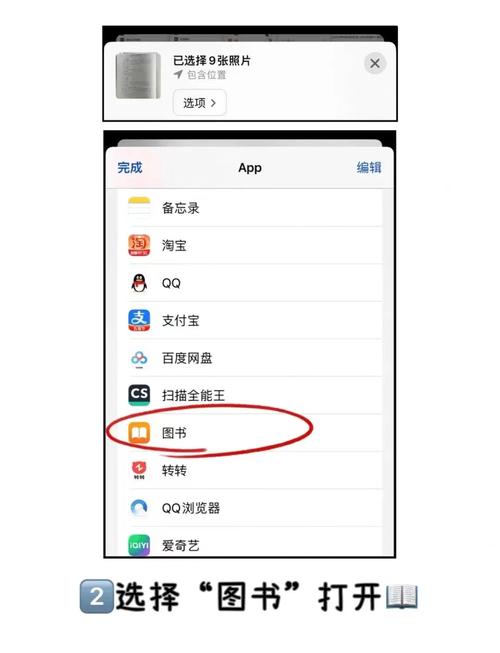
- AirDrop:當您透過 AirDrop 接收 PDF 檔案時,iPhone 會自動彈出選項,讓您選擇使用哪個 App 開啟。您可以選擇「檔案」App,或任何其他支援 PDF 閱讀的 App (例如「書籍」)。如果您選擇「檔案」App,它將會引導您選擇儲存位置。
- Finder (macOS Catalina 或更高版本) 或 iTunes (舊版 macOS/Windows):
- 透過「檔案」App 同步:將 iPhone 連接到電腦,在 Finder (或 iTunes) 中選擇您的 iPhone。在「檔案」標籤頁下,您可以選擇將 PDF 拖曳到支援「檔案共享」的應用程式(例如:Books App,或任何在「檔案」App 中有其專屬資料夾的應用程式)。這些檔案之後會出現在該 App 的資料夾中,並可在「檔案」App 中找到。
- 直接拖曳到「檔案」App:在較新的 iOS 版本中,當您連接 iPhone 到 Mac (Finder),您可以在 Finder 介面直接看到 iPhone 上的「檔案」App 的內容,並將 PDF 拖曳到「我的 iPhone」或 iCloud 雲碟下的特定資料夾。
深度探索「檔案」App:你的 PDF 檔案庫
現在您已經知道如何將各種來源的 PDF 檔案匯集到「檔案」App 中了,接下來讓我們深入了解如何使用「檔案」App 來有效管理您的 PDF 檔案。
如何開啟與瀏覽「檔案」App
- 找到 App 圖示:在 iPhone 的主畫面找到藍色資料夾圖示,上面寫著「檔案」。如果找不到,可以向下滑動主畫面使用「搜尋」功能輸入「檔案」來快速找到它。
- App 介面:開啟「檔案」App 後,您會看到底部有兩個主要標籤頁:
- 「最近項目」:顯示您最近開啟或編輯過的所有檔案,包括 PDF。這是一個快速找回剛操作過檔案的好地方。
- 「瀏覽」:這是您管理檔案的主要區域。在這裡您會看到「位置」列表,包括:
- 「我的 iPhone」:儲存在您 iPhone 本地儲存空間中的檔案。
- 「iCloud 雲碟」:儲存在您的 iCloud 雲端空間中的檔案,所有連接相同 Apple ID 的裝置都可以存取。
- 其他雲端服務:如果您已連結 Google Drive、Dropbox 等服務,它們也會顯示在此處。
關鍵資料夾解析
在「我的 iPhone」和「iCloud 雲碟」下方,您會看到一些預設的資料夾以及您自己建立的資料夾:
- 「下載項目」:這是從 Safari 下載的檔案預設儲存位置。
- 「文件」:一個通用資料夾,適合儲存各種文件。
- 其他應用程式資料夾:某些應用程式(例如 Pages、Numbers、Keynote)會在「檔案」App 中創建自己的資料夾,用於儲存它們的文件。
在「檔案」App 中管理 PDF
一旦 PDF 檔案進入了「檔案」App,您就可以對它進行各種操作:
1. 搜尋功能:
在「檔案」App 的任何介面,向下滑動即可顯示頂部的搜尋欄。輸入 PDF 檔案的名稱或部分關鍵字,系統將會快速為您找到所有符合條件的檔案。這是最快速找到特定 PDF 的方法。
2. 排序與篩選:
在資料夾內,點擊右上角的「三點」圖示,您可以選擇:
- 排序:按名稱、日期、大小或標籤排序。
- 群組:按類型、日期等方式群組顯示檔案。
3. 建立資料夾:
為了更好地組織您的 PDF 檔案,您可以在「檔案」App 中建立新的資料夾。在您想要建立資料夾的位置(例如「我的 iPhone」下),點擊右上角的「三點」圖示,選擇「新增檔案夾」。
4. 重新命名檔案:
長按您想要重新命名的 PDF 檔案,在彈出的選單中選擇「重新命名」。
5. 移動與複製:
長按 PDF 檔案,選擇「移動」或「複製」,然後導航到目標資料夾並點擊「拷貝」或「移動」。這對於整理檔案非常有用。
6. 刪除檔案:
長按 PDF 檔案,選擇「刪除」。被刪除的檔案會進入「最近刪除」資料夾,您可以在 30 天內恢復它們。
7. 分享與列印:
開啟 PDF 檔案後,點擊左下角的「分享」圖示,您可以將 PDF 分享給朋友(透過訊息、郵件等)、儲存到其他應用程式、或者直接列印。
8. 標示與簽名:
在「檔案」App 中開啟 PDF 後,點擊右上角的「標示」圖示(一個筆尖),即可使用內建的工具在 PDF 上進行手寫、文字標註、高亮顯示甚至添加簽名。這是一個非常實用的功能,無需額外 App。
解決常見的 PDF 檔案遺失或找不到問題
儘管我們已經詳細說明了如何找到 PDF 檔案,但有時問題依然存在。以下是一些常見問題及解決方案:
- 「檔案」App 中找不到該 App 的資料夾:
部分應用程式可能不會直接在「檔案」App 中顯示其資料夾,而是有自己的獨立儲存空間。這種情況下,您需要在該 App 內尋找「匯出」、「分享」或「儲存到檔案」的選項。
- 確認儲存位置是否為「我的 iPhone」或「iCloud 雲碟」:
很多使用者會混淆這兩者。如果您儲存在「iCloud 雲碟」,則需要有網路連接才能存取;儲存在「我的 iPhone」則無需網路。請檢查兩者。如果您的檔案突然「不見了」,可能是因為 iCloud 雲碟同步問題,或者您在沒有網路的情況下嘗試存取。
- 重新下載或接收:
如果實在找不到,最直接的方法是回到原始來源(網頁、郵件、通訊軟體)重新下載或接收一次,並在過程中明確選擇「儲存到檔案」並指定一個易於記憶的資料夾。
結論
「iPhone下載pdf在哪」這個問題的核心答案,就是「檔案」App。一旦您掌握了透過各種管道將 PDF 檔案「儲存到檔案」App 的方法,以及如何在「檔案」App 內進行瀏覽、搜尋和管理,您將會發現 iPhone 的檔案管理其實非常直觀和高效。養成良好的檔案管理習慣,善用資料夾和搜尋功能,您的 PDF 檔案將永遠不會再「失蹤」!希望這篇詳細的指南能徹底解決您的困惑。
常見問題 (FAQ)
1. 如何快速找到我剛剛下載的 PDF 檔案?
最快速的方法是打開「檔案」App,然後切換到下方的「最近項目」標籤頁。通常您剛剛下載或操作過的 PDF 檔案會顯示在最上方。另外,您也可以進入「瀏覽」標籤頁,點選「我的 iPhone」>「下載項目」資料夾,大部分網頁下載的 PDF 都會預設存在這裡。
2. 為何我的 iPhone 找不到下載的 PDF 檔案?
這通常有幾個原因:
- 沒有正確「儲存到檔案」:您可能只是在某個App(如郵件、通訊軟體)中預覽了PDF,而沒有將它明確地儲存到「檔案」App 中。下次請記得點擊「分享」圖示,然後選擇「儲存到檔案」。
- 儲存位置混淆:檔案可能儲存到「iCloud 雲碟」而不是「我的 iPhone」,或者反之。請檢查這兩個主要位置。
- 被App沙盒化:某些App可能將PDF儲存在其私有空間,您需要透過該App內建的分享或匯出功能才能將其移到「檔案」App。
3. 我可以更改 PDF 檔案的預設下載位置嗎?
Safari 瀏覽器下載的 PDF 預設位置無法直接更改,它們一律會儲存在「檔案」App 內的「下載項目」資料夾(在「我的 iPhone」或「iCloud 雲碟」下)。但是,當您透過「分享」功能將 PDF 儲存到「檔案」App 時,您可以手動選擇任何您想要的資料夾作為儲存位置。
4. 在 iPhone 上編輯 PDF 檔案需要額外安裝應用程式嗎?
不一定。iPhone 內建的「檔案」App 已經提供基本的 PDF 編輯功能,例如:標示、高亮、加入文字框、手寫簽名、添加圖形等。您只需在「檔案」App 中開啟 PDF,然後點擊右上角的「標示」圖示(筆尖圖案)即可使用這些功能。如果需要更進階的編輯功能(如合併、分割、OCR識別等),才需要考慮安裝第三方 PDF 編輯 App。
5. 如何將 iPhone 上的 PDF 檔案傳輸到電腦?
有多種方法可以將 iPhone 上的 PDF 檔案傳輸到電腦:
- 使用 iCloud 雲碟:如果您的 PDF 儲存在「iCloud 雲碟」,只需在電腦上登入相同的 Apple ID,透過 iCloud.com 網站或啟用 iCloud Drive 資料夾,即可直接存取和下載這些 PDF。
- 使用 AirDrop (Mac 電腦):在 iPhone 的「檔案」App 中選中 PDF,點擊「分享」圖示,然後選擇 AirDrop,即可無線傳輸到附近的 Mac 電腦。
- 透過電子郵件:將 PDF 附加到電子郵件中,然後從電腦登入郵箱下載。
- 透過第三方雲端服務:將 PDF 上傳到 Google Drive、Dropbox 等雲端服務,然後在電腦上從這些服務下載。
- 使用 Finder (Mac) 或 iTunes (Windows/舊版 Mac):將 iPhone 連接到電腦,打開 Finder (Mac) 或 iTunes (Windows)。在 iPhone 的裝置頁面,進入「檔案」標籤頁,您可以找到「檔案」App 的資料,並將 PDF 拖曳到電腦。