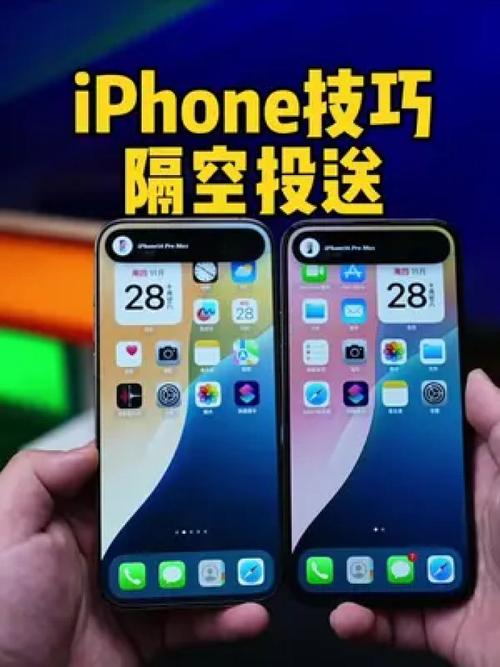
iPhone一碰即傳怎麼用:iOS 17 全新 NameDrop 與 AirDrop 快速分享指南
Table of Contents
什麼是 iPhone「一碰即傳」?輕鬆分享不再是夢!
在數位時代,快速、便捷地分享檔案與資訊已成為我們日常生活不可或缺的一部分。對於 iPhone 用戶而言,「一碰即傳」這個說法,完美詮釋了 Apple 生態系中兩種極具效率的無線分享功能:AirDrop (隔空投送) 與 iOS 17 後新增的 NameDrop (聯絡人分享)。這兩項功能都利用了 iPhone 之間近距離感應的優勢,讓您幾乎不需要任何複雜設定,就能瞬間交換資訊。
本文將深入解析 iPhone 的「一碰即傳」功能,從其運作原理、詳細的使用步驟,到常見問題解答,讓您全面掌握這項實用技巧,無論是交換聯絡資訊、分享精彩照片或重要文件,都能輕鬆搞定。
AirDrop (隔空投送):跨裝置的通用檔案分享利器
AirDrop 是 Apple 自家開發的一項無線傳輸技術,它允許您在支援的 Apple 裝置(如 iPhone、iPad、Mac)之間,快速、安全地傳送照片、影片、文件、網頁連結、備忘錄、位置資訊等各種內容。其「一碰即傳」的體驗,主要體現在當您的裝置與欲分享的目標裝置靠近時,透過系統的偵測,目標裝置會自動出現在 AirDrop 的分享列表中,讓您一點即傳。
- 傳輸內容:照片、影片、文件、網頁連結、地圖位置、備忘錄、應用程式內容等。
- 支援裝置:iPhone 5 或更新機型、iPad (第 4 代) 或更新機型、iPad mini、iPad Air、iPad Pro、Mac (2012 年或更新機型)。
- 基本要求:裝置需開啟 Wi-Fi 與藍牙,且兩裝置距離在藍牙有效範圍內。
NameDrop (聯絡人分享):iOS 17 專屬的個人名片交換術
隨著 iOS 17 的推出,Apple 進一步強化了「一碰即傳」的概念,推出了全新的 NameDrop 功能。它專為快速交換聯絡人資訊而設計,讓兩位 iPhone 用戶只需將手機靠近,就能像交換實體名片一樣,輕鬆分享自己的聯絡資訊與精美的「聯絡人海報」。這不僅限於新聯絡人,您也可以透過 NameDrop 更新現有聯絡人的資訊。
NameDrop 的核心理念在於「近距離互動」與「個人化分享」。您的聯絡人海報,搭配獨特的字體和顏色,讓分享個人資訊的過程充滿樂趣與風格。
如何使用 iPhone「一碰即傳」:分步教學
掌握「一碰即傳」功能,無論是 NameDrop 還是 AirDrop,都非常簡單。以下是詳細的操作步驟:
1. 使用 NameDrop 快速分享聯絡資訊 (iOS 17 或以上)
NameDrop 讓您能夠與其他 iPhone 用戶快速交換聯絡資訊,甚至更新現有聯絡人的資料。請確保您的 iPhone 已更新至 iOS 17 或更高版本。
- 解鎖 iPhone:確保您的 iPhone 已解鎖並處於主畫面或任何應用程式中。對方的 iPhone 也需解鎖。
- 設定「我的名片」:如果您尚未設定,請前往「電話」App > 「聯絡人」頁面最上方的「我的名片」> 「聯絡人海報與照片」。您可以在這裡設定您想分享的姓名、照片或個人化海報,以及預設要分享的聯絡資訊(例如手機號碼、電子郵件等)。
- 將兩支 iPhone 靠近:將兩支 iPhone 的頂部靠近並觸碰,或讓兩台裝置靠近彼此。您會感受到輕微的震動,螢幕上方會出現閃爍的光芒,表示偵測到附近裝置。
-
選擇分享模式:
- 分享我的聯絡資訊:若您只想分享自己的聯絡資訊給對方,請點擊螢幕上出現的「分享我的」選項。
- 接收對方聯絡資訊:若您只想接收對方的聯絡資訊,請點擊「僅接收」選項。
如果您選擇「分享我的」,系統會顯示您預設要分享的聯絡資訊(例如手機號碼、電子郵件)。您可以點擊「自訂」來選擇當前分享的聯絡資訊,然後點擊「傳送」。
- 完成:聯絡資訊將立即傳送並儲存到對方的「聯絡人」App 中。
小提醒:
- NameDrop 不僅限於交換新聯絡人,您也可以透過它快速更新彼此的聯絡資訊。
- 確保兩支 iPhone 的 Wi-Fi 和藍牙功能都已開啟,但這兩項功能並不需要連接到網際網路。
- 若要 NameDrop,兩支 iPhone 都必須支援 iOS 17。
2. 使用 AirDrop 隔空分享檔案、照片、網頁等 (適用所有支援機型)
AirDrop 讓您能夠在 iPhone、iPad 和 Mac 之間分享任何檔案,不僅限於聯絡資訊。
- 選擇要分享的內容:打開您想要分享的內容,例如「照片」App 中的照片、Safari 中的網頁、或其他 App 中的文件。
-
點擊分享按鈕:在螢幕左下角或底部,點擊四方框向上箭頭的「分享」按鈕
 。
。
- 選擇 AirDrop:在分享選項中,找到並點擊「AirDrop」圖示。
- 開啟藍牙與 Wi-Fi:如果您的藍牙或 Wi-Fi 未開啟,系統可能會提示您開啟它們。請確保它們都已啟用。
-
將裝置靠近並選擇接收者:
您的 iPhone 會開始搜尋附近的 AirDrop 裝置。當目標裝置出現在列表中時,通常會顯示裝置名稱或聯絡人大頭貼。將兩台裝置保持在合理的近距離內。
設定 AirDrop 接收模式:
為了讓您的裝置被偵測到,請確保目標裝置的 AirDrop 接收設定已正確設定:- 前往「設定」>「一般」>「AirDrop」。
- 選擇「接收關閉」、「僅限聯絡人」或「所有人 (10 分鐘)」。
- 為了方便分享,建議臨時選擇「所有人 (10 分鐘)」,分享完畢後可改回「僅限聯絡人」以保護隱私。
- 點擊接收者:在 AirDrop 列表中,點擊您要傳送的對象。
- 對方接收:目標裝置會收到一個 AirDrop 彈出通知,詢問是否「接受」或「拒絕」傳輸。點擊「接受」後,檔案就會快速傳輸到該裝置。
「一碰即傳」的原理與系統要求
了解「一碰即傳」功能背後的技術原理,能幫助您更好地使用與解決可能遇到的問題。
技術原理:藍牙與 Wi-Fi 的完美結合
AirDrop 和 NameDrop 的運作結合了兩種無線技術的優勢:
- 藍牙 (Bluetooth):主要用於偵測附近的 Apple 裝置。當您的 iPhone 靠近另一台支援 AirDrop 的裝置時,藍牙會建立一個低功耗、短距離的連接,發現對方裝置的存在,並顯示在您的 AirDrop 清單中。
- Wi-Fi (Wi-Fi Direct):一旦兩台裝置透過藍牙建立連接並確認傳輸意圖,實際的資料傳輸則會透過 Wi-Fi Direct 技術進行。Wi-Fi Direct 允許兩台裝置在不需要路由器或無線網路的情況下直接建立點對點連接,提供比藍牙快得多的傳輸速度,這也是為什麼 AirDrop 可以快速傳輸大檔案的原因。
這兩項技術的無縫協作,使得「一碰即傳」既能快速偵測到附近的裝置,又能以高速完成資料傳輸,且無需耗費行動數據流量。
設備與系統要求
要使用「一碰即傳」功能,您的裝置需要滿足一定的硬體和軟體要求:
- AirDrop (隔空投送):
- iPhone:iPhone 5 或更新機型。
- iPad:iPad (第 4 代) 或更新機型、iPad mini、iPad Air、iPad Pro。
- iPod touch:iPod touch (第 5 代) 或更新機型。
- Mac:2012 年或更新機型 (不包括 2012 年中的 Mac Pro),運行 OS X Yosemite 或更高版本。
- 系統:iOS 7 或更高版本。
- NameDrop (聯絡人分享):
- iPhone:iPhone XS 或更新機型。
- 系統:iOS 17 或更高版本。
- Apple Watch:Series 7 或更新機型,運行 watchOS 10 或更高版本。
提升「一碰即傳」體驗的實用技巧
即使「一碰即傳」功能設計得非常直覺,但有時也可能遇到一些小問題。以下是一些實用技巧,幫助您確保順暢的傳輸體驗:
- 開啟 Wi-Fi 和藍牙:這是最基本的,也是最常被遺忘的步驟。請確保兩台裝置的 Wi-Fi 和藍牙都處於開啟狀態。
- 解除鎖定裝置:為了讓裝置能夠被偵測到並接受傳輸,請確保您的 iPhone 處於解鎖狀態。
-
調整 AirDrop 接收設定:
- 如果無法看到對方,請檢查「設定」>「一般」>「AirDrop」中的接收設定。
- 若您要向非聯絡人分享,請暫時將設定更改為「所有人 (10 分鐘)」。傳輸完成後,建議將其改回「僅限聯絡人」以維護隱私。
- 保持物理距離:雖然 AirDrop 的有效範圍比 NameDrop 大,但為了確保連接穩定和傳輸速度,請盡量讓兩台裝置靠近,最好在幾公尺以內。對於 NameDrop,更是需要讓兩台 iPhone 的頂部幾乎貼合。
- 關閉個人熱點:當個人熱點功能開啟時,Wi-Fi 會被佔用,可能會影響 AirDrop 的偵測和傳輸。如果遇到問題,請嘗試暫時關閉個人熱點。
- 檢查裝置名稱:確保您的裝置名稱清楚,以便對方能識別您的 iPhone。前往「設定」>「一般」>「關於本機」>「名稱」進行修改。
- 重新啟動裝置:這是解決許多電子產品問題的萬能方法。有時重新啟動 Wi-Fi、藍牙或直接重啟 iPhone 就能解決連接問題。
「一碰即傳」常見問題 (FAQ)
以下是關於 iPhone「一碰即傳」功能的一些常見問題與解答:
Q1: 如何確保我的 iPhone 能順利使用「一碰即傳」功能?
A: 要確保您的 iPhone 能順利使用「一碰即傳」(AirDrop 或 NameDrop),請檢查以下幾點:確保您的裝置已更新到最新 iOS 版本(NameDrop 需 iOS 17+),開啟 Wi-Fi 和藍牙,解鎖裝置,並設定 AirDrop 的接收模式為「所有人 (10 分鐘)」或「僅限聯絡人」,同時確保兩台裝置之間沒有過多實體障礙且距離適中。
Q2: 為何我的 iPhone 無法透過「一碰即傳」功能分享聯絡資訊或檔案?
A: 如果您無法使用此功能,可能是以下原因:未開啟 Wi-Fi 或藍牙、裝置未解鎖、對方裝置的 AirDrop 接收設定不允許您的連接(例如設定為「接收關閉」或您不在對方聯絡人列表中但設定為「僅限聯絡人」)、裝置距離過遠,或個人熱點功能正在啟用。請逐一檢查這些設定並嘗試排除。
Q3: 「一碰即傳」是否安全?我的個人資料會被隨意分享嗎?
A: 「一碰即傳」功能設計為高度安全。傳輸過程採用加密,並且在傳輸前,接收方會收到通知,必須手動「接受」才能完成傳輸。您也可以在 AirDrop 設定中選擇「僅限聯絡人」,這樣就只有您通訊錄中的聯絡人才能看到您的裝置並向您發送檔案,大大降低了隨意分享的風險。NameDrop 更是由您主動觸發並選擇要分享的資訊。
Q4: 我可以在沒有網路連線的情況下使用「一碰即傳」嗎?
A: 可以。「一碰即傳」(包括 AirDrop 和 NameDrop)是利用 Wi-Fi Direct 技術進行點對點連接,以及藍牙進行裝置偵測,因此它不需要連接到外部網路(如 Wi-Fi 路由器或行動數據)。只要兩台裝置都開啟了 Wi-Fi 和藍牙,並在有效距離內,就可以進行傳輸。
Q5: 除了聯絡資訊,我還能透過「一碰即傳」傳送哪些內容?
A: 除了 NameDrop 專注於聯絡資訊外,廣義的「一碰即傳」(也就是 AirDrop)幾乎可以傳輸任何您 iPhone 上的內容。這包括:照片、影片、網頁連結(從 Safari)、文件(從檔案 App)、備忘錄、錄音、地圖位置、應用程式內的特定檔案等等。只要應用程式支援 iOS 的分享功能,通常就可以透過 AirDrop 進行傳輸。
希望這份詳細的指南能幫助您全面掌握 iPhone 的「一碰即傳」功能,讓您的數位生活更加便利!