indesign 如何新增頁面 – 輕鬆掌握多種實用技巧與常見問題解析
在專業排版軟體 Adobe InDesign 中,隨著專案內容的擴展與調整,頻繁地新增頁面是一項核心且不可或缺的操作。無論您是在撰寫書籍、雜誌、報告,或是設計型錄與手冊,掌握如何在 InDesign 中靈活地新增頁面,將大幅提升您的工作效率與版面規劃能力。本文將深入探討 InDesign 中新增頁面的多種方法,從最基礎的快速新增,到精確控制頁面位置與主頁應用,讓您全面掌握這項關鍵技能。
Table of Contents
在 InDesign 中新增頁面的主要方法
InDesign 提供了多種直觀且高效的方式來新增頁面,以應對不同的排版需求。以下將詳細介紹最常見且推薦的方法:
1. 透過「頁面」面板(Pages Panel)新增頁面
「頁面」面板是 InDesign 中管理所有頁面最核心的區域,也是新增頁面最常用的地方。
步驟一:開啟「頁面」面板
- 首先,請確保您的 InDesign 介面中已顯示「頁面」面板。如果您找不到它,可以透過選單列前往:視窗 (Window) > 頁面 (Pages)。
- 「頁面」面板通常位於工作區的右側,它會以縮圖形式顯示您的文件所有頁面,並區分主頁(Master Pages)與文件頁面。
步驟二:快速新增單頁
- 在「頁面」面板的下方,您會看到一個小圖示,看起來像一張帶有彎角的紙,旁邊有一個「+」號(或單純是新增頁面圖示)。這個是「新增頁面」按鈕。
- 點擊此按鈕:每點擊一次,InDesign 會在文件現有頁面的最後面新增一頁。如果您的文件是跨頁(Facing Pages)設定,則會自動新增兩個頁面,形成一個新的跨頁。
- 新增的頁面會自動套用目前文件設定的預設主頁。
步驟三:精確控制新增位置與數量 (推薦方式)
如果您需要更精確地控制新增頁面的位置(例如:在某頁之後、某頁之前、或在文件開頭)以及一次新增多頁,可以使用以下方法:
- 在「頁面」面板中,右鍵點擊您希望在其後或其前新增頁面的頁面縮圖(或空白區域),然後選擇「插入頁面 (Insert Pages)…」。
- 另一種方式是點擊「頁面」面板右上角的選單圖示(通常是四條橫線),然後選擇「插入頁面 (Insert Pages)…」。
- 這將彈出「插入頁面」對話框,您可以進行以下設定:
- 頁數 (Pages):輸入您想新增的頁面數量。
- 插入 (Insert):選擇頁面插入的位置:
- 在前 (Before Page):在指定頁之前插入。
- 在後 (After Page):在指定頁之後插入。
- 於文件的開頭 (At Start of Document):在文件最前面插入。
- 於文件的末尾 (At End of Document):在文件最後面插入 (等同於點擊新增頁面按鈕)。
- 根據主頁 (Based on Master):從下拉選單中選擇您希望新頁面套用的主頁。如果選擇「無」,新頁面將是空白頁。
- 設定完成後,點擊「確定 (OK)」,即可依您的需求新增頁面。
💡 小提示:
善用「插入頁面」對話框,是實現高度彈性新增頁面的關鍵。特別是在處理長文件時,它可以幫助您避免手動調整頁面順序的麻煩。
步驟四:複製現有頁面以新增
如果您想新增一個與現有頁面佈局、內容或主頁設定相同的頁面,可以選擇複製頁面。
- 在「頁面」面板中,選取您想要複製的頁面縮圖。
- 執行以下任一操作:
- 拖曳複製:將選取的頁面縮圖按住 Alt (Windows) 或 Option (Mac) 鍵,然後拖曳到「頁面」面板中的目標位置。當您鬆開滑鼠時,頁面就會被複製到該位置。
- 右鍵選單複製:對著選取的頁面縮圖按右鍵,選擇「複製跨頁 (Duplicate Spread)」或「複製頁面 (Duplicate Page)」。這會在原有頁面的後面新增一個相同的頁面。
- 面板選單複製:點擊「頁面」面板右上角的選單圖示,選擇「複製跨頁 (Duplicate Spread)」。
2. 透過「版面」選單(Layout Menu)新增頁面
除了「頁面」面板,您也可以透過 InDesign 的主選單來執行新增頁面的操作。
使用「插入頁面」指令
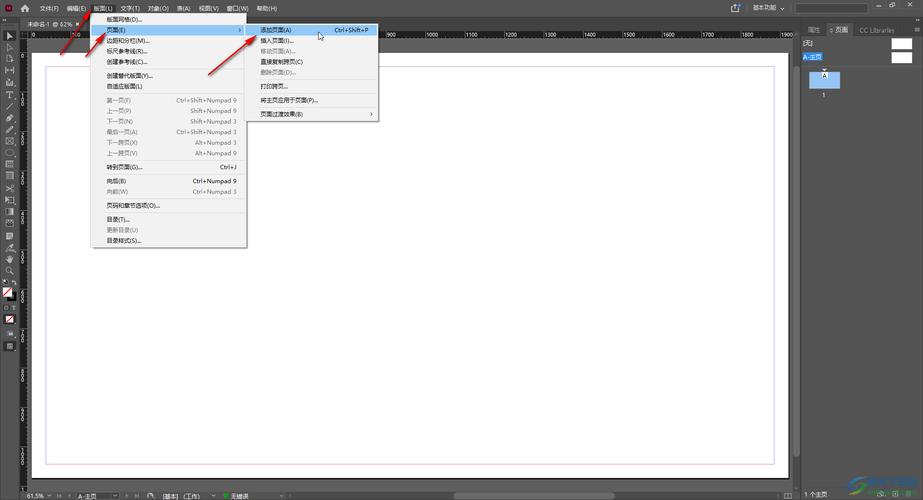
- 在 InDesign 的頂部選單列中,前往:版面 (Layout) > 頁面 (Pages) > 插入頁面 (Insert Pages)…。
- 這將彈出與上述「頁面」面板中相同的「插入頁面」對話框。
- 您可以依照需求設定頁數、插入位置以及要套用的主頁,然後點擊「確定 (OK)」即可。
這種方法在您需要精確控制新增頁面參數時非常有用,尤其當您不習慣頻繁地使用「頁面」面板時。
新增頁面時的注意事項與進階技巧
關於主頁(Master Page)的應用
在 InDesign 中,主頁是用於重複設計元素(如頁碼、頁眉、頁腳、固定圖形等)的範本。當您新增頁面時,它們預設會套用您在「插入頁面」對話框中所選擇的主頁,或文件預設的主頁。
- 更改主頁:如果您新增頁面後需要更改其主頁,可以將「頁面」面板中的主頁縮圖拖曳到目標頁面縮圖上。
- 「無」主頁:選擇「無」主頁會生成一個完全空白的頁面,沒有任何主頁元素。
理解主頁的工作原理對於高效管理InDesign文件至關重要,它能確保您新增的頁面在視覺上保持一致性。
頁碼的自動更新與設定
InDesign 通常會自動更新頁碼。當您新增或刪除頁面時,頁碼會自動重新排序。如果遇到頁碼顯示不正確的情況,請檢查:
- 頁碼符號:確保主頁上放置的是正確的頁碼符號(通常是「類型 (Type) > 插入特殊字元 (Insert Special Character) > 標記 (Markers) > 目前頁碼 (Current Page Number)」)。
- 分節選項:檢查「版面 (Layout) > 頁碼與分節選項 (Numbering & Section Options)…」,確認分節設定沒有導致頁碼問題。
頁面佈局與跨頁的考量
當您的 InDesign 文件設定為「跨頁(Facing Pages)」時,新增頁面時 InDesign 會智慧地處理雙頁佈局。
- 如果您在一個單數頁後新增頁面,InDesign 會自動新增兩個頁面來保持跨頁的平衡。
- 如果您在一個偶數頁後新增頁面,則通常會新增單頁以維持文件的佈局。
了解這一點有助於您預測新增頁面後的視覺效果,並規劃您的內容。
常見問題(FAQ)
如何一次新增多頁?
最有效的方法是透過「頁面」面板的選單(右上角四條橫線圖示)或 InDesign 頂部選單列的「版面 (Layout) > 頁面 (Pages) > 插入頁面 (Insert Pages)…」指令。在彈出的對話框中,您可以指定要新增的頁面數量。
為何我新增的頁面顯示空白,沒有任何頁碼或預設內容?
這通常是因為您選擇了「無」主頁,或者新頁面套用的主頁本身就是空白的。請檢查「插入頁面」對話框中的「根據主頁 (Based on Master)」設定,確保選取了包含您預期元素的正確主頁。您也可以在新增頁面後,將「頁面」面板中的主頁縮圖直接拖曳到該空白頁面上。
如何在指定頁面中間插入新頁,而不是在文件的開頭或結尾?
請使用「插入頁面 (Insert Pages)…」對話框。在「插入 (Insert)」選項中,您可以選擇「在前 (Before Page)」或「在後 (After Page)」,然後指定要插入頁面的頁碼。
InDesign新增頁面後頁碼跑掉了怎麼辦?
InDesign 會自動重新編排頁碼。如果頁碼沒有正確顯示,首先請確認您的主頁上已經正確放置了頁碼符號(通常是 A 主頁上的「目前頁碼」字元)。如果仍有問題,請檢查「版面 (Layout) > 頁碼與分節選項 (Numbering & Section Options)…」,確認沒有意外的分節設定干擾了頁碼的連續性。
如何讓新增的頁面自動套用特定的樣式?
在 InDesign 中,頁面的「樣式」主要透過主頁(Master Page)來控制。當您新增頁面時,在「插入頁面」對話框中,您可以指定新頁面要套用哪一個主頁。如果文件已有多個主頁(例如:A-主頁、B-主頁),您只需選擇對應的主頁,新增的頁面就會自動繼承該主頁的所有設計元素和佈局。