GoPro可以直播嗎 – 深入解析GoPro直播功能與實用指南
隨著社群媒體與影音內容的興起,直播已成為分享生活、活動或專業內容的重要方式。許多人都會好奇,以極限運動相機聞名的GoPro,是否也能加入直播的行列呢?答案是:肯定的!GoPro不僅可以直播,透過其強大的功能與適當的設定,還能提供優質且獨特的直播體驗。
本文將詳細解析GoPro的直播功能、支援的型號、操作步驟,以及直播時需要注意的事項,幫助您充分利用GoPro進行直播。
Table of Contents
GoPro可以直播嗎?主要問題解答:
是的,GoPro相機確實支援直播功能。自GoPro HERO7 Black及其後續型號,GoPro便開始整合直播功能,讓使用者可以直接將即時畫面串流至各大直播平台。這使得GoPro不再僅限於錄製精彩瞬間,更能即時分享您的冒險旅程、活動賽事或日常點滴。
GoPro之所以能進行直播,主要歸功於其內建的Wi-Fi連線能力以及GoPro官方應用程式「GoPro Quik」的配合。此外,新的GoPro型號也支援將相機直接作為網路攝影機(Webcam)使用,進一步擴展了其直播應用場景。
哪些GoPro型號支援直播功能?
並非所有GoPro型號都支援直播。以下是目前主要支援直播功能的GoPro相機型號:
- GoPro HERO12 Black:支援高解析度直播,功能最完整。
- GoPro HERO11 Black:提供高畫質直播選項,影像穩定性佳。
- GoPro HERO11 Black Mini:具備直播能力,體積小巧。
- GoPro HERO10 Black:可進行1080p直播,處理器效能優異。
- GoPro HERO9 Black:首款支援1080p直播的GoPro,是重要的里程碑。
- GoPro MAX:雖然主要是360度相機,但在HERO模式下也可進行部分直播。
- GoPro HERO8 Black:支援720p或1080p直播。
- GoPro HERO7 Black:首款內建直播功能的GoPro,通常為720p直播。
較舊的GoPro型號,例如HERO6、HERO5或更早期的產品,通常不支援直接的直播功能,可能需要透過更複雜的第三方硬體解決方案才能實現類似的串流。
兩種主要GoPro直播方式詳解
GoPro的直播方式主要分為兩種,各有其優缺點及適用情境:
方式一:透過GoPro Quik應用程式直接直播
這是GoPro官方推薦且最直接的直播方式,特別適合行動直播。
直播步驟:
- 下載並安裝GoPro Quik應用程式: 在您的智慧型手機或平板電腦上下載最新的GoPro Quik應用程式(可在App Store或Google Play商店找到)。
- 連接GoPro相機與手機: 開啟GoPro相機的Wi-Fi功能,並透過GoPro Quik應用程式將其與您的手機配對連接。
- 進入直播模式: 在GoPro Quik應用程式中,選擇您的GoPro相機。滑動到或點擊「直播(Live)」選項。
- 選擇直播平台: 應用程式會顯示支援的直播平台選項,如YouTube、Facebook、Twitch等。您也可以選擇使用RTMP(即時訊息協定)手動輸入其他平台的直播連結和串流金鑰。
- 登入並設定: 登入您選擇的直播平台帳戶,並進行必要的直播設定,例如直播標題、描述、隱私設定(公開、不公開、私人)等。
- 調整直播解析度: 根據您的網路頻寬和需求,選擇直播解析度(通常為720p或1080p,視GoPro型號而定)。
- 開始直播: 確認所有設定無誤後,點擊「開始直播(Go Live)」按鈕。GoPro相機的螢幕上會顯示「LIVE」字樣,表示直播已開始。
支援的直播平台:
- YouTube: 廣泛使用的影音平台,適合內容創作者。
- Facebook: 適合與社群朋友互動的個人或專業頁面。
- Twitch: 主要面向遊戲直播,但也逐漸擴展到其他內容。
- RTMP: 支援任何提供RTMP URL和串流金鑰的直播服務,提供極大的彈性。
此方式的優缺點:
- 優點: 設定簡單直觀,適合戶外或移動中的直播,利用手機網路方便快速。
- 缺點: 依賴手機處理器和網路,耗電量較大,且直播品質可能受手機性能限制。相機本身容易發熱。
方式二:將GoPro作為網路攝影機(Webcam)使用
GoPro HERO8 Black及更新型號(包括HERO12、HERO11、HERO10、HERO9)支援「網路攝影機模式(Webcam Mode)」。這讓GoPro可以透過USB連接線直接連接到電腦,作為高品質的網路攝影機使用,進而透過電腦上的直播軟體(如OBS Studio、Streamlabs OBS等)進行直播。
直播步驟:
- 更新GoPro韌體: 確保您的GoPro相機韌體更新到最新版本,以支援網路攝影機模式。
- 下載GoPro Webcam應用程式(Windows/macOS): 在GoPro官方網站下載並安裝GoPro Webcam Desktop Utility。
- 連接GoPro與電腦: 使用USB-C傳輸線將GoPro相機連接到電腦的USB連接埠。GoPro螢幕上會顯示「USB連接」選項,選擇「GoPro網路攝影機(GoPro Webcam)」。
- 啟動GoPro Webcam應用程式: 電腦螢幕右下角(Windows)或選單列(macOS)會出現GoPro Webcam圖示。右鍵點擊圖示,選擇「顯示預覽(Show Preview)」確認畫面正常。
- 選擇直播軟體: 開啟您慣用的直播軟體,如OBS Studio、Streamlabs OBS、Zoom、Google Meet等。
- 設定GoPro為影像來源: 在直播軟體中,新增一個「視訊擷取裝置(Video Capture Device)」來源,並從列表中選擇「GoPro Webcam」。
- 調整設定與直播: 在直播軟體中進行直播前的所有設定,包括解析度、音訊來源、場景配置等,然後開始直播。
此方式的優缺點:
- 優點: 影像品質通常更穩定,可搭配專業直播軟體進行多鏡頭切換、圖文疊加等進階操作,音訊輸入也更靈活(可連接外部麥克風到電腦)。適合室內、固定位置的直播。
- 缺點: 需要額外一台電腦,不適合移動直播;長時間直播可能導致GoPro發熱。部分舊型號需要搭配GoPro Media Mod才能穩定輸出影像。
進行GoPro直播的必備條件與考量
無論採用哪種方式,要成功進行GoPro直播,有幾個關鍵因素需要注意:
1. 穩定可靠的網路連線
直播對網路頻寬的要求較高。無論是使用手機的行動數據(4G/5G)還是Wi-Fi,都需要確保上傳速度足夠穩定。建議在上傳速度至少達到3-5Mbps的環境下進行HD(720p/1080p)直播。
2. 充足的電力供應
直播功能會大量消耗GoPro的電池電力。長時間直播時,務必:
- 連接外部電源: 使用USB-C線連接行動電源或電源插座,為GoPro持續供電。
- 使用GoPro Enduro電池: 這種高容量電池在低溫環境下表現更佳,續航力也更持久。
- 搭配Media Mod: 部分Media Mod具有USB-C穿透充電功能,方便直播時充電。
3. 清晰的音訊捕捉
GoPro內建麥克風在許多情況下表現不錯,但在嘈雜環境或追求高品質音訊時,可能需要:
- 使用GoPro Media Mod: 這是GoPro官方為Vlog和直播設計的配件,內建指向性麥克風,並提供3.5mm麥克風接口,可外接專業麥克風。
- 外接麥克風: 透過Media Mod或GoPro的3.5mm音源轉接器(適用於HERO5-HERO7),連接領夾麥克風或指向性麥克風,大幅提升音質。
4. 適當的安裝與視角
選擇合適的GoPro支架和安裝位置,確保畫面穩定且視角符合直播內容。例如,用於運動直播可能需要胸帶或頭帶,而桌面直播則需要小型三腳架。
5. 適應環境的配件
根據直播環境(例如戶外、水下等),考慮使用防水殼、防風罩等配件,保護GoPro並提升直播品質。
GoPro直播的優勢與潛在挑戰
GoPro直播的優勢:
- 極致耐用與防水: GoPro相機以其堅固耐用和防水性能聞名,使其成為在惡劣環境下進行直播的理想選擇(例如雨中、雪地、水下淺灘)。
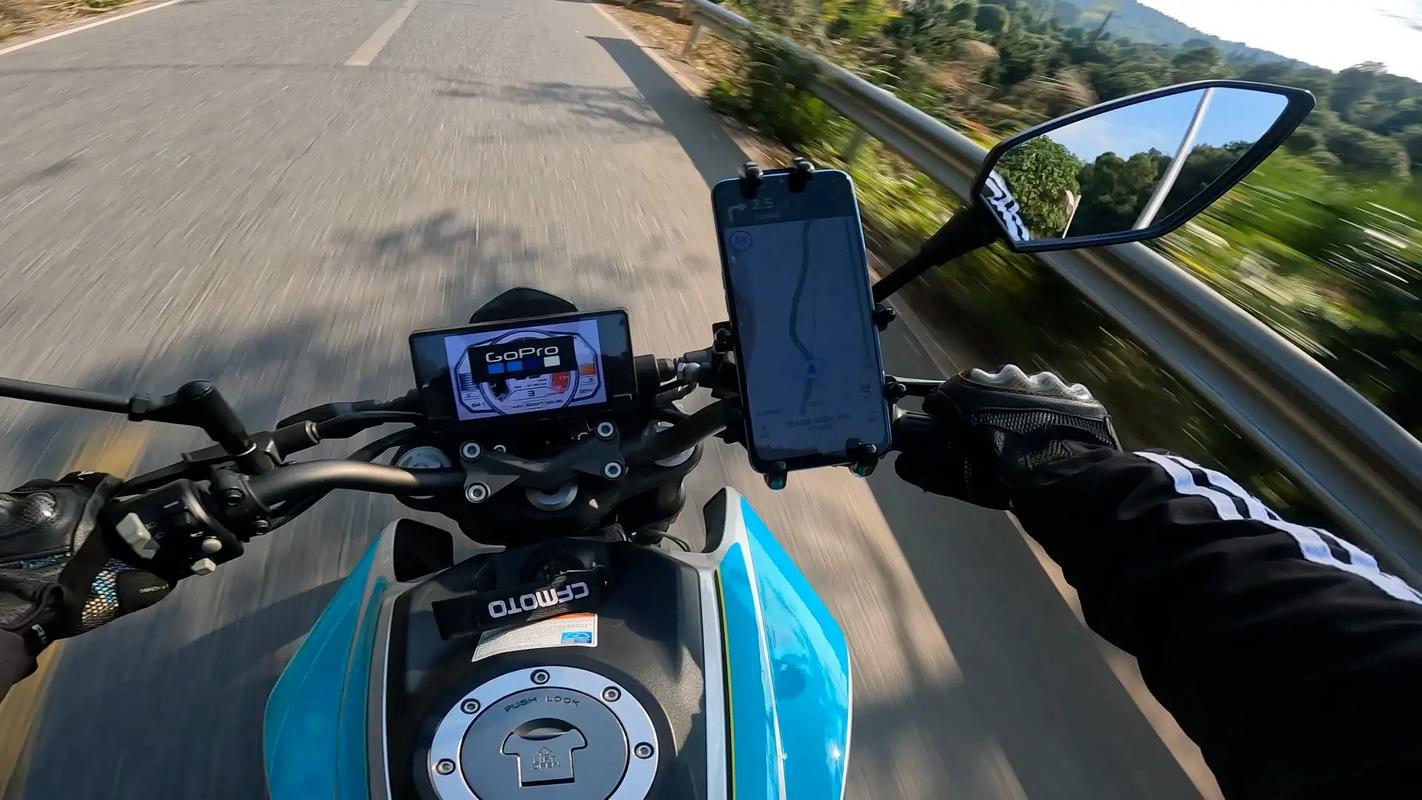
- 超廣角視角: GoPro標誌性的超廣角鏡頭能捕捉到更廣闊的畫面,非常適合呈現沉浸式的視角,如POV(第一人稱視角)極限運動直播。
- HyperSmooth影像穩定技術: GoPro內建的電子影像穩定技術(EIS)即便在劇烈晃動的狀況下,也能提供平穩流暢的直播畫面,讓觀眾觀看體驗更佳。
- 小巧便攜: 體積小巧,方便攜帶和安裝在各種位置,不受傳統攝影器材的限制。
- 優異的畫質: 即使在直播模式下,GoPro也能提供高解析度的影像品質,色彩鮮明、細節豐富。
GoPro直播的潛在挑戰:
- 電池續航力: 如前所述,直播功能耗電量大,長時間直播必須依賴外部電源。
- 過熱問題: 長時間、高解析度的直播可能導致GoPro相機過熱,進而影響性能或自動關機。在通風良好處使用,並考慮使用降溫配件(如散熱殼)可緩解此問題。
- 設定複雜度: 對於不熟悉GoPro生態系統或直播軟體的新手來說,完整的設定流程可能需要一些學習曲線。
- 音質限制: 雖然GoPro內建麥克風有所改進,但在沒有外部麥克風的情況下,音質仍可能受到環境噪音影響。
常見問題(FAQ)
1. 如何提升GoPro直播的影像品質?
要提升GoPro直播的影像品質,請確保使用支援1080p直播的GoPro型號(如HERO9 Black及更新機型),並在GoPro Quik應用程式或直播軟體中選擇最高的解析度設定。同時,穩定的高速網路連線至關重要,且盡可能在光線充足的環境下進行直播。
2. GoPro直播時電池續航力不足怎麼辦?
GoPro直播時電池消耗速度快是正常的。為了解決這個問題,您應始終連接外部電源,例如行動電源或插座電源。GoPro的USB-C充電埠支援邊充邊用。此外,使用GoPro Enduro電池也能提供更長的續航時間。
3. 為何GoPro直播時容易過熱?
GoPro在進行高強度運作(如高解析度直播、錄影)時,內部會產生熱量。由於其緊湊的設計,散熱空間有限,長時間直播容易導致過熱。建議在通風良好的環境下使用,避免陽光直射,必要時可考慮取下保護殼以利散熱,或使用第三方散熱配件。
4. 如何確保GoPro直播的音質?
要確保GoPro直播的音質,最有效的方法是使用GoPro Media Mod,並透過其3.5mm接口外接專業的麥克風,如領夾麥克風或指向性麥克風。這將大幅提升聲音的清晰度和指向性,減少環境噪音干擾。若無Media Mod,請確保GoPro內建麥克風沒有被遮擋,並盡量靠近聲源。
5. GoPro直播是否需要訂閱GoPro服務?
GoPro直播功能本身不需要訂閱GoPro服務(如GoPro訂閱/Premium會員)。您可以直接透過GoPro Quik應用程式或網路攝影機模式進行直播。然而,GoPro訂閱服務提供無限雲端儲存、相機更換保障和折扣等福利,對於頻繁使用GoPro的用戶來說,仍是值得考慮的附加價值。
總結來說,GoPro確實是一款功能強大的直播工具,尤其適合那些追求戶外、移動或獨特視角直播的內容創作者。掌握正確的設定和技巧,GoPro將為您的直播帶來全新的可能性。