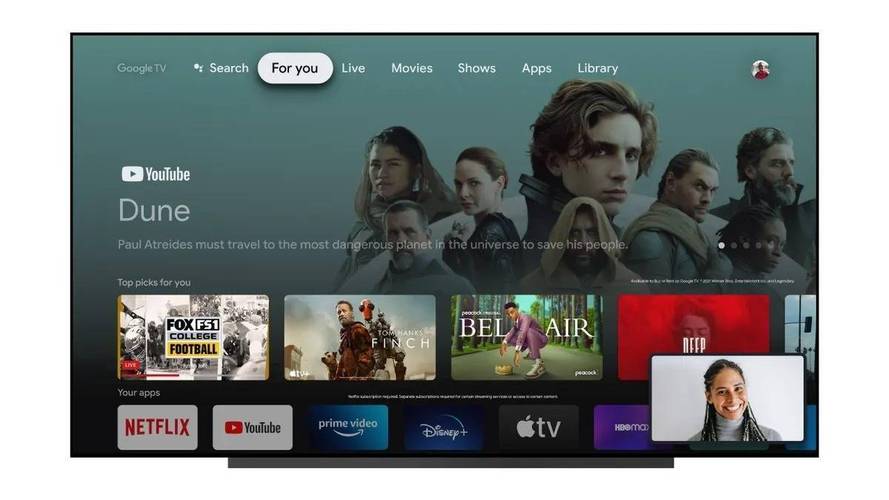
google tv 如何重新啟動 – 完整指南與疑難排解
Table of Contents
Google TV 效能不佳?重新啟動是您最簡單有效的解決方案!
您的Google TV裝置最近開始變得遲鈍、應用程式當機,或者出現一些無法解釋的小毛病嗎?許多時候,這些問題的解決方法都出奇地簡單,那就是—重新啟動您的Google TV。如同電腦或手機,定期的重新啟動能有效清除臨時數據、刷新系統狀態,並解決多數的輕微故障。本篇文章將為您詳細說明如何安全有效地重新啟動您的Google TV,並解釋為何這是您進行疑難排解的第一步。
無論您使用的是Chromecast with Google TV,還是內建Google TV系統的智慧電視,重新啟動的步驟都大同小異,且通常能立即改善效能。讓我們深入了解。
Google TV 如何重新啟動?兩種主要方法詳解
重新啟動您的Google TV主要有兩種方式:一種是透過系統選單進行軟體重新啟動,另一種是直接拔掉電源線進行硬體重新啟動(電源循環)。兩種方法各有其適用情境。
方法一:透過系統選單進行軟體重新啟動 (推薦首選)
這是最推薦也最溫和的重新啟動方式,適用於系統反應緩慢、輕微卡頓或應用程式偶爾當機等問題。
- 開啟Google TV裝置並進入主畫面。
- 使用遙控器導航至右上角的您的「個人資料圖示」(通常是您的Google帳戶頭像)。
- 向下選擇「設定」(齒輪圖示)。
- 在設定選單中,向下滑動並選擇「系統」。
- 在「系統」選單中,選擇「重新啟動」。
- 此時,您的Google TV將會顯示「正在重新啟動」的提示,然後螢幕變黑,裝置會自動關閉並再次啟動。這個過程通常需要幾秒到一分鐘的時間。
適用時機:
- 裝置反應遲鈍、輕微延遲。
- 特定應用程式(如Netflix, YouTube, Disney+等)無法正常開啟或播放。
- 遙控器偶爾失靈但仍可操作基本功能。
- 音訊或視訊輸出偶爾出錯。
這種方式會讓系統正常關閉所有程序,再重新啟動,通常能有效清除緩存、解決記憶體佔用過高的問題,並刷新網路連線狀態。
方法二:硬體重新啟動 (電源循環 / Power Cycle)
當您的Google TV完全卡住、畫面凍結、遙控器失去反應,或者上述軟體重新啟動方法無效時,就需要進行硬體重新啟動。
- 確認您的Google TV裝置或電視是開啟的狀態。
- 直接從電源插座上拔下Google TV裝置的電源線。(如果是內建Google TV的智慧電視,請拔掉電視的電源線。)
- 等待至少60秒。這一步非常重要,確保裝置內部的殘餘電流完全釋放,並讓所有元件徹底斷電。請勿心急立刻插回。
- 將電源線重新插回電源插座。
- 您的Google TV裝置會自動開始啟動。這個過程可能比軟體重啟稍長一些。
適用時機:
- Google TV裝置完全無回應、螢幕凍結。
- 遙控器完全失靈,無法進入設定選單。
- 裝置無法開機。
- 嚴重網路連線問題,即使重啟路由器也無法解決。
- 音訊或視訊輸出完全沒有。
硬體重新啟動是透過物理斷電的方式強制裝置關機再開機,通常能解決更深層次的系統凍結或硬體掛起問題。
重新啟動 vs. 重設原廠設定:兩者有何不同?
許多用戶常將「重新啟動」與「重設原廠設定」混淆,但兩者是截然不同的操作,其影響也大相逕庭。
重新啟動 (Restart) 僅僅是關閉並重新開啟您的Google TV系統,如同您每天關機再開機電腦一樣。它不會刪除您的任何個人資料、應用程式、設定或Google帳戶資訊。
重設原廠設定 (Factory Reset) 則會將您的Google TV裝置恢復到剛出廠時的狀態。這意味著所有安裝的應用程式、您的Google帳戶、個人設定、Wi-Fi密碼以及所有儲存的資料都將被徹底清除。這是一個「終極」的疑難排解步驟,通常只有在所有其他方法都無效時才考慮使用。
當您遇到問題時,請務必先嘗試「重新啟動」,通常這就能解決大部分問題。只有在重新啟動無效,且您已嘗試所有其他疑難排解步驟後,才考慮進行「重設原廠設定」。
為何重新啟動Google TV如此重要?
重新啟動Google TV不單單只是關機再開機,它扮演著多重疑難排解和效能維護的角色:
- 清除臨時數據與快取: 運行中的應用程式和系統會產生大量的臨時檔案和快取。長時間不重新啟動,這些數據會累積,佔用記憶體,導致系統變慢。重新啟動能有效清除這些不必要的數據。
- 釋放記憶體: 部分應用程式在關閉後可能沒有完全釋放其佔用的記憶體,造成「記憶體洩漏」。重新啟動能強制結束所有程序,讓記憶體得到徹底釋放,提高系統反應速度。
- 刷新網路連線: 有時Wi-Fi或其他網路連線會出現暫時性的錯誤。重新啟動裝置能讓網路模組重新初始化,解決部分網路連線問題。
- 解決軟體當機與小錯誤: 許多偶發性的軟體錯誤、應用程式凍結或音視訊輸出異常,都可能只是暫時性的系統 glitch,透過重新啟動即可修復。
- 提升整體穩定性: 就像任何電子設備一樣,定期的重新啟動有助於維持系統的穩定性和流暢度,避免小問題累積成大故障。
何時需要重新啟動您的Google TV?常見情境
以下是一些您應該考慮重新啟動Google TV的常見情況:
- Google TV運行緩慢或卡頓: 感覺操作不流暢,點擊反應遲鈍。
- 應用程式頻繁當機或無法開啟: 例如,Netflix、YouTube、或Disney+等串流應用程式無法載入內容或閃退。
- 遙控器無回應: 遙控器功能異常,無法正常操作裝置,但電池電力正常。
- 音訊或視訊輸出問題: 電視有畫面但沒有聲音,或者有聲音但沒有畫面。
- 網路連線異常: 裝置無法連接Wi-Fi,或者連線成功但無法上網。
- 內容載入緩慢或緩衝: 即使網路速度良好,串流內容也經常需要緩衝。
- 裝置發熱: 長時間運行可能導致裝置發熱,重新啟動有助於降溫。
重新啟動後問題仍存在?下一步該怎麼辦?
如果嘗試重新啟動後,您的Google TV問題仍然存在,這可能表示問題比預期的要複雜一些。此時,您可以考慮以下步驟:
- 檢查所有纜線: 確保HDMI線、電源線等都已牢固連接。
- 檢查網路連線: 嘗試重新啟動您的路由器和數據機。確認您的Google TV已正確連接到網路。
- 更新系統軟體與應用程式: 進入「設定」>「系統」>「關於」>「系統更新」,檢查是否有可用的Google TV系統更新。同時,檢查Google Play商店中的應用程式更新。
- 檢查應用程式設定: 如果問題僅限於特定應用程式,嘗試清除該應用程式的快取和資料(「設定」>「應用程式」> 選擇應用程式 >「清除快取」/「清除資料」)。
- 考慮重設原廠設定: 如果以上所有步驟都無效,且問題嚴重影響使用,則可以考慮進行重設原廠設定。請注意,這將刪除所有資料,請務必先備份重要資訊。
- 聯絡技術支援: 如果問題依然無法解決,且裝置仍在保固期內,請聯絡Google或您的裝置製造商的客服支援。
結語
掌握「Google TV 如何重新啟動」的技巧,是每位Google TV用戶的基本功。這是一個簡單卻極其有效的疑難排解步驟,能幫助您解決大多數輕微的效能問題,確保您的串流體驗流暢無阻。記住,當您的Google TV表現不如預期時,第一時間嘗試重新啟動,往往能事半功倍。
常見問題(FAQ)
如何知道我的Google TV需要重新啟動?
如果您的Google TV出現反應遲鈍、應用程式當機、影音卡頓、遙控器無反應或網路連線異常等情況,都可能是需要重新啟動的訊號。
重新啟動會刪除我的應用程式或個人資料嗎?
不會。重新啟動Google TV只會刷新系統並清除臨時數據,不會刪除您已安裝的應用程式、個人設定、登入的Google帳戶或任何個人資料。這與「重設原廠設定」完全不同。
我的Google TV無法透過遙控器重新啟動,該怎麼辦?
如果遙控器完全失靈,無法進入設定選單進行軟體重新啟動,您就必須執行「硬體重新啟動」。方法是直接拔掉Google TV裝置或電視的電源線,等待至少60秒後再插回。
為何重新啟動後問題仍然存在?
如果重新啟動未能解決您的問題,這表示問題可能更為複雜。此時您需要檢查網路連線、更新系統軟體與應用程式、清除特定應用程式的快取,甚至考慮進行重設原廠設定(作為最後手段),或聯絡客服支援。
重新啟動Google TV需要多久時間?
透過系統選單進行軟體重新啟動通常只需約30秒至1分鐘。而拔掉電源線進行硬體重新啟動,由於需要等待約60秒才能重新插電,整個過程可能需要1分半到2分鐘。