Excel 如何打根號:一次搞懂各種開平方、開立方與進階應用技巧
「欸,這 Excel 表格裡怎麼有個看起來像打勾又像V的符號?它代表什麼意思啊?我需要用它來計算幾個數字的開平方,但是又不知道怎麼在 Excel 輸入這個根號符號,好苦惱啊!」相信不少剛接觸 Excel,或是需要處理數學運算的朋友,都曾經遇過這樣的困擾。別擔心,今天這篇文章就是要來替大家一次說清楚、講明白,「Excel 如何打根號」,並且深入探討各種開平方、開立方,甚至是更複雜的根號應用,保證讓你學會後,以後遇到數學公式都像在跟你招手一樣,輕鬆應對!
Table of Contents
快速解答:Excel 如何打根號?
在 Excel 中,輸入根號符號最直接的方式是利用「插入符號」功能,或是直接輸入特定的公式。而計算根號的數值,則可以透過 `SQRT` 函數(開平方)或 `POWER` 函數(開任意次方,包含開立方)。
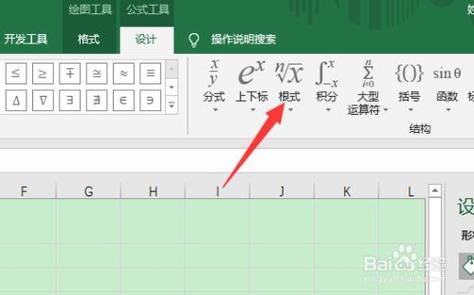
方法一:插入根號符號 (√)
如果你只是單純想在儲存格中顯示「根號」這個符號,而不是進行計算,那最簡單的方法就是透過 Excel 的「插入符號」功能。
- 在 Excel 中,選取你想要插入根號符號的儲存格。
- 點擊上方選單的「插入」。
- 在右側找到「符號」,並點擊它。
- 在彈出的「符號」對話框中,將「字型」保持為預設值(例如 Calibri),然後在「子集合」中選擇「數學運算子」。
- 往下捲動,你就可以找到「√」這個符號了。
- 選取「√」後,點擊「插入」,再點擊「關閉」。
這樣,你就能在儲存格中看到美麗的根號符號了!不過要注意,這個方法只是單純插入符號,它並不是一個可以進行運算的函數。如果你想計算根號的值,就必須使用下面的公式方法。
方法二:計算根號值 (開平方) – SQRT 函數
說到 Excel 如何打根號,最常見的需求就是計算一個數字的「開平方」根,也就是求出那個數值的平方是原數字。這時候,Excel 提供了一個非常方便的函數:`SQRT`。
SQRT 函數的語法
`SQRT(number)`
- number:這是必需的引數,代表你想要計算平方根的數字,可以是數字本身,也可以是包含數字的儲存格參照。
實際操作範例
假設我們想計算 25 的平方根,並且將結果顯示在另一個儲存格。你可以在目標儲存格中輸入以下公式:
=SQRT(25)
按下 Enter 後,這個儲存格就會顯示 5。
又或者,如果數字 25 位於 A1 儲存格,你則可以輸入:
=SQRT(A1)
這樣,無論 A1 儲存格中的數字是多少,Excel 都會自動幫你計算出它的平方根!是不是超級方便呢?
我的經驗談: 剛開始接觸 Excel 函數的時候,我總覺得要記一大堆名稱很麻煩。但是 `SQRT` 這個函數,光看名字 `SQuare RooT` 就很容易聯想到「平方根」,所以印象特別深刻!大家也可以試著去理解函數名稱背後的含義,會更容易記憶喔!
方法三:計算任意次方根 (開立方、開四次方等等) – POWER 函數
有時候,我們不只想要開平方,還可能需要開立方(求立方根),或是開四次方根、五次方根等等。這時候,`SQRT` 函數就顯得力不從心了。別擔心,Excel 還有一個更強大的函數可以應付這種情況,那就是 `POWER` 函數!
POWER 函數的語法
`POWER(number, power)`
- number:這是必需的引數,代表底數,也就是你想要開根號的那個數字。
- power:這是必需的引數,代表次方數。
「等等,POWER 函數是計算次方,怎麼用來開根號呢?」這裡就牽涉到一個數學上的小觀念了。要知道,求一個數字的「n 次方根」就等於求這個數字的「1/n 次方」。
實際操作範例:計算立方根
假設我們想計算 27 的立方根。根據我們剛才說的數學概念,27 的立方根就等於 27 的 1/3 次方。所以,我們就可以這樣使用 `POWER` 函數:
=POWER(27, 1/3)
按下 Enter 後,這個儲存格就會顯示 3。
同樣地,如果數字 27 位於 B1 儲存格,你想計算它的立方根,公式就是:
=POWER(B1, 1/3)
實際操作範例:計算開四次方根
如果想計算 16 的四次方根,那就是 16 的 1/4 次方。公式如下:
=POWER(16, 1/4)
結果會是 2。
我的觀點: `POWER` 函數的靈活性真是太棒了!它不僅能處理開平方,還能處理各種次方根的計算,讓我在處理比較複雜的數學模型時,省下了不少時間。只要掌握「求 n 次方根等於求 1/n 次方」這個關鍵,`POWER` 函數就能變得很萬用!
進階技巧:根號運算在 Excel 中的應用
學會了基本的 Excel 如何打根號,以及如何計算平方根和任意次方根之後,我們來看看這些技巧在實際工作或學習中,有哪些更深入的應用吧!
應用一:標準差計算
在統計學中,標準差是一個非常重要的指標,用來衡量數據的分散程度。而計算標準差的公式中,就常常會涉及到開平方根。Excel 提供了 `STDEV.S` (樣本標準差) 和 `STDEV.P` (母體標準差) 等函數,這些函數在內部計算時,其實就已經包含了開平方的過程。
舉例來說,如果你有一系列數據在 A1:A10 儲存格,要計算樣本標準差,你只需要輸入:
=STDEV.S(A1:A10)
Excel 會自動幫你完成所有複雜的步驟,包含先計算變異數 (方差),然後再對其進行開平方。這也再次證明了 Excel 在處理數學運算上的便利性。
應用二:幾何平均數
幾何平均數常用於計算一系列比例或增長率的平均值。它的計算方式是將所有數值相乘,然後取其 n 次方根 (n 是數值的個數)。
例如,我們要計算 A1:A5 這五個數字的幾何平均數。步驟如下:
- 首先,計算 A1:A5 的乘積。你可以用 `PRODUCT` 函數:`=PRODUCT(A1:A5)`。
- 然後,計算這個乘積的 1/5 次方,也就是 5 個數字的 5 次方根。
-
將這兩者結合,公式就是:
=POWER(PRODUCT(A1:A5), 1/5)。
這個公式就完美地結合了 `PRODUCT` 和 `POWER` 函數,一次完成了幾何平均數的計算。
應用三:科學計算與工程應用
在物理、工程、金融等領域,經常會遇到需要開平方根或任意次方根的計算。例如,計算圓的半徑(已知面積)、計算電阻、或是處理複利計算等,都可能用到根號運算。
假設我們有一個儲存格 C1 記錄了圓的面積 (πr²),我們想計算圓的半徑 r。由於面積 A = πr²,所以 r² = A/π,則 r = √(A/π)。
在 Excel 中,如果 A 的值在 D1 儲存格,則計算半徑的公式可以寫成:
=SQRT(D1/PI())
其中 `PI()` 函數會回傳圓周率 π 的值。看到沒,結合不同的函數,Excel 就能幫我們解決更多專業領域的問題!
Excel 中處理根號運算的常見問題與詳細解答
雖然 `SQRT` 和 `POWER` 函數已經非常強大,但在實際操作中,大家可能還會遇到一些其他狀況。以下為大家整理了一些常見問題,並提供詳細解答:
Q1:為什麼我用 `SQRT` 函數計算出來的結果是錯誤值 #NUM!?
詳細解答:
這個錯誤通常發生在你嘗試對一個負數進行開平方根計算時。數學上,實數範圍內負數是沒有平方根的。Excel 的 `SQRT` 函數也遵循這個規則。
例如,如果你在 A1 儲存格輸入 -4,然後在另一個儲存格輸入 `=SQRT(A1)`,你就會得到 `#NUM!` 的錯誤訊息。
如何解決:
-
檢查數據來源: 確認你的原始數據是否有誤,是否不應該出現負數。
使用條件判斷: 如果你預期可能會出現負數,但希望 Excel 能夠處理,可以結合 `IF` 函數。例如,你可以這樣寫:
=IF(A1<0, "無法計算平方根", SQRT(A1))
這表示如果 A1 小於 0,就顯示「無法計算平方根」的文字;否則,就正常計算平方根。 - 處理複數: 如果你的計算確實需要處理複數的平方根(例如在工程領域),Excel 原生函數 `SQRT` 是無法直接支援的。這時候可能需要尋求 VBA 巨集或專業的數學軟體輔助。
Q2:我想計算一個很大的數字的開平方,但是結果不準確,該怎麼辦?
詳細解答:
Excel 在處理非常大或非常小的數字時,可能會因為浮點數運算的精度限制而產生微小的誤差。這通常發生在數值接近 Excel 能處理的最大值或最小值時。
如何解決:
-
檢查數字格式: 確保你的數字是以正確的格式輸入,而不是被 Excel 誤判為文字。
考慮使用科學記號: 對於非常大的數字,嘗試使用科學記號 (例如 `1.23E+10`) 來輸入,Excel 通常能較好地處理。
使用 `POWER` 函數進行近似計算: 在某些情況下,如果你只需要一個近似值,並且原始數字非常大,你可以嘗試將原始數字先做一次調整,再套用 `POWER` 函數,或是將 `POWER` 函數中的指數進行適當的微調,來獲得更穩定的結果。不過,對於絕大多數的日常應用,Excel 的 `SQRT` 和 `POWER` 函數都能提供足夠的精度。
避免連續開根號: 如果需要多次開根號,例如 √(√(x)),盡量將其化簡為一次運算,例如 x 的 1/4 次方,以減少誤差累積。
Q3:我想計算的次方根的次方數不是整數,比如 2.5 次方根,該怎麼辦?
詳細解答:
這其實是一個很棒的問題,它再次體現了 `POWER` 函數的強大之處!正如我們前面提到的,求 n 次方根等於求 1/n 次方。所以,如果你想計算一個數字的 2.5 次方根,這就等於計算該數字的 1/2.5 次方。而 1/2.5 等於 0.4。
因此,如果想計算數字 X 的 2.5 次方根,你只需要輸入:
=POWER(X, 1/2.5)
或者直接:
=POWER(X, 0.4)
其中 X 是你的數字或儲存格參照。這完美地展示了 `POWER` 函數的通用性,它可以處理任何小數、甚至分數作為次方數,進而計算出任意次方根!
Q4:如何在 Excel 中輸入根號的指數,例如³√27 ?
詳細解答:
在 Excel 中,輸入像「³√27」這樣,將指數寫在根號符號上面的情況,通常是在你「顯示」公式時才會這樣呈現。而實際在 Excel 進行計算時,我們需要利用 `POWER` 函數,將指數的部分放在次方的位置。
如我們前面討論過的,³√27 的意思就是 27 的 1/3 次方。所以,在 Excel 中,我們直接輸入:
=POWER(27, 1/3)
Excel 的公式計算引擎會理解這個指令,並正確地算出結果 3。
如果你是在文字說明中需要表達這個意思,例如在論文、報告或筆記中,才需要使用文字來描述,像是「27 的立方根」或者「³√27」。但在 Excel 的運算中,就是直接套用 `POWER` 函數並將指數寫成 `1/n` 的形式。
Q5:Excel 中的 `SQRT` 和 `POWER` 函數,在計算精度上是否有差異?
詳細解答:
一般來說,在處理標準範圍內的數字時,`SQRT(number)` 和 `POWER(number, 0.5)` 這兩個公式計算出來的結果應該是完全一致的,精度上沒有明顯差異。Excel 在設計時,`SQRT` 函數可以看作是 `POWER(number, 0.5)` 的一個專門優化版本,專門用於平方根計算。
然而,當我們處理非常極端的值(極大或極小)時,或者進行非常複雜的連續運算時,由於計算機內部浮點數的表示方式,可能會出現極細微的差異。但在絕大多數日常應用場景下,你不需要為此擔心。如果你需要極高精度的數學運算,可能需要考慮使用專業的數學軟體,而不是 Excel。
我的總結: 對於 Excel 中的根號運算,我強烈推薦大家優先使用 `SQRT` 函數來計算平方根,因為它的語意清晰,容易理解。只有在需要計算任意次方根 (如立方根、四次方根等等) 或其他非平方次方時,才動用 `POWER` 函數。這樣可以讓你的公式既準確又易讀。
結語
透過今天的介紹,相信大家對於「Excel 如何打根號」這個問題,以及背後的運算原理和應用,已經有了非常深入的了解。無論你是需要簡單地在儲存格中顯示一個根號符號,還是需要進行複雜的數學運算,Excel 都提供了非常方便的工具。掌握 `SQRT` 和 `POWER` 這兩個函數,就等於掌握了 Excel 中開根號的關鍵!
記住,數學運算在 Excel 中其實處處可見,學會這些基本功,能大大提升你在處理數據時的效率和準確性。下次再遇到任何關於根號的計算,你都能自信滿滿地運用 Excel 一次搞定!