Excel如何選取到底:超實用技巧,讓你數據處理效率翻倍!
Table of Contents
Excel 數據選取到底是什麼?
相信很多 Excel 使用者都曾遇過這樣的狀況:面對一大堆密密麻麻的數據,想要快速選取到某個範圍的資料,卻總是要花上不少時間,有時候一不小心還會選錯,真是讓人槌心肝!這時候,「Excel 如何選取到底」這個問題就顯得格外重要了!簡單來說,「選取到底」就是指在 Excel 工作表中,能夠精準、快速地選取從游標當前位置到該欄位或列的最後一個有數據的儲存格。這看似簡單的操作,卻是提升 Excel 效率的關鍵技巧之一。
我的經驗告訴我,很多時候我們在處理報表、分析數據時,最基本也最耗時的步驟就是「選取」數據。如果這個基本功不扎實,後續的篩選、排序、計算、圖表製作等都會受到影響。尤其當數據量龐大的時候,滑鼠拖曳根本是痛苦的折磨,而且很容易選取過頭或選不到,實在是令人頭痛!因此,掌握「Excel 如何選取到底」的各種方法,絕對是每個 Excel 用戶必備的超能力。
這篇文章,就是要帶你深入了解,如何在 Excel 中「選取到底」,並且提供多種實用技巧,讓你的數據處理能力更上一層樓!我們會從最基礎的概念講起,逐步深入到一些進階且更有效率的方法。準備好了嗎?讓我們一起揭開 Excel 選取數據的奧秘吧!
為何「選取到底」如此重要?
你可能會想,不過就是選取一下數據,有那麼重要嗎?答案是:絕對重要!想像一下,你正在製作一份月度銷售報表,數據從 A1 儲存格一直延伸到 Z1000。如果你需要複製這整份報表到另一個地方,或是在這份報表上進行一些公式的應用,難道你要一格一格慢慢選嗎?當然不可能!
「選取到底」的重要性體現在以下幾個方面:
- 節省時間:這是最直接的好處。快速準確地選取數據,能大幅縮短你在 Excel 中耗費的時間,讓你更專注於數據分析本身。
- 提高準確性:避免手動選取時可能出現的誤差,例如多選或漏選,確保你操作的數據範圍是正確無誤的。
- 簡化複雜操作:對於複製貼上、套用格式、插入圖表、建立樞紐分析表等操作,正確的數據選取是成功的第一步。
- 應對大量數據:在處理成千上萬列或欄的數據時,傳統的滑鼠拖曳方法幾乎是不可行的,「選取到底」的技巧就能派上用場。
總之,一個熟練的 Excel 使用者,絕對不會在「選取」這個基本環節上浪費過多的時間。這也是為什麼我們要好好學習「Excel 如何選取到底」的原因。
Excel 如何選取到底:最基礎也最常用的方法
說到「Excel 如何選取到底」,最基本也是最常用的方法,絕對是搭配著鍵盤的「Shift」鍵來使用。這個方法簡單易學,適用於絕大多數情況。讓我們一步步來看看:
方法一:使用 Shift + 方向鍵
這是最直觀也最常用的方法,尤其當你的游標已經在數據範圍的起始點時。操作步驟如下:
- 首先,點選你想要開始選取的儲存格。例如,如果你想選取 A1 到 A1000 的數據,就點選 A1。
- 接著,按住鍵盤上的 Shift 鍵不放。
- 然後,使用鍵盤上的方向鍵(↑ ↓ ← →)。例如,如果你想選取 A1 到 A1000,就持續按住 Shift 鍵,然後按下↓(向下方向鍵)直到你到達 A1000。
你看,是不是非常簡單?數據就會從你起始點的儲存格,一路選取到你按方向鍵停止的位置。這個方法在你只需要選取特定範圍,而且範圍大小可控時非常實用。
方法二:使用 Shift + End + 方向鍵
這個方法稍微進階一些,但對於選取到「有數據的最後一個儲存格」來說,效率更高!
- 同樣地,先點選你想要開始選取的儲存格。
- 接著,按住鍵盤上的 Shift 鍵不放。
- 然後,按一下鍵盤上的 End 鍵。請注意,這裡只需要「按一下」,不是按住。
- 最後,再按下你想要移動的方向鍵(例如 ↓)。
「End + 方向鍵」的組合,在 Excel 中的作用是「跳到該方向上最近的非空儲存格」。所以,當你按住 Shift 鍵,再按下 End,接著按 ↓,Excel 就會自動幫你選取從起始儲存格到該欄位(A欄)最下方、最近一個有數據的儲存格。這是不是超級方便!
我的小提醒:這個方法有一個小前提,就是你的數據區域最好是連續的。如果中間有很多空白列,它會跳到第一個空白之後的下一個有數據的儲存格。但對於一般整理好的數據來說,這個組合拳是絕對的效率神器。
Excel 如何選取到底:更進一步的快速鍵組合
除了上面的基礎技巧,Excel 還有更多強大的快速鍵組合,可以讓你更迅速地完成「選取到底」的任務,甚至選取整個工作表或特定區域的數據。這些技巧能讓你事半功倍!
方法三:Ctrl + Shift + 方向鍵
這個組合堪稱是「選取到底」的終極奧義!它結合了「跳躍」和「選取」的功能,是處理大量數據時的必殺技。
- 點選你想要開始選取的儲存格。
- 按住 Ctrl 鍵和 Shift 鍵不放。
- 然後,按下你想要移動的方向鍵(例如 ↓)。
Ctrl + 方向鍵 的作用是「跳到該方向上最近的非空儲存格」。而當你同時按住 Ctrl 和 Shift 再按方向鍵時,Excel 就會「跳到最近的非空儲存格,並且選取過程中經過的所有儲存格」。
這個技巧的應用情境非常廣泛:
- 如果你在 A1,想選取 A1 到 A1000,按下 Ctrl + Shift + ↓,它就會直接幫你選到 A1000。
- 如果你想選取 A1 到 Z1,按下 Ctrl + Shift + →,它就會幫你選到 Z1。
- 如果你想選取一個包含許多列和欄的連續數據塊(例如從 A1 開始,包含到 Z1000),你可以先按下 Ctrl + ↓ 跳到 A1000,然後再按住 Shift + Ctrl + →,就能一次選取整個 A1:Z1000 的範圍!
這個方法是我自己最常使用,也是我認為效率最高的一個。熟練掌握它,你對 Excel 數據的掌握程度將會大幅提升。
方法四:選取整個欄位或列
有時候,我們需要的不是特定範圍,而是某個欄位的所有數據,或是某個列的所有數據。Excel 也有簡單的方法可以做到:
- 選取整個欄位:點選欄位標題(例如 A, B, C…),整個欄位就會被選取。或者,你也可以點選欄位中的任何一個儲存格,然後按下 Ctrl + Space (空白鍵),就可以選取該欄位的所有內容。
- 選取整個列:點選列標題(例如 1, 2, 3…),整個列就會被選取。或者,你也可以點選列中的任何一個儲存格,然後按下 Shift + Space,就可以選取該列的所有內容。
這兩個快速鍵組合 Ctrl + Space 和 Shift + Space,也是非常實用的,尤其是在你需要複製整欄的公式,或是需要對某個欄位進行統一的格式設定時。
方法五:選取整個工作表
有時候,你就是需要選取整個 Excel 工作表的所有數據。這有幾種方法:
- 點選左上角的「全選按鈕」:在工作表左上角,位於欄位標題(A, B, C…)和列標題(1, 2, 3…)的交界處,有一個灰色的三角形按鈕,點選它就可以選取整個工作表。
- 使用快速鍵 Ctrl + A:在工作表中,按下 Ctrl + A。這個快速鍵的功能會根據你的游標位置而有所不同:
- 如果你點選的是一個空白儲存格,按下 Ctrl + A 會選取整個工作表。
- 如果你點選的是一個已經有數據的範圍內,按下 Ctrl + A,它會第一次選取當前連續的數據區域。
- 如果你在第一個 Ctrl + A 選取了連續數據區域後,再次按下 Ctrl + A,它就會選取整個工作表。
Ctrl + A 這個組合鍵真的是非常方便!我個人經常使用它來快速選取我要處理的數據範圍。只需要注意第一次按下是選取當前數據塊,第二次按下才是選取整個工作表。
Excel 如何選取到底:活用「前往特定位置」功能
除了快速鍵,Excel 內建的「前往特定位置」功能,也是一個非常強大且精確的選取工具。尤其當你需要跳轉到非常非常下面的儲存格,或是選取包含多個特定儲存格的範圍時,它就顯得特別有用。
方法六:使用 F5 或 Ctrl + G
按下鍵盤上的 F5 鍵,或者按下 Ctrl + G,你會看到一個「前往」的對話框。這個對話框可以讓你輸入任何你想要前往的儲存格地址。
- 按下 F5 或 Ctrl + G。
- 在「參照位址」欄位中,輸入你想要前往的儲存格地址,例如 A10000。
- 關鍵步驟:為了達到「選取到底」的效果,你需要在輸入儲存格地址後,同時按住 Shift 鍵,然後點選「確定」按鈕。
這樣做,Excel 就會從你當前游標的位置,跳轉到你指定的儲存格,並且選取過程中經過的所有儲存格。例如,如果你在 A1,想要選取 A1 到 A10000,就在「前往」對話框輸入 A10000,然後按住 Shift 點擊確定。Excel 就會幫你把 A1:A10000 全部選取起來。
這個方法非常適合用來選取非常長的欄位或列,或是你需要精確指定選取範圍的長度時。它比單純的滑鼠拖曳或方向鍵要精確許多。
方法七:利用「尋找與取代」進行特殊選取
這個方法可能比較進階,但對於一些特殊情況下的「選取到底」非常有幫助。例如,你想要選取所有包含特定文字或數字的儲存格,或者選取所有公式等等。
- 按下 Ctrl + H (尋找與取代),或者點選「常用」標籤頁中的「尋找與選取」>「尋找」。
- 在「尋找目標」欄位輸入你想要尋找的內容(例如特定的文字、數字,甚至可以留空來尋找所有儲存格)。
- 點選「尋找全部」按鈕。
- Excel 會列出所有找到的儲存格。這時候,你可以在「尋找全部」結果列表中,點選第一行的第一個結果,然後按住 Shift 鍵,再點選最後一行的結果。這樣就可以選取所有找到的儲存格。
這個方法不完全是傳統意義上的「選取到底」,但它讓你在特定條件下「選取到所有符合條件的儲存格」,某種程度上也達到了「到底」的概念。例如,如果你想選取 A 欄所有包含「總計」的儲存格,就可以透過這個方式實現。
Excel 如何選取到底:在樞紐分析表中的獨特應用
當我們使用 Excel 處理數據時,樞紐分析表 (Pivot Table) 絕對是不可或缺的好幫手。然而,在樞紐分析表中進行「選取到底」操作,與在一般工作表中略有不同,需要一些額外的技巧。
選取樞紐分析表中的數據區域
樞紐分析表是由 Excel 自動生成的,它的數據範圍是動態的。如果你想要選取樞紐分析表中的所有數據,最簡單的方法是:
- 點選樞紐分析表中的任何一個儲存格。
- 按下 Ctrl + A。
就像前面提到的,在樞紐分析表內,Ctrl + A 會自動選取整個樞紐分析表的數據範圍,包括欄位標題、列標題、數值以及總計(如果有的話)。這比在一般工作表中,第一次按下 Ctrl + A 只選取數據塊的功能更直接。
我的經驗分享:有時候,如果你想要複製一份樞紐分析表,然後在旁邊進行一些額外的計算或分析,先用 Ctrl + A 選取整份樞紐分析表,然後再複製貼上,絕對是最省力的方式。避免了手動框選可能遺漏的部分。
選取樞紐分析表中的特定欄位或列
如果你只想選取樞紐分析表中的某個欄位(例如「銷售額」的總計欄),你可以:
- 點選該欄位(例如「銷售額」)的標題。
- 按下 Ctrl + Space。
這樣就可以選取該欄位的所有數據。同樣地,選取列也是類似操作,點選列標題後按下 Shift + Space。
不過,在樞紐分析表中,欄位和列的結構比較特別,有時候你可能需要更仔細地判斷你想要選取的範圍。如果樞紐分析表結構比較複雜,可能需要結合滑鼠拖曳和快速鍵來完成。
常見問題與詳細解答
Q1:我的數據中間有很多空白列/欄,用 Ctrl + Shift + 方向鍵會選取到哪裡?
詳細解答:這是一個非常常見的問題!當你的數據區域不是連續的,例如中間有很多空白列或空白欄位時,Ctrl + Shift + 方向鍵 的行為會是「跳躍到該方向上最近的非空儲存格」。
舉例來說,如果你的數據在 A1:A10,然後 A11 是空的,A12 又有數據。當你在 A1 按下 Ctrl + Shift + ↓ 時,它只會選取到 A10。它不會越過空白儲存格 A11 去選取 A12。它只會選取到「第一個遇到的」連續數據塊的結尾。
如何解決這個問題?
- 多次使用 Ctrl + Shift + 方向鍵:如果你在 A1,看到 A10 是連續數據的結尾,可以先按下 Ctrl + Shift + ↓ 選取到 A10。然後,你可以手動點選 A12,再次按下 Ctrl + Shift + ↓,選取 A12 下方的數據塊。
- 預先處理數據:最有效率的方式是,在進行任何選取操作之前,先清理你的數據。移除中間的空白列或空白欄,讓數據盡可能連續。你可以使用「資料」標籤頁中的「移除重複項」或「篩選」功能來協助你清理數據。
- 使用「前往」對話框 (F5/Ctrl+G):如果你需要選取到一個非常明確的儲存格,例如 A1000,即使中間有空白,你也可以透過 F5 或 Ctrl + G 輸入 A1000,然後搭配 Shift 鍵來精確選取。
總之,對於非連續數據,快速鍵的幫助是有限的,重點在於理解它的行為模式,並搭配其他工具或預先清理數據。
Q2:我想選取 A1 到 A100,但滑鼠拖曳不小心拖過頭了,怎麼辦?
詳細解答:別擔心,這種情況非常普遍!當你不小心滑鼠拖曳過頭時,想要修正選取範圍,有幾個方法可以嘗試:
- 再次點選起始儲存格,然後用 Shift + 方向鍵:這可能是最簡單直接的方法。在你拖曳過頭後,重新點選你一開始選取的儲存格(例如 A1),然後按住 Shift 鍵,再用方向鍵(這次是 ↓)精確地選取到 A100。
- 使用 Ctrl + Backspace:如果你不小心移動了游標,想要回到你最後的選取區域,可以嘗試按下 Ctrl + Backspace。這個組合鍵通常會將游標帶回到當前選取範圍的起始儲存格。
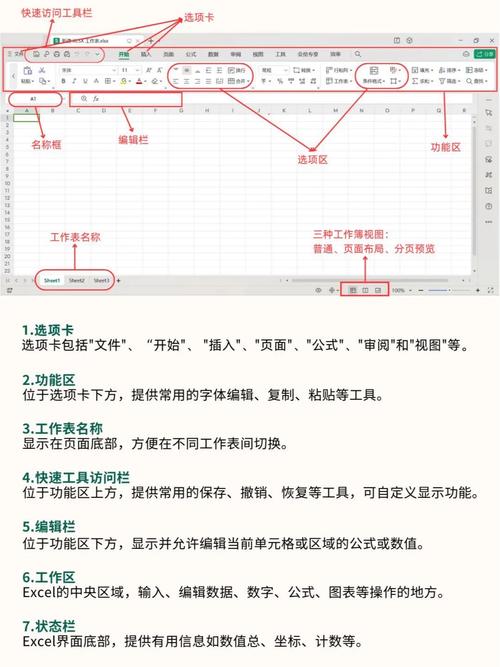
- 直接在「名稱方塊」輸入範圍:在 Excel 的左上方,你會看到一個「名稱方塊」(通常顯示當前儲存格的地址,例如 A1)。你可以直接在裡面輸入你想要的精確範圍,例如 A1:A100,然後按 Enter。這樣 Excel 就會自動將 A1:A100 的範圍選取起來。這是修正選取範圍非常快速有效的方法。
- 使用 F5 / Ctrl + G:和上面提到的方法一樣,你可以按下 F5 或 Ctrl + G,在「參照位址」欄位輸入 A1:A100,然後按 Enter。這樣也能精確選取。
我的經驗是,當滑鼠操作失誤時,與其在那邊重複拖曳,不如直接利用「名稱方塊」或「前往」對話框輸入精確的範圍,這樣反而更省時省力。
Q3:如何快速選取所有公式?
詳細解答:選取所有公式是一個很有用的技巧,尤其是在檢查或修改工作表中的計算邏輯時。你可以透過「尋找與取代」功能來達成這個目標。
- 按下 Ctrl + H 開啟「尋找與取代」對話框。
- 點選「選項」按鈕,展開更多設定。
- 在「尋找目標」欄位,輸入一個等號 (=),因為所有 Excel 公式都是以等號開頭的。
- 點選「尋找全部」按鈕。
- Excel 會列出所有包含等號的儲存格(也就是所有公式)。
- 在「尋找全部」結果列表中,點選第一行的第一個結果,然後按住 Shift 鍵,再點選最後一行的結果。
這樣,所有公式所在的儲存格就會被選取起來。你可以進行統一的格式設定,或是查看公式的邏輯。請注意,這個方法會找出所有以等號開頭的儲存格,如果你有其他儲存格也剛好以等號開頭(雖然這不太常見),它們也會被找出來。
Q4:我需要選取 A1 到 A100,但 A50 是我想排除的儲存格,該怎麼辦?
詳細解答:這是一個「排除特定儲存格」的選取需求。Excel 的標準選取功能通常是做不到直接排除單一儲存格的。但是,我們可以透過一些組合技巧來達成:
- 先選取大範圍,再排除:
- 首先,使用前面提到的任一方法,選取 A1 到 A100 的範圍。例如,點選 A1,然後按下 Ctrl + Shift + ↓,再搭配 Shift + Ctrl + → (如果還有欄位的話)。
- 然後,按住鍵盤上的 Ctrl 鍵不放。
- 接著,點選你想要排除的儲存格(例如 A50)。
當你按住 Ctrl 鍵去點選一個已經被選取的儲存格時,該儲存格就會被「取消選取」。這樣,你就可以得到一個「選取了 A1:A100,但排除了 A50」的範圍。這個方法對於少量需要排除的儲存格非常有效。
- 分段選取:
- 先選取 A1 到 A49 的範圍。
- 然後,按住 Shift 鍵,點選 A51。這時候,Excel 會將 A1:A49 和 A51:A100 兩個範圍都選取起來(因為你按住 Shift 進行了第二次的選取)。
這個方法在需要排除中間的範圍時會比較有用。
對於這種排除特定儲存格的需求,我的建議是,如果需要排除的儲存格很少,就用「按住 Ctrl 點選排除」的方法。如果需要排除的範圍比較大,則可以考慮先選取大範圍,然後再透過「前往」功能排除,或者直接分段選取。
結語
掌握「Excel 如何選取到底」的各種技巧,絕對是提升工作效率的關鍵。從最基礎的 Shift + 方向鍵,到強大的 Ctrl + Shift + 方向鍵,再到「前往」對話框和「尋找與取代」功能,這些工具的組合運用,能讓你從繁瑣的數據選取中解放出來,更專注於數據分析的本質。希望這篇文章能夠幫助你更順暢地在 Excel 中進行數據處理,讓你的工作事半功倍!