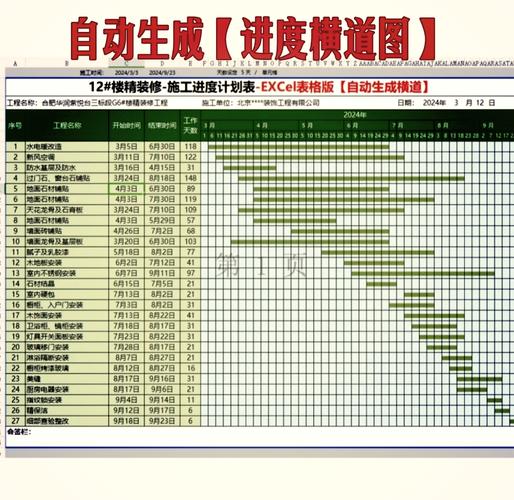
Excel如何打橫線?詳解表格線條繪製與美化技巧
Table of Contents
Excel如何打橫線?詳解表格線條繪製與美化技巧
嘿,你是不是正為了在 Excel 工作表中繪製橫線而傷透腦筋呢?別擔心,這個問題很多人都會遇到!無論你是想讓報表看起來更整齊、更專業,還是在製作表格時需要區分不同的欄位,學會如何「打橫線」絕對是必備技能之一。今天,就讓我們一起深入探討 **Excel 如何打橫線**,並且分享一些讓你的表格線條更靈活、更美觀的小撇步!
其實,在 Excel 中繪製橫線的方式可不少,而且操作起來一點也不複雜。最常見的方法就是利用「框線」功能,但你可能不知道,還有更多進階的設定,可以讓你隨心所欲地控制線條的粗細、樣式,甚至顏色。別以為打線只是單純的劃一條線,它可是能大大提升你 Excel 文件專業度的關鍵!
快速掌握 Excel 打橫線的基礎方法
首先,我們來看看最直接、最常用的方法。當你需要為儲存格加上橫向的框線時,可以這樣做:
- 選取範圍: 首先,用滑鼠左鍵點選你想要加上橫線的儲存格或儲存格範圍。
- 尋找「框線」按鈕: 在 Excel 的「常用」索引標籤下,你會看到一個名為「字型」的群組。在這個群組裡,有一個看起來像小窗戶的圖示,這就是「框線」按鈕。
- 選擇「下框線」: 點擊「框線」按鈕旁邊的小箭頭,會彈出一個下拉選單。在這裡,你會看到各種框線的選項,例如「下框線」、「上框線」、「左框線」、「右框線」、「無框線」等等。若你只想在選取範圍的下方加上一條橫線,就選擇「下框線」。
是不是很簡單?就像在紙上用尺劃線一樣,只是在 Excel 裡,我們用滑鼠點一點就完成了。這對於快速區分數據、製作簡單的報表欄位非常實用。
進階應用:精準控制你的表格線條
有時候,單純的一條「下框線」可能無法滿足你的需求。你可能想要更粗的線條來強調標題,或者想要雙線來區分重要區塊。這時候,我們就需要進入「其他框線」的設定了。
步驟一:開啟「其他框線」對話框
沿用上面的步驟,當你點擊「框線」按鈕旁邊的小箭頭後,選擇最下方的「其他框線…」選項。這樣就會彈出一個名為「儲存格格式」的對話框,並且自動跳到「框線」的頁籤。
步驟二:自由設定你的橫線
在這個「儲存格格式」的對話框裡,你會看到幾個區域:
- 預設樣式: 這裡提供了一些預設的框線組合,例如「無」、「外框」、「內框」等等。你可以先點選一個,看看右邊的預覽效果。
- 線條樣式: 這是讓你選擇線條種類的地方,有實線、虛線、點線、雙線等等,非常多樣!你可以根據你想要的視覺效果來選擇。
- 線條顏色: 這裡可以讓你挑選線條的顏色,不再侷限於預設的黑色。
- 預覽區域: 這個區域非常重要!你可以直接在這個預覽區塊點擊,來決定要套用框線的位置。
想要打出「雙橫線」? 簡單!先在「線條樣式」中選擇「雙線」,然後在「預覽區域」中,點擊想要加上雙線的儲存格下方的橫線圖示。你也可以先點擊「外框」,再點擊下方的雙線,這樣就能同時擁有外框和下方的雙橫線了。
想要加粗的橫線? 同樣的道理,在「線條樣式」中選擇較粗的線條,然後在預覽區點擊你想要加粗的橫線位置。這樣就能讓你的標題欄或重點數據欄位更突出!
我的經驗分享: 我個人很喜歡在報表的總計欄位使用一條比較粗的底線,這樣一眼就能看出是總結的部分,視覺效果很棒!有時候,我也會用不同顏色的細線來區分不同的數據組,讓整個表格看起來更有層次感,而不是一團混亂。
利用「框線」按鈕的快捷功能
除了剛才提到的「下框線」,「框線」按鈕本身還有一些非常方便的快捷功能,可以讓你更快地完成一般的框線設定。
- 點選「框線」按鈕本身: 如果你直接點擊「框線」按鈕(不是旁邊的小箭頭),它會預設套用上一次你使用的框線樣式。所以,如果你剛才設定了「下框線」,下次直接點擊它,它就會再次幫你加上「下框線」。
- 「繪製框線」和「擦除框線」: 在下拉選單中,你會看到「繪製框線」和「擦除框線」這兩個選項。
- 「繪製框線」就像拿著一支筆,你可以直接在儲存格上拖曳,繪製各種複雜的框線,非常自由。
- 「擦除框線」則顧名思義,可以讓你把不需要的框線擦掉,對於修改表格非常有幫助。
這些快捷功能真的很實用,尤其是在處理比較複雜的表格時,可以省下不少時間。
使用「表格」功能,讓框線自動生成
如果你要製作的表格結構比較固定,而且未來可能會有數據的增加或減少,那麼強烈建議你使用 Excel 的「表格」功能。它不只可以自動加上美觀的框線,還能提供篩選、排序等強大功能。
如何將範圍轉換為表格:
- 選取範圍: 選取你想要轉換為表格的數據範圍,包含標題列。
- 套用表格樣式: 在「常用」索引標籤的「樣式」群組中,找到「設定格式化為表格」。
- 選擇樣式並確認: 點擊後會彈出一個表格樣式選擇器,你可以選擇一個你喜歡的樣式。下方還會讓你確認數據範圍,並勾選「我的表格有標題」。
一旦你套用了表格樣式,Excel 會自動為你的表格加上預設的框線,而且通常是交替的顏色,非常賞心悅目。更棒的是,當你新增一列數據時,表格會自動擴展,並自動套用框線和樣式,你根本不用手動去打橫線!
表格功能的額外好處:
- 自動擴展: 新增數據時,表格會自動識別並套用格式。
- 篩選與排序: 標題列會自動出現篩選按鈕,方便你快速篩選和排序數據。
- 報表加熱: 表格還提供「報表總計列」,可以讓你快速計算總和、平均值等。
我認為,對於大多數需要製作表格的場合,「設定格式化為表格」絕對是最聰明、最省力的選擇。它不僅解決了「Excel 如何打橫線」的問題,還一次性提供了許多進階的數據管理功能。
常見問題與詳細解答
在實際操作中,大家可能會遇到一些關於表格線條的疑難雜症。這裡我整理了一些常見問題,並提供詳細的解答:
Q1:為什麼我套用了框線,但別人開啟我的檔案後看不到?
詳細解答: 這通常有兩種可能:
- 儲存格沒有套用框線: 最常見的原因是,你可能只是在儲存格的「填滿色彩」或「字型顏色」做了修改,而不是真的套用了「框線」。請務必確保你是在「框線」設定中操作。
- 預覽列印的設定: 有時候,Excel 的預覽列印設定可能會影響顯示。但一般來說,只要正確套用了框線,在一般檢視模式下就應該會顯示。
- 檔案損壞或版本問題: 極少數情況下,可能是檔案本身有問題,或是不同版本的 Excel 之間可能存在顯示差異。但這非常罕見。
我的建議: 請再次檢查你的框線設定,特別是確認你選擇的是「框線」而不是其他格式設定。你也可以嘗試重新套用一次框線,看看問題是否解決。
Q2:我想把某個儲存格的下框線移除,該怎麼做?
詳細解答: 這非常簡單,可以使用「框線」按鈕的「無框線」選項,或是直接使用「擦除框線」工具。
- 方法一:使用「框線」下拉選單
- 選取你想要移除下框線的儲存格。
- 點擊「框線」按鈕旁邊的小箭頭。
- 選擇「無框線」。
- 方法二:使用「擦除框線」工具
- 點擊「框線」按鈕旁邊的小箭頭。
- 選擇「擦除框線」。
- 你的滑鼠游標會變成橡皮擦的樣子。
- 點擊或拖曳在你想要移除的下框線上,即可將其擦除。
「擦除框線」工具特別適合用來處理一些局部、複雜的框線調整,非常直覺。不過,如果你是要移除一整片的框線,使用「無框線」會更有效率。
Q3:如何在 Excel 中畫一條貫穿整個表格的「總分隔線」?
詳細解答: 這通常是指在表格的最後一欄或最後一列,畫一條比較粗的線條來區分數據區塊和總計欄位。這可以使用「其他框線」來達成。
- 步驟:
- 選取你想要加上總分隔線的儲存格範圍。
- 點擊「框線」按鈕旁邊的小箭頭,選擇「其他框線…」。
- 在「儲存格格式」對話框中,於「線條樣式」選擇一條你想要的粗線條(例如:最右邊那條較粗的實線)。
- 在「預覽區域」,點擊你表格右側的邊線(代表該列的右框線),或者點擊你表格下方的邊線(代表該儲存格的下框線),取決於你想要的是縱向分隔線還是橫向分隔線。
如果你要畫的是表格右側的「縱向」總分隔線,那麼就選取包含該分隔線的儲存格範圍,然後在預覽區點擊右側的邊框。如果你要畫的是表格下方的「橫向」總分隔線,則點擊下方邊框。
Q4:如何設定 Excel 表格框線的顏色?
詳細解答: 設定框線顏色是讓你的表格脫穎而出的重要技巧之一!
- 方法:
- 選取你想要改變框線顏色的儲存格或範圍。
- 點擊「框線」按鈕旁邊的小箭頭,選擇「其他框線…」。
- 在彈出的「儲存格格式」對話框中,你會看到一個「線條顏色」的選項。
- 從下拉選單中選擇你喜歡的顏色。
- 然後,在「預覽區域」點擊你想要套用此顏色的框線位置。
我的使用心得: 其實,不一定要用非常鮮豔的顏色。有時候,選擇比文字顏色稍微深一點點的灰色,或是淡藍色,都能讓表格看起來更柔和、更專業。避免使用太過刺眼、分散注意力的顏色,那樣反而會影響閱讀。
總結:讓 Excel 表格線條成為你的視覺魔法
學會 **Excel 如何打橫線**,絕不只是簡單的劃一條線這麼簡單。它是一門關於如何透過視覺化元素,讓你的數據更清晰、更易讀,並且更具專業度的學問。從最基礎的「下框線」,到進階的「其他框線」設定,再到利用「設定格式化為表格」的自動化功能,每一個方法都有它的優勢和適用情境。
我建議大家,在每次需要製作表格時,不妨先思考一下:我想要達到什麼樣的視覺效果?我希望哪些數據更突出?我希望表格呈現出什麼樣的風格?釐清這些問題後,再選擇最適合的方法去操作。這樣,你就能把 Excel 的線條功能運用到淋漓盡致,讓你的報表不再是冰冷的數字堆砌,而是清晰、有條理、且賞心悅目的視覺呈現!