Excel 如何取餘數?告別死記硬背,掌握 MOD 函數的超實用技巧!
您是不是常常在處理數據報表,需要將數字分配到不同的組別,或是判斷奇偶數、循環週期的時候,卡在「Excel 如何取餘數」這個問題上?別擔心,這絕對是許多 Excel 使用者都會遇到的痛點!過去可能您得靠著複雜的公式或手動計算,但今天,我要帶您深入了解 Excel 中最實用、最簡單的取餘數方法——**MOD 函數**,讓您一次搞懂,從此告別死記硬背,輕鬆駕馭各種數據處理的挑戰!
Table of Contents
Excel 取餘數的關鍵:MOD 函數是什麼?
在 Excel 中,要進行取餘數的操作,最直接、最專業的函數就是 `MOD` 函數。
簡單來說,`MOD` 函數可以幫您計算一個數字除以另一個數字後的「餘數」。它的語法非常直觀:
excel
=MOD(number, divisor)
- `number`:這是您想要進行除法的數字,也就是被除數。
- `divisor`:這是您想要用來除的數字,也就是除數。
舉個例子,如果您想知道 10 除以 3 的餘數是多少,您只需要在 Excel 儲存格中輸入 `=MOD(10, 3)`,按下 Enter 後,您就會得到結果 `1`。
是不是很簡單呢?這就是 `MOD` 函數的基本功!它能精準地告訴您,在整除之後,還剩下多少「零頭」。
MOD 函數的獨特魅力:不只計算餘數那麼簡單!
別以為 `MOD` 函數只能做這麼基本的操作,它可是藏著不少「眉角」,能應付各種變化多端的應用場景。
1. 判斷奇偶數,小事一樁!
在很多時候,我們需要快速判斷一個數字是奇數還是偶數。有了 `MOD` 函數,這簡直是小菜一碟!
- **偶數的判斷:** 任何偶數除以 2 的餘數都是 0。所以,我們可以這樣判斷:
=IF(MOD(A1, 2) = 0, "偶數", "奇數")這裡假設 A1 儲存格是您想判斷的數字。如果 A1 除以 2 的餘數是 0,就顯示「偶數」,否則就顯示「奇數」。
- **奇數的判斷:** 同理,任何奇數除以 2 的餘數都是 1。所以,判斷方式也類似,只是條件改變:
=IF(MOD(A1, 2) = 1, "奇數", "偶數")
我在做一些生產線的數據分析時,常常需要快速篩選出特定批次的產品編號,偶數代表 A 產線,奇數代表 B 產線,這個小小的 `MOD` 函數判斷,就幫了我大忙,省下了很多手動標記的時間!
2. 分組與循環應用,讓數據更有條理!
您有時候需要將數據按照一定的規則分組嗎?例如,每 5 個項目為一組,或是每 3 天為一個週期?`MOD` 函數在這裡也能發揮奇效!
按固定數量分組
假設您有一系列的訂單編號,想將它們每 10 個分為一組,您可以這樣做:
=MOD(A1, 10)
這樣一來,每個訂單編號就會對應一個 0 到 9 的餘數。您可以利用這個餘數來標記它屬於哪一個 10 個的組別。例如,餘數為 0 的就是第一組的最後一個,餘數為 1 的就是第二組的第一個,以此類推。如果想讓組別從 1 開始,可以再加上 1:
=MOD(A1, 10) + 1
但是,這樣得到的結果會是 1 到 10。如果您想要的是 0 到 9,表示第 0 組到第 9 組,那直接用 `MOD(A1, 10)` 就可以了。
更精確一點,如果您希望第一組的編號是 1-10,第二組是 11-20,以此類推,那您可能需要結合 `CEILING.MATH` 或 `ROUNDUP` 函數,但如果只是單純判斷屬於第幾輪循環,`MOD` 函數就非常夠用!
循環日期或時間
例如,您有一個銷售數據表,想知道每一筆銷售是發生在星期幾(假設星期一為 1,星期日為 7)。您只需要假設日期在 A1 儲存格,就可以這樣做:
=MOD(A1-DATE(2026,1,1), 7)+1
這裡假設 `DATE(2026,1,1)` 是某個基準的星期一。`A1-DATE(2026,1,1)` 計算出與基準日期的天數差,然後 `MOD(…, 7)` 得到 0 到 6 的餘數,最後 `+1` 就可以得到星期一到星期日(1 到 7)。
請注意,Excel 內部是以序列號儲存日期的。所以,直接對日期進行 MOD 運算,會得到該日期對應的序列號除以除數的餘數。通常,我們需要先計算出它與某個基準日期的「天數差」,再來進行 MOD 運算,這樣才能得到我們想要的週期性結果,比如星期幾、月份的循環等等。
3. 處理負數餘數,MOD 函數的貼心之處!
這是一個比較進階的應用,也是 `MOD` 函數與其他類似函數(例如 `RMD`)的一個重要區別。當被除數是負數時,`MOD` 函數的行為會更符合數學上的定義。
例如:
- `=MOD(-10, 3)` 的結果是 `2`。
- `=MOD(10, -3)` 的結果是 `1`。
- `=MOD(-10, -3)` 的結果是 `-1`。
您可以觀察到,當除數 (`divisor`) 是正數時,`MOD` 函數的餘數永遠是正數或零。而當除數是負數時,餘數的符號則會跟隨除數。這在某些需要嚴謹處理符號的計算中,非常重要!
這點我個人覺得非常方便!有時候在進行一些金融或科學計算時,負數的餘數處理不當,很容易造成整個計算結果的錯誤。`MOD` 函數的這種「負數友好」的特性,大大減少了出錯的機率。
MOD 函數的注意事項與替代方案
雖然 `MOD` 函數非常強大,但也有一些需要注意的地方,以及在特定情況下您可能會考慮的替代方案:
1. 除數為零的錯誤
如果您嘗試用 `MOD` 函數除以零,Excel 會直接顯示 `#DIV/0!` 的錯誤訊息。這和一般的除法是一樣的道理,所以,在使用 `MOD` 函數之前,最好先檢查您的除數是否為零。
您可以使用 `IF` 函數來預防這個錯誤:
=IF(B1=0, "除數不能為零", MOD(A1, B1))
這裡假設 B1 是除數。
2. 餘數符號的考量:MOD vs. RMD
在 Excel 中,還有一個類似的函數叫做 `RMD` (Remainder)。它們之間的差異主要體現在處理負數時的餘數符號:
- `MOD(number, divisor)`:餘數的符號永遠與除數 (`divisor`) 相同(或為零)。
- `RMD(number, divisor)`:餘數的符號永遠與被除數 (`number`) 相同(或為零)。
讓我們來看個例子:
| 公式 | 結果 | 說明 |
|---|---|---|
=MOD(10, 3) |
1 | 除數為正,餘數為正 |
=RMD(10, 3) |
1 | 被除數為正,餘數為正 |
=MOD(-10, 3) |
2 | 除數為正,餘數為正 |
=RMD(-10, 3) |
-1 | 被除數為負,餘數為負 |
=MOD(10, -3) |
1 | 除數為負,餘數為負 |
=RMD(10, -3) |
1 | 被除數為正,餘數為正 |
=MOD(-10, -3) |
-1 | 除數為負,餘數為負 |
=RMD(-10, -3) |
-1 | 被除數為負,餘數為負 |
在大多數日常應用中,`MOD` 函數的使用更為普遍,也更符合我們習慣的數學思維。除非您有非常特定的需求,需要確保餘數的符號與被除數一致,否則 `MOD` 函數會是您的首選。
3. 處理非整數的狀況
`MOD` 函數的 `number` 和 `divisor` 都可以是數字或包含數字的儲存格。即使輸入的是小數,`MOD` 函數也能正常運作,它會計算出整數部分的餘數。
例如:
- `=MOD(10.5, 3)` 的結果是 `1.5`。
- `=MOD(10, 3.5)` 的結果是 `3`。
這裡需要注意的是,結果的小數點是根據被除數和除數的小數點來確定的。但核心邏輯依然是計算「整除後的餘數」。
實際應用場景:MOD 函數如何讓您的工作更有效率?
學會了 `MOD` 函數的用法,您可能會問,實際工作中有哪些地方可以用到呢?讓我來分享幾個我親身經歷過的應用,您一定會覺得「原來這麼簡單就能解決!」
1. 數據篩選與分類
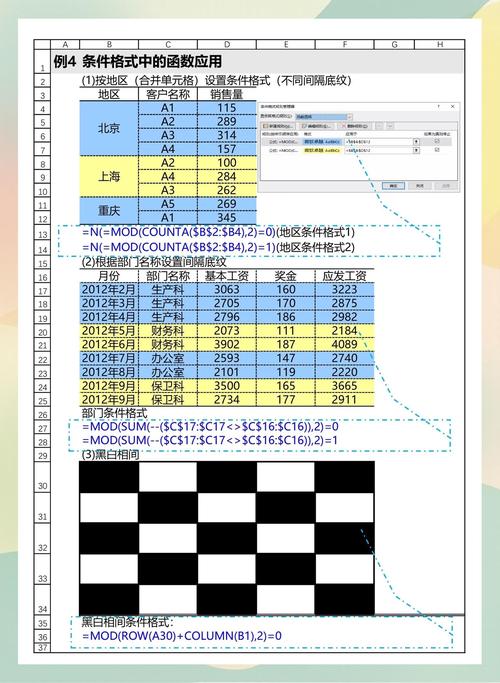
您可能有一個包含數千筆產品記錄的 Excel 表格,需要將產品按照不同的產線、不同的倉庫進行分類。如果產線號碼是偶數代表 A 產線,奇數代表 B 產線,那 `MOD(產品編號, 2)` 就能輕鬆幫您標記。
又或者,倉庫編號是 3 的倍數代表 A 倉庫,餘數為 1 代表 B 倉庫,餘數為 2 代表 C 倉庫。這時候,`MOD(倉庫編號, 3)` 就能派上用場,然後結合 `IF` 或 `SWITCH` 函數,就能自動完成分類。
2. 週期性報告的生成
許多報告是按照固定的週期生成的,例如每個月、每季度。如果您有一個包含日期的數據表,想找出屬於特定週期的數據,`MOD` 函數就很有用。
假設您想找出所有發生在每個月最後一週的銷售記錄。您可以計算該日期是該月中的第幾天,然後用 `MOD` 函數判斷它是否落在最後一週的範圍內。雖然這會稍微複雜一點,但核心依然是利用餘數來判斷週期。
3. 遊戲與模擬應用
在一些簡單的遊戲設計或模擬中,`MOD` 函數可以模擬循環的行為。例如,讓一個角色在棋盤上移動,當走到邊緣時,能夠回到另一邊繼續移動,這就類似於使用 `MOD` 函數來實現「環繞」效果。
4. 密碼學的基礎
雖然不是日常辦公的應用,但在密碼學和編碼學中,餘數運算(模運算)是一個非常基礎且重要的概念。`MOD` 函數可以幫助您理解和實現一些基本的加密演算法。
常見問題解答 (FAQ)
關於 Excel 的取餘數操作,我整理了一些大家常問的問題,並提供詳細的解答,希望幫助您更全面地理解。
Q1:為什麼我使用 `MOD` 函數得到的結果和我預期的不一樣?
這通常有幾個原因:
- 被除數和除數的符號: 如前面提到的,`MOD` 函數對於負數的處理方式,餘數的符號會跟隨除數。如果您預期餘數是正數,但輸入的除數是負數,結果可能就會讓您意外。建議仔細確認您輸入的數字及其符號。
- 公式中的邏輯錯誤: 您可能在其他部分設置了錯誤的邏輯,例如 `IF` 條件判斷錯誤,導致您以為是 `MOD` 函數的問題,實際上是整個公式的計算流程有誤。
- 數據類型不對: 確保您輸入的被除數和除數確實是數字。有時候,儲存格被格式化為文字,或者包含隱藏的空格,都可能導致計算錯誤。嘗試將儲存格格式設為「通用格式」或「數字」,並檢查是否有額外的字元。
- Excel 版本差異(極少見): 雖然不太可能,但極為古老的 Excel 版本可能在某些邊緣案例的處理上與最新版本略有不同。但對於 `MOD` 函數這種基礎功能,差異幾乎不存在。
如果您能提供具體的公式和您期望的結果,我們可以更精確地幫您診斷問題所在。
Q2:在 Excel 中,除了 `MOD` 函數,還有其他取餘數的方法嗎?
是的,除了 `MOD` 函數,您還可以考慮使用 `RMD` 函數,正如我們前面詳細解釋過的,它們在處理負數時的餘數符號有所不同。此外,如果您只是想做簡單的奇偶數判斷,雖然 `MOD` 函數最直接,但您也可以通過數學運算來間接實現,例如檢查一個數字除以 2 是否有小數部分,但這會比 `MOD` 函數來得麻煩許多。
一般來說,`MOD` 函數是最標準、最推薦的取餘數函數。除非有非常特殊的理由,否則建議您專注於掌握 `MOD` 函數的用法。
Q3:我需要取一個數字的「絕對值」除以另一個數字的餘數,該怎麼辦?
如果您需要確保被除數的絕對值來計算餘數,您可以結合 `ABS` 函數來達成。例如,您想計算 `-10` 除以 `3` 的餘數,但希望結果是基於 `10` 除以 `3` 的餘數(即 1),那麼您可以這樣做:
=MOD(ABS(-10), 3)
這樣,`ABS(-10)` 會得到 `10`,然後 `MOD(10, 3)` 就會得到 `1`。
同樣地,如果您需要除數的絕對值,也可以使用 `ABS` 函數:
=MOD(10, ABS(-3))
這樣就會得到 `MOD(10, 3)` 的結果,也就是 `1`。
Q4:MOD 函數對於很大的數字也能正常運作嗎?
是的,Excel 的 `MOD` 函數對於 Excel 設定的最大數值範圍內的數字都能正常運作。Excel 的數字精度可以達到 15 位有效數字。只要您的數字在 Excel 的處理範圍內,`MOD` 函數都能準確地計算出餘數。
如果您的數字超出了 Excel 的標準處理範圍,您可能需要考慮使用 VBA(Visual Basic for Applications)來處理,或者將數字拆分成多個部分進行運算,但這已經是超出了一般的 Excel 使用範疇。
Q5:如何在 Excel 中實現「模 N」的循環計數?
「模 N」的循環計數,其實就是利用 `MOD` 函數來實現。假設您想讓一個計數器從 0 開始,每次增加 1,然後在達到 N 時回到 0,不斷循環。您可以這樣做:
假設計數器的初始值在 A1 儲存格。您可以透過一個公式來計算下一個計數值:
=MOD(A1 + 1, N)
其中 `N` 是您希望循環的基數(例如,如果想循環 0, 1, 2,然後再回到 0,那麼 N 就是 3)。
例如,如果您想實現一個 0, 1, 2, 0, 1, 2… 的循環,並且初始值在 A1,公式就是:
=MOD(A1 + 1, 3)
當您將這個公式應用到後續儲存格,就可以看到循環的效果了。
這個方法在製作動畫、遊戲元素的位置變化、或是週期性狀態的轉換上,都非常實用!
總結來說,Excel 的 `MOD` 函數是一個功能強大且用途廣泛的工具。從簡單的奇偶數判斷,到複雜的數據分組與週期性計算,它都能幫您輕鬆搞定。希望透過今天的深度解析,您已經對「Excel 如何取餘數」這個問題有了徹底的掌握,並且能夠將 `MOD` 函數靈活地運用到您的日常工作中,讓您的 Excel 技能更上一層樓!