EndNote有中文介面嗎?深度解析EndNote的語言設定、中文支援與在地化使用攻略
「EndNote有中文介面嗎?」這大概是許多台灣研究者、學生剛接觸這款文獻管理軟體時,心中會浮現的第一個疑問吧!還記得當初我自己剛開始寫碩士論文,面對堆積如山的參考文獻時,學校老師推薦我用EndNote來整理,心想:「哇,這看起來好專業喔!」但一想到介面可能是全英文,心裡就忍不住犯嘀咕,深怕操作起來卡關。不過,很快我就發現,我的擔心是多餘的!
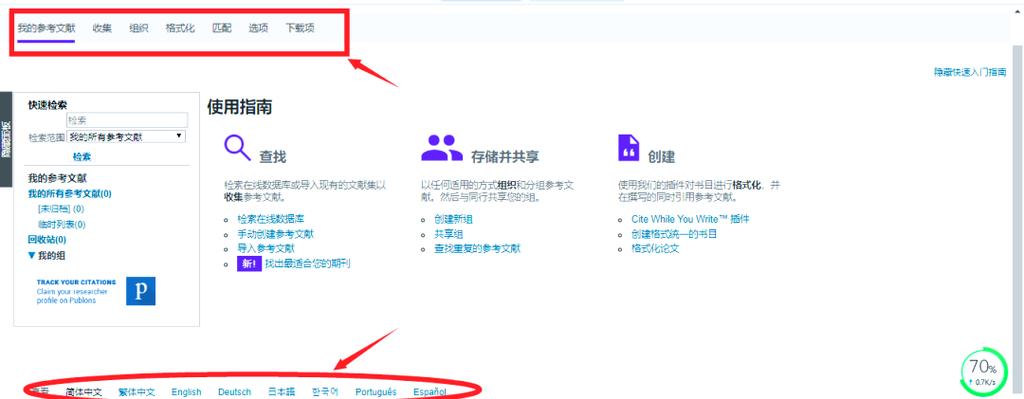
答案非常明確,EndNote確實有提供完善的中文介面!不僅如此,它在中文文獻的儲存、管理、甚至到論文寫作時的引用與書目生成,都有著相當不錯的支援度,可以說是華人學術圈研究者不可或缺的得力助手呢!接下來,就讓我帶著大家深入了解EndNote的中文世界,從介面設定、文獻管理到實務應用,一次講個明白!
Table of Contents
EndNote確實有中文介面!這是怎麼辦到的呢?
其實,EndNote的開發商Clarivate Analytics深知全球市場的重要性,特別是大中華區龐大的學術研究人口,因此在軟體設計之初就考慮到了多語言支援的需求。從較早期的版本,如EndNote X7、X8,一直到目前最新的EndNote 20、EndNote 21,都已經內建了多種語言選項,其中當然也包括了繁體中文和簡體中文,讓不同語系的用戶都能更順暢地操作軟體。
如何切換EndNote的中文介面?
如果你現在的EndNote介面是英文,想要切換成中文,操作起來其實非常簡單,幾個步驟就能搞定!來,跟著我一步一步做:
- 開啟EndNote軟體:首先,當然是把你的EndNote程式打開囉。
-
進入「偏好設定」(Preferences):
- 在Windows系統上:點選上方功能列的 Edit (編輯) > Preferences (偏好設定)。
- 在macOS系統上:點選上方功能列的 EndNote 20 (或你的版本名稱) > Preferences (偏好設定)。
- 選擇「顯示語言」(Display Language):在跳出的「EndNote Preferences」視窗中,你會看到左側有很多選項。找到並點擊 Display Language (顯示語言)。
- 選擇「繁體中文」(Traditional Chinese):在右側的下拉選單中,你會看到一長串的語言選項。請捲動找到並選擇 Traditional Chinese (繁體中文)。當然,如果你習慣簡體中文,也可以選擇 Simplified Chinese。
- 儲存設定並重啟:點擊右下角的 Apply (應用) 或 OK (確定)。這時候,EndNote會提示你需要重新啟動軟體才能套用新的語言設定。請按照指示,關閉EndNote後再重新開啟。
噹啷!重新啟動後,你就會發現EndNote的介面,包括菜單、按鈕、提示訊息等,都已經變成親切的繁體中文了!是不是非常簡單呢?
不只是介面,EndNote的中文支援全面解析!
EndNote的中文支援可不是只有介面翻譯這麼簡單喔!它涵蓋了文獻管理的方方面面,讓你在處理中文研究資料時更加得心應手。
- 中文字元的儲存與顯示: EndNote在設計時就已經考慮到Unicode字元的支援,這意味著你可以安心地在文獻標題、作者姓名、期刊名稱、摘要等欄位輸入、儲存和顯示各種中文字元,完全不用擔心會出現亂碼的問題。我的經驗是,只要來源資料本身編碼沒問題,EndNote都能完美呈現。
- 中文書目格式(Citations Styles): 這是台灣研究者最關心的重點之一!論文寫作時,引用格式常常讓人頭大,而EndNote可以說是這方面的救星。它不僅內建了數千種國際標準格式(如APA、MLA、IEEE),也提供了許多針對中文期刊或學位論文的專屬格式。例如,台灣常見的「國立臺灣大學學位論文格式」、「APA中文版」、「GB/T 7714」(中國大陸常用,但台灣有些領域也會參考)等,都可以在EndNote的Style庫中找到,或者透過網路社群、學校圖書館取得。即使沒有完全符合的,EndNote強大的Style編輯器也能讓你自行客製化。
- 中文檢索功能: 在EndNote的圖書館內,你可以直接輸入中文關鍵字來搜尋你的文獻。不論是作者、標題、期刊名,甚至是摘要中的中文內容,EndNote都能精準地幫你找到。這對於擁有大量中文文獻的研究者來說,是不可或缺的功能。
- 與中文Word的整合(Cite While You Write, CWYW): 當你在使用Microsoft Word撰寫中文論文時,EndNote的CWYW功能可以無縫接軌。你可以直接在Word中插入中文引文,並自動生成符合指定中文格式的參考書目。這大大減少了手動排版和校對的時間,效率提升了好幾倍!我在趕論文時,CWYW真的是我的神隊友!
- 中文期刊的自動更新與下載: 雖然EndNote與一些國際資料庫(如Web of Science、PubMed)的連結更為緊密,但在處理中文期刊時,透過適當的設定和檢索模式,你也能從部分中文資料庫(如華藝線上圖書館、知網等)匯入文獻資訊,甚至連結到全文PDF。不過,這部分可能需要一些手動調整,不如英文資料庫那麼「傻瓜式」全自動。
實際操作眉角:讓EndNote成為你的中文文獻管理神器
了解了EndNote的中文支援後,接下來我們來看看一些實際操作上的「眉角」,讓你更順暢地利用它管理中文文獻。
建立和管理中文文獻資料庫
要讓EndNote成為你的得力助手,首先得把文獻乖乖放進資料庫裡。這部分有幾個重點可以分享:
- 手動輸入中文文獻: 雖然EndNote能自動匯入,但有些時候,特別是對於一些較為老舊、非電子化的文獻,你可能需要手動輸入。在EndNote的記錄視窗中,直接在Title、Author、Journal等欄位輸入中文即可。記得,作者姓名的輸入格式很重要,通常是「姓, 名」(例如「王, 小明」),這樣EndNote才能正確辨識和排序。
-
從中文資料庫匯入文獻:
- 華藝線上圖書館(Airiti Library)、臺灣博碩士論文知識加值系統: 這些是台灣研究者常用的中文資料庫。大多數都支援匯出為EndNote的ris格式。在檢索結果頁面找到「匯出」、「引用」或「引文下載」選項,選擇「EndNote」或「RIS格式」,下載後在EndNote中選擇 File > Import > File…,然後選擇你下載的.ris檔案和Import Option為「Reference Manager (RIS)」,這樣就能輕鬆匯入了。
- Web of Science (WoS)、Google Scholar: 即使是這些國際資料庫,它們也收錄了大量的中文文獻。在WoS中,你可以在檢索結果頁面選擇「Export > EndNote Desktop」。Google Scholar則是在每條檢索結果下方點擊「引用」,然後選擇「EndNote」。匯入後再檢查一下文獻資訊是否完整,尤其是作者和期刊名稱的中文顯示。
- 中國知網(CNKI)、萬方數據庫: 如果你需要用到中國大陸的文獻,這兩個資料庫是主要來源。它們通常也提供匯出EndNote或RIS格式的選項。操作步驟與華藝類似。需要注意的是,從這些資料庫匯出的簡體中文文獻,在EndNote中會自動以繁體中文顯示(如果你的EndNote設定是繁體中文語系,並且系統支持)。
我的經驗談: 無論從哪個資料庫匯入,匯入後都建議快速檢查一下文獻的關鍵資訊,例如作者名、年份、標題、期刊名是否正確,有沒有出現亂碼或遺漏。畢竟資料庫的匯出格式有時會有些小問題,早點修正可以省去後面更多麻煩!
中文書目格式的選擇與客製化
書目格式的正確性直接影響論文的專業度,尤其中文格式更是細節繁瑣。EndNote在這方面提供了很大的彈性:
- GB/T 7714格式: 這是中國大陸推薦的國家標準,在台灣也有不少學術領域會參考。這個格式有很多版本,例如「GB/T 7714 (numeric)」、「GB/T 7714 (Author-year)」等。你可以在EndNote官方網站的Style庫中找到並下載。
- APA中文版、IEEE中文版: 這些都是熱門的國際格式在中文學術圈的實用變體。有些學校圖書館會自行提供修正版,以符合台灣學術寫作習慣。
- 學會或大學自訂格式: 許多學術期刊、學會或大學都會有自己獨特的書目格式要求。如果EndNote內建的Style沒有完全符合的,你可以去所屬學校圖書館的網頁找找看,通常他們會提供EndNote的Style檔案供下載。例如「國立臺灣大學學位論文EndNote書目格式」就是一個很好的例子。
如何安裝和使用自訂的中文Style?
- 下載Style檔案: 通常這些檔案的副檔名是 .ens。
-
放置Style檔案: 將下載的.ens檔案複製到EndNote的Style資料夾中。這個資料夾通常在:
- Windows:
C:\Program Files (x86)\EndNote [你的版本]\Styles - macOS:
Applications/EndNote [你的版本]/Styles
或者,你也可以在EndNote中,透過 Edit > Preferences > Folder Locations 查看或修改Style資料夾的路徑。
- Windows:
- 在EndNote中選擇Style: 回到EndNote主介面,在工具列上方的「Style」下拉選單中,選擇 Select Another Style…。在跳出的視窗中,找到你剛剛安裝的中文Style並點擊 Choose (選擇)。
我的專業建議: 如果你下載的Style還是有小地方不符合你的要求,別氣餒!EndNote提供了非常強大的 Style Editor (書目格式編輯器)。你可以透過 Edit > Output Styles > Open Style Manager…,找到你使用的Style並點擊 Edit (編輯)。在這裡,你可以針對引文(Citations)和書目(Bibliography)的各個元素,包括作者、年份、標點符號、排序方式等,進行細緻的調整。雖然一開始可能需要花點時間摸索,但一旦學會,你就能完全掌控你的書目格式了,這也是EndNote相較於其他軟體的一大優勢!
與Word完美結合:中文論文寫作的得力助手
EndNote的CWYW功能在中文論文寫作中同樣表現出色,但也有一些小細節需要注意:
- 中文標點符號問題: 在中文寫作中,我們習慣使用全形標點符號。然而,EndNote在插入引文時,有時會預設使用半形標點符號(例如引文前後的括號)。這通常可以在Style編輯器中進行調整。在Style編輯器的「Citations > Templates」和「Bibliography > Templates」中,你可以把半形括號替換成全形括號,或者調整其他標點符號。
- 連續引用多篇中文文獻的排序: 當你一次引用多篇中文文獻時,EndNote會根據Style設定的排序規則來排列。通常會是作者姓氏的筆劃或拼音順序,或是按年份排序。如果排序不如預期,可以檢查Style編輯器的「Bibliography > Sort Order」設定。
- 更新書目和引用的語法校正: 在論文寫作過程中,你可能會不斷增刪或修改引文。每次修改後,記得在Word中點擊EndNote工具列上的 Update Citations and Bibliography (更新引文與書目),確保格式和內容是最新的。 EndNote會自動處理編號、頁碼、引文標記等的更新。
我在寫論文時,常常會遇到引用格式的小狀況,但基本上,EndNote的Style編輯器都能提供解決方案。多花點時間研究一下這個功能,你會發現它有多麼強大!
EndNote中文在地化使用的常見挑戰與解決方案
儘管EndNote對中文支援良好,但在實際使用上,研究者們還是可能碰到一些小挑戰。別擔心,這些問題通常都有解決之道!
挑戰一:書目格式不符期待
問題描述: 我從網路上下載了某個中文Style,但套用後,論文中的引文或書目格式還是跟學校或期刊的要求不完全一樣,例如作者名沒有粗體、年份前面多了逗號,或者期數沒有顯示等等。
解決方案:
- 仔細核對官方要求: 首先,再次確認學校或期刊發布的官方格式要求,看清楚每一個細節。
- 尋找官方或社群更新的Style: 有時候,舊的Style可能不符合最新的要求。可以嘗試到學校圖書館的網站、EndNote官方網站的Style庫,或者相關學術社群去尋找是否有更新版本的Style。
-
自行編輯Style: 這才是最根本也最一勞永逸的方法!利用EndNote強大的 Style Editor。
- 點擊 Edit > Output Styles > Open Style Manager…。
- 找到你正在使用的Style,然後點擊 Edit。
- 在編輯器中,你可以針對「Citations」(引文)和「Bibliography」(書目)的各個部分,包括Templates、Author Lists、Author Name、Title、Journal Names等進行詳細修改。例如,如果作者名字沒有粗體,就到「Author Name」設定中調整;如果標點符號不對,就到「Templates」中修改。
- 修改完畢後,選擇 File > Save As…,給它一個新的名稱(例如「我的APA中文版」),然後在Word中重新選擇這個新的Style即可。
這需要一些耐心和嘗試,但學會後你會發現這非常值得!
挑戰二:中文字元亂碼問題
問題描述: 有時候從某些資料庫匯入文獻後,發現部分中文文字變成問號、方塊或其他奇怪的亂碼。
解決方案:
- 確認匯入編碼設定: 當你從檔案匯入文獻時(File > Import > File…),在「Import Option」的下方,通常會有一個「Text Translation」選項。確保這裡選擇的是 Unicode (UTF-8),這是處理多國語言,包括中文,最標準且推薦的編碼格式。
- 檢查來源檔案: 有些舊的資料庫匯出格式可能仍然使用GBK、Big5等編碼。如果匯入後出現亂碼,可以嘗試用記事本或其他文字編輯器打開原始的.ris或.txt檔案,看看裡面的中文是否已經是亂碼。如果是,那可能是資料庫匯出時就出問題了,你需要嘗試換一個匯出選項,或者在EndNote中手動修正。
挑戰三:自動匯入文獻資訊不完整或錯誤
問題描述: 從某些資料庫(特別是中文資料庫)匯入文獻後,會發現有些欄位(如作者、期刊全名、卷期號、DOI)是空的,或者內容不正確。
解決方案:
- 手動校正: 這是最直接也最基礎的方法。對於不完整或錯誤的欄位,直接在EndNote的記錄編輯器中手動填寫或修改。
- 利用「Find Reference Updates」: EndNote有一個很棒的功能叫做 Find Reference Updates (尋找文獻更新)。選取有問題的文獻,右鍵點擊,選擇這個選項,EndNote會嘗試從Web of Science等資料庫中尋找該文獻的最新且完整的資訊,並讓你比對、更新。這對於DOI、Abstact等資訊特別有用。
- 檢查資料庫來源: 不同的資料庫在提供的資訊完整度上有所差異。如果A資料庫匯出的資訊總是不完整,下次可以嘗試從B資料庫匯出同一篇文獻,看看是否有改善。
挑戰四:CWYW在Word中排版問題
問題描述: 在Word中插入中文引文後,有時候會出現引文與正文之間的間距不對、字體大小不一致、或是標點符號跳行等排版問題。
解決方案:
- 檢查Word的語言設定: 確保你的Word文件的語言設定是中文(繁體中文)。這會影響Word對文字和標點符號的處理方式。
- 調整CWYW的排版選項: 在Word的EndNote工具列上,點擊 Configure Bibliography (設定書目),然後進入「Layout (版面配置)」頁籤。在這裡,你可以調整引文與書目的行距、字體、大小等。
- 避免不必要的格式衝突: 盡量避免在Word中對EndNote插入的引文和書目手動修改格式。如果需要調整,應該回到EndNote的Style編輯器中進行。手動修改可能會導致下次更新引文時,之前的修改被覆蓋。
- 轉換為純文本(Convert to Plain Text): 如果你的論文已經定稿,不再需要EndNote的自動更新功能,你可以考慮將整個文檔的引文和書目轉換為純文本(在Word的EndNote工具列中,選擇 Convert Citations and Bibliography > Convert to Plain Text)。轉換後,所有的EndNote域都會變成普通文字,你可以完全自由地進行格式調整,但缺點是,之後就無法再使用EndNote來自動管理這些引文了。所以這個步驟務必在最終定稿且確定不再修改引文時才使用!
我的專業觀點與經驗分享
作為一名長期使用EndNote的研究者,我可以很肯定地說,EndNote在中文支援方面已經做得非常成熟且穩定。從介面的在地化,到中文字元的處理,再到關鍵的中文書目格式支援,EndNote都能夠滿足絕大多數華人研究者的需求。
我個人認為,EndNote的強大之處不僅僅在於它能自動生成書目,更在於其 高度的可客製化能力。特別是那個Style編輯器,雖然初期上手有點門檻,但一旦掌握,它就能讓你面對任何刁鑽的格式要求都遊刃有餘。這是許多其他免費文獻管理軟體較難比擬的優勢。
當然,EndNote也不是萬能的。在處理一些非常小眾或特殊的中文資料庫時,可能會需要一些手動的介入或微調。例如,某些中文期刊的縮寫規則非常複雜,或者一些舊文獻沒有DOI,這時就需要我們透過手動輸入或利用「Find Reference Updates」來補齊資訊。但這些小挑戰,在我看來,都無法掩蓋它在文獻管理上的巨大便利性。
我的建議是:
- 善用官方資源: Clarivate Analytics的EndNote官方網站提供了豐富的教學資源和Style庫。遇到問題,先去那裡找找看。
- 多與社群交流: 台灣許多大學圖書館都有提供EndNote的教學課程和諮詢服務,也可以在相關學術論壇或社群中提問,通常會有熱心的前輩給你指點。
- 從實作中學習: 文獻管理軟體最重要的是實際操作。多嘗試不同的功能,多練習編輯Style,你就能越來越熟練。
總之,EndNote絕對是中文研究者的好幫手,只要花點時間熟悉它的功能,它就能大大提升你的研究效率和論文品質!
常見問題與解答
Q1: 我切換成中文介面了,為什麼書目引用的格式還是英文的?
A: 這是非常多初學者會遇到的問題!其實,EndNote的「介面語言」和「書目引用格式(Output Style)」是兩個完全不同的設定。
介面語言只是影響你看到的功能菜單、按鈕、提示訊息等文字顯示。而書目引用格式,也就是我們常說的APA、IEEE、GB/T 7714等等,才是決定你的論文中引文和參考書目如何呈現的規則。
因此,即使你的介面已經是中文,你還是需要手動選擇或安裝一個符合中文寫作習慣的「中文書目格式」。你可以去EndNote官方網站的Style庫、學校圖書館網站,或網路社群尋找並下載類似「APA 7th Chinese」、「GB/T 7714」或大學自訂的中文Style檔案(.ens),然後按照前面提到的步驟,將其安裝並在EndNote和Word中選擇使用。
Q2: 哪裡可以下載到台灣大學或特定期刊的中文書目格式?
A: 針對台灣各大學或特定中文期刊的書目格式,通常有幾個主要的尋找途徑:
- 大學圖書館網站: 這是最推薦的管道!台灣許多大學的圖書館為了方便校內師生,都會在他們的網站上提供EndNote的專屬教學資源,其中就包含校定或常用的中文書目格式檔案。例如,你可以搜尋「國立臺灣大學圖書館 EndNote 論文格式」等關鍵字。
- EndNote官方網站的Style庫: EndNote官方也提供了一個龐大的Style庫,你可以在那裡搜尋一些通用的中文格式,例如「GB/T 7714」。雖然不一定有特定大學的版本,但作為基礎修改也是不錯的選擇。
- 學術期刊官網: 如果是針對特定中文期刊,有時期刊的官方網站也會提供EndNote的Style檔案,通常會在「投稿須知」或「作者指引」頁面找到。
- 學術社群或論壇: 在一些學術討論區或研究社群中,前輩們有時會分享他們自己編輯或整理的EndNote Style。
如果實在找不到完全符合的,那就得捲起袖子,利用EndNote的Style編輯器自行修改現有的Style,以達到你的要求了!這也是提升EndNote使用技能的好機會。
Q3: EndNote在MAC系統上支援中文嗎?
A: 當然支援! EndNote的macOS版本同樣提供了完整的中文介面和強大的中文處理能力。無論是在介面語言切換、中文字元輸入與顯示、中文書目格式的套用,還是與macOS版Microsoft Word的Cite While You Write功能整合,EndNote在Mac環境下的表現都與Windows版本不相上下。
我身邊許多使用Mac進行研究的朋友,他們都習慣用EndNote來管理中文文獻,操作起來都非常順暢。所以,Mac用戶完全不用擔心中文支援度的問題,可以放心地使用EndNote。
Q4: 我用EndNote插入中文引用後,Word裡面的引文標點符號怪怪的,怎麼辦?
A: 這個問題很常見,通常是因為Word和EndNote在處理全形(Full-width)與半形(Half-width)標點符號的預設習慣不同,或者你選擇的EndNote Style預設了半形符號。
要解決這個問題,最有效的方法是透過 EndNote的Style編輯器 進行調整:
- 開啟EndNote,點擊 Edit (編輯) > Output Styles (輸出格式) > Open Style Manager… (開啟格式管理器…)。
- 找到你目前正在使用的中文Style,點擊 Edit (編輯)。
- 在左側的選單中,找到 Citations (引文) > Templates (模板)。這裡會顯示不同引用情境的格式模板,例如「Author (Year)」、「(Author, Year)」等。
- 仔細檢查這些模板,你會看到一些標點符號,例如括號「()」、「,」等。將你認為需要修改的半形標點符號,手動替換成你想要的中文全形標點符號(例如將半形的英文逗號「,」替換為全形的中文逗號「,」,半形括號「()」替換為全形括號「()」)。
- 同樣地,你也可以檢查 Bibliography (書目) > Templates (模板),針對書目列表中的標點符號進行調整。
- 修改完畢後,點擊 File (檔案) > Save As… (另存新檔…),給這個修改過的Style一個新的名稱(例如「APA 7th Chinese-我的修改版」),然後儲存。
- 回到Word中,重新選擇你剛剛儲存的新Style,並點擊 Update Citations and Bibliography (更新引文與書目)。這樣,引文中的標點符號就應該會按照你的設定顯示了。
這個方法雖然需要一點點動手操作,但絕對能讓你徹底解決標點符號的困擾!
Q5: EndNote與Zotero、Mendeley等其他文獻管理軟體相比,在中文支援上有何優勢?
A: 在文獻管理軟體百家爭鳴的時代,EndNote、Zotero和Mendeley是三款最主流的選擇,它們在中文支援上各有側重:
EndNote的優勢(特別是針對中文):
- 高度客製化的書目格式編輯器: 這是EndNote最大的強項。對於需要嚴格符合特定中文期刊、學位論文格式的研究者來說,EndNote的Style編輯器能讓你精準地調整每一個細節,包括中英文作者排序、不同文獻類型的顯示差異、全形半形標點符號、甚至連書名號(《》)或引號(「」)的自動轉換等。相比之下,Zotero和Mendeley雖然也能編輯Style(使用CSL格式),但其編輯介面和複雜度對於非程式背景的用戶來說,學習曲線可能更陡峭,且在處理一些極為複雜的中文格式需求時,EndNote的彈性會更高。
- 穩定的Word整合(CWYW): EndNote作為老牌軟體,其與Microsoft Word的整合非常成熟穩定。在處理大量中文引文和書目時,CWYW功能通常表現良好,不容易出現意外的格式錯誤或崩潰(當然,這也取決於Word本身的穩定性)。
- 學術機構支援: 許多大學和研究機構會購買EndNote的授權,並提供相關的中文教學和技術支援,甚至會提供符合校內要求的EndNote中文Style。這對於學生和研究人員來說是非常寶貴的資源。
- 大型文獻資料庫兼容性: EndNote與Web of Science等大型國際資料庫的整合度極高,在匯入文獻資訊時,往往能取得更為完整且準確的資訊,這也包括了這些資料庫中收錄的中文文獻。
Zotero和Mendeley的特點:
- 免費開源: 這是它們最大的魅力,對於預算有限的研究者來說是很好的選擇。
- 瀏覽器擴充功能強大: 在從網頁抓取文獻資訊方面,Zotero特別出色。
- 社群活躍: 由於是開源性質,社群支援非常活躍,有很多使用者自行開發的附加功能和Style。
總結來說:
對於需要極高書目格式精準度、或是在大型學術機構內有豐富EndNote資源的研究者,特別是在台灣許多人習慣使用特定中文格式的環境下,EndNote仍然是功能最全面、客製化彈性最高的專業選擇。而Zotero和Mendeley則以其免費、易用和良好的社群支援,成為了非常受歡迎的替代方案。選擇哪一個,最終還是要看個人的需求、預算以及所在學術環境的習慣。但就中文支援的深度和細節控制而言,EndNote仍保有其獨特的優勢。