Cmd怎麼直接用管理員身分執行:完整教學與進階技巧,一次搞懂!
Table of Contents
Cmd怎麼直接用管理員身分執行?快速指南與深入解析
「吼!又是這個!」您是不是也常常在開啟命令提示字元(Command Prompt,簡稱 Cmd)的時候,遇到需要管理員權限才能執行的操作,然後就卡在那裡,一臉茫然?別擔心,這可是很多電腦使用者都會遇到的狀況,尤其是在進行系統設定、軟體安裝或疑難排解時,更是家常便飯。今天,我們就要來好好釐清「Cmd怎麼直接用管理員身分執行」這個問題,並且提供最完整、最實用的教學,讓您一次就學會!
相信我,學會這招,以後您在處理各種電腦事務時,肯定會順暢許多,再也不會被權限問題卡住了。而且,這真的不難,只要跟著我一步一步來,保證您也能輕鬆上手!
為何需要以管理員身分執行 Cmd?
在 Windows 作業系統中,為了保護系統的安全和穩定,許多系統級別的操作是被限制的,需要特定的權限才能執行。這些權限通常只有「系統管理員」(Administrator)才擁有。當您嘗試執行一些會修改系統檔案、安裝驅動程式、修改登錄檔,或是存取受保護目錄的操作時,如果沒有以管理員身分執行 Cmd,系統就會跳出「存取被拒」或「您需要管理員權限」的提示訊息。這就像是您想進入一個需要 VIP 門票的場所,卻只拿著普通入場券一樣,是進不去的啦!
舉例來說,如果您想使用 `diskpart` 命令來分割或格式化硬碟,或者使用 `netsh` 命令來修改網路設定,又或者想清除系統的 DNS 快取,這些操作都涉及到對系統核心組件的變動,沒有管理員權限是絕對不行的。所以,理解為何需要管理員身分,是解決「Cmd怎麼直接用管理員身分執行」的關鍵第一步,對吧?
直接方法:兩種最常用的管理員身分啟動 Cmd
好啦,接下來就是大家最期待的部分!我們要告訴您,到底有哪些簡單又快速的方法,可以讓 Cmd 直接以管理員身分啟動。其實,Windows 提供了幾種相當直觀的方式,我們就來一一介紹:
方法一:透過開始功能表搜尋
這是最常用、也最直觀的方法,幾乎適用於所有 Windows 版本。
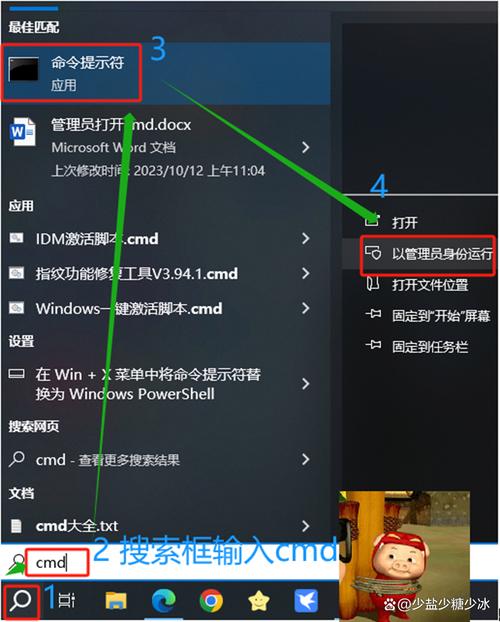
- 開啟開始功能表: 點擊畫面左下角的 Windows 圖示,或是按下鍵盤上的 `Win` 鍵。
- 搜尋「cmd」: 在搜尋框中輸入 `cmd`。您會看到「命令提示字元」這個應用程式出現在搜尋結果中。
- 右鍵點擊並選擇「以系統管理員身分執行」: 這是最重要的一步!請務必在「命令提示字元」這個搜尋結果上,按滑鼠右鍵,然後選擇「以系統管理員身分執行」。
- 使用者帳戶控制 (UAC) 提示: 這時候,您可能會看到一個「使用者帳戶控制」的彈出視窗,詢問您是否允許此應用程式變更您的裝置。請點擊「是」以繼續。
完成以上步驟後,您開啟的命令提示字元視窗,就會顯示「系統管理員:命令提示字元」的標題,這就代表您已經成功以管理員權限啟動了!是不是很簡單呢?
方法二:透過執行視窗
這個方法也很快速,特別是對於習慣使用快捷鍵的朋友來說。
- 開啟執行視窗: 同時按下鍵盤上的 `Win` 鍵 + `R` 鍵。
- 輸入「cmd」: 在彈出的「執行」視窗中,輸入 `cmd`。
- 按下 Ctrl + Shift + Enter: 接著,請不要直接按 Enter 或點擊「確定」。而是同時按下 `Ctrl` + `Shift` + `Enter` 這三個鍵。
- 使用者帳戶控制 (UAC) 提示: 同樣地,您會看到「使用者帳戶控制」的彈出視窗,請點擊「是」以繼續。
這樣一來,同樣可以開啟一個以管理員身分執行的命令提示字元視窗。這個組合鍵 `Ctrl + Shift + Enter` 在許多應用程式上,都是用來以管理員身分執行的快捷方式,記起來可是非常有用的喔!
進階技巧:建立一個專屬的管理員 Cmd 捷徑
如果您經常需要以管理員身分執行 Cmd,每次都這樣點擊搜尋或按快捷鍵,可能會覺得有點麻煩。別擔心,我們還有一個更省時省力的辦法,那就是「建立一個專屬的管理員 Cmd 捷徑」!這樣一來,您就可以直接點擊捷徑,馬上啟動以管理員身分執行的 Cmd 視窗,是不是超方便的呢?
這個方法有點像是為您量身打造一個「一鍵啟動」的工具,絕對能大幅提升您的工作效率!
- 在桌面空白處按右鍵: 在您的電腦桌面空白的地方,按滑鼠右鍵。
- 選擇「新增」>「捷徑」: 在彈出的選單中,選擇「新增」,然後再選擇「捷徑」。
- 輸入目標: 在「輸入項目的位置」欄位中,請輸入 `cmd.exe`。
- 點擊「下一步」: 輸入完成後,點擊「下一步」。
- 為捷徑命名: 在「請為此捷徑鍵入名稱」欄位中,您可以輸入任何您喜歡的名字,例如「管理員 Cmd」或「Admin Prompt」,方便您辨識。
- 點擊「完成」: 點擊「完成」,您就會在桌面上看到一個新的捷徑圖示。
- 設定捷徑以管理員身分執行: 這是關鍵步驟!請在您剛剛建立的捷徑圖示上,按滑鼠右鍵,然後選擇「內容」。
- 進入「捷徑」分頁: 在內容視窗中,切換到「捷徑」分頁。
- 點擊「進階」按鈕: 在「捷徑」分頁的下方,找到並點擊「進階」按鈕。
- 勾選「以系統管理員身分執行」: 在彈出的「進階內容」視窗中,勾選「以系統管理員身分執行」這個選項。
- 點擊「確定」兩次: 先點擊「確定」關閉「進階內容」視窗,然後再點擊「確定」關閉捷徑內容視窗。
現在,當您雙擊這個捷徑圖示時,就會直接彈出「使用者帳戶控制」的提示,點擊「是」之後,您就可以立刻進入一個以管理員身分執行的命令提示字元視窗了!這個方法真的超實用,推薦大家一定要試試看!
啟動後如何確認 Cmd 是管理員身分?
有些朋友可能會想:「我這樣開啟了,怎麼知道它真的就是管理員身分執行的呢?」別擔心,有幾個簡單的方法可以讓您快速確認:
- 標題列顯示: 最明顯的標誌就是命令提示字元的標題列。如果以管理員身分執行,標題列會顯示「系統管理員:命令提示字元」或類似的字樣。
- 嘗試執行需要權限的命令: 您可以嘗試執行一些一般使用者無法執行的命令,例如嘗試修改系統的重要設定檔案,或是嘗試存取一些受保護的系統目錄。如果命令順利執行,沒有出現權限錯誤,那麼它很可能就是以管理員身分執行的。例如,您可以嘗試輸入 `notepad C:\Windows\System32\drivers\etc\hosts` 來編輯 hosts 檔案,如果能成功開啟並編輯,那就表示是管理員權限。
一般來說,只要您透過上述的「以系統管理員身分執行」或「Ctrl+Shift+Enter」方式啟動,並在 UAC 提示時點擊「是」,那麼它就是以管理員身分執行的了。標題列的顯示是最直觀的判斷依據。
萬一不小心開啟了普通 Cmd 怎麼辦?
吼!就算再小心,有時候難免會手滑一下,不小心就只開了一個普通的 Cmd 視窗。那這樣還有救嗎?別急!其實,Windows 裡並沒有一個直接的「升級權限」按鈕,讓您在已經開啟的普通 Cmd 視窗裡,直接變身成管理員。您必須要做的,是「關閉」這個普通的 Cmd 視窗,然後「重新」用管理員身分開啟。這就是為何我們前面強調,一開始就要正確啟動的原因。
不過,如果您已經在普通的 Cmd 視窗裡輸入了一些指令,想要在不關閉的情況下,把後續的指令都以管理員身分執行,那是不行的。最乾淨俐落的方法,就是直接關閉,然後再透過上述的任一方法,以管理員身分重新開啟。這也是為什麼我們推薦建立管理員 Cmd 捷徑的原因,它可以省去您每次重新尋找和啟動的步驟。
Cmd 常用管理員權限操作範例
學會了「Cmd怎麼直接用管理員身分執行」,那實際上有哪些常見的命令,是絕對需要管理員權限的呢?這裡列舉幾個例子,讓您更清楚它的應用價值:
- 系統檔案檢查器 (SFC): 這是用來掃描並修復損壞的系統檔案的強大工具。命令是 `sfc /scannow`。很多時候,系統出現不穩定的狀況,使用這個命令就能迎刃而解。
- 磁碟分割工具 (Diskpart): 如同前面提到的,用來管理硬碟分割區。例如,您可以執行 `diskpart` 後,再輸入 `list disk` 來查看所有硬碟,或 `clean` 命令來清除磁碟上的所有資料(請務必小心使用!)。
- 網路設定工具 (Netsh): 用來設定和管理網路連接。例如,清除 DNS 快取可以使用 `ipconfig /flushdns`。而更進階的防火牆設定、Wi-Fi 設定,都少不了 `netsh`。
- 清除系統暫存檔: 雖然有些清理軟體可以做到,但透過命令列,您可以更精確地控制。例如,刪除 SoftwareDistribution 資料夾(用於 Windows Update 的快取)就需要管理員權限。
這些命令,都只是冰山一角。總之,任何涉及修改系統核心配置、保護檔案、或需要較高操作權限的命令,幾乎都需要管理員身分。所以,學會如何以管理員身分執行 Cmd,真的是非常非常重要的一件事!
我該一直以管理員身分執行 Cmd 嗎?
這是一個很好的問題,也關乎到系統的安全。一般來說,**除非您正在執行需要管理員權限的操作,否則不建議您「長期」或「預設」都以管理員身分執行 Cmd。** 為什麼呢?
Windows 的「使用者帳戶控制」(UAC) 機制,就是為了限制惡意程式或不小心執行的危險指令,能夠在沒有使用者明確同意的情況下,對系統造成傷害。當您以管理員身分執行程式時,UAC 會彈出提示,讓您有最後一道把關的機會。如果您總是預設以管理員身分執行,等於是繞過了這道防護,相對來說,系統的安全性就會降低。想像一下,如果您的電腦中毒了,而您又習慣以管理員身分執行所有程式,那病毒就能更容易地對您的系統進行破壞,是不是很可怕呢?
所以,我的建議是:**「需要時才以管理員身分執行」**。平常的電腦操作,都使用一般權限即可。當您需要執行那些明確知道需要管理員權限的命令時,再透過我們前面介紹的幾種方法,以管理員身分開啟 Cmd。這樣,既能確保您能順利完成工作,又能維持系統的安全。這才是最聰明、最安全的使用方式,您覺得呢?
常見問題集:關於 Cmd 管理員執行
在使用 Cmd 的過程中,朋友們可能還會遇到一些其他的小疑問,我們在這裡一次為大家解答。
Q1: 我用方法一搜尋 cmd,但右鍵點下去沒有「以系統管理員身分執行」這個選項,怎麼辦?
這聽起來有點奇怪,通常這個選項是必然存在的。請您確認一下,您是不是在搜尋結果中,點擊的是「命令提示字元」這個應用程式本身,而不是它的資料夾或是其他相關項目?如果真的沒有,請嘗試重新啟動電腦,或是檢查您的 Windows 使用者帳戶是否有足夠的權限。有些受限的帳戶可能無法直接執行管理員任務。
Q2: 我建立的捷徑,按下去後還是出現的是普通 Cmd,而不是管理員 Cmd,是哪裡出了問題?
這很有可能是您在設定捷徑「進階內容」時,忘記勾選「以系統管理員身分執行」這個選項了。請再次回到捷徑的「內容」>「捷徑」分頁,點擊「進階」,確認該選項已經被勾選。另外,有時候捷徑的目標路徑輸入錯誤,也可能導致問題,請確認目標路徑是 `cmd.exe`。
Q3: 我不小心在管理員 Cmd 中輸入了錯誤的指令,導致系統出現問題,現在該怎麼辦?
這確實是比較棘手的狀況。如果已經造成系統不穩定,最直接的辦法可能就是嘗試使用系統還原功能,將系統恢復到指令執行之前的狀態。如果系統還原也無法解決,可能就需要考慮更進一步的修復,例如使用 Windows 安裝媒體進行啟動修復,或是重設/重灌系統。所以,在使用管理員命令時,務必仔細確認指令的正確性,避免造成不必要的損害。
Q4: 在 Windows 10/11 中,啟動管理員 Cmd 的方法和舊版 Windows 有差別嗎?
基本上,我們前面介紹的幾種方法,在 Windows 10 和 Windows 11 中都完全適用。它們是 Windows 作業系統一直以來支援的標準啟動方式。所以,無論您使用的是哪個版本的 Windows,都可以放心按照這些步驟操作。
總之,關於「Cmd怎麼直接用管理員身分執行」,我們已經從基本操作到進階技巧,甚至包含了一些常見的疑難雜症,都做了詳細的說明。希望這篇文章能幫助您徹底掌握這個重要的電腦操作技能,讓您在處理各種電腦事務時,都能更加得心應手!