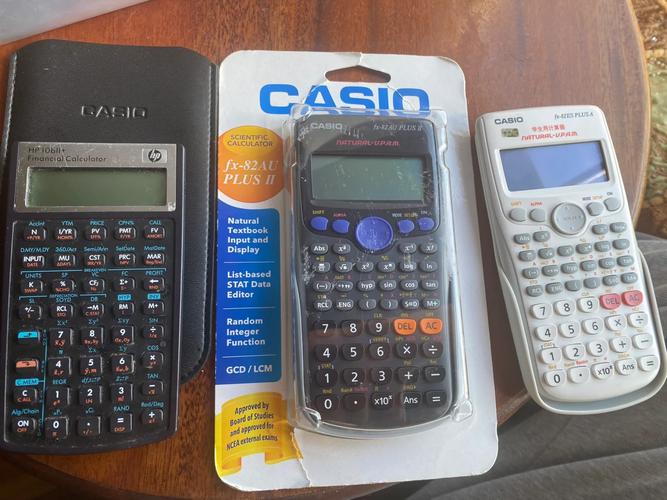
casio計算機如何重置:詳細步驟指南與常見問題解答,讓您的計算機煥然一新
Table of Contents
Casio計算機運作異常?了解如何正確重置讓它恢復正常!
親愛的Casio計算機使用者,您是否曾遇到過計算機出現奇怪的錯誤訊息、按鍵反應遲鈍、功能失靈,或是單純希望清除所有舊有設定和資料,讓它恢復到剛購買時的「出廠狀態」?這些問題都指向一個常見的解決方案:重置您的Casio計算機。
重置計算機不僅能解決許多軟體層面的故障,也能幫助您清理記憶體、重新設定使用偏好,對於準備重要考試的學生,或需要確保計算機狀態清零的專業人士來說,掌握重置技巧至關重要。本文將作為一份詳盡的指南,帶您一步步了解不同型號Casio計算機的重置方法,並提供重置前、後的注意事項,以及常見問題的解答。
為何需要重置您的Casio計算機?
Casio計算機作為我們學習、工作上的得力助手,有時也難免會出現一些「小脾氣」。以下是幾個常見的重置原因:
- 錯誤訊息不斷顯示: 計算機螢幕上出現「Syntax ERROR」、「Math ERROR」、「Stack ERROR」等無法消除的錯誤提示。
- 功能異常或按鍵無反應: 某些功能鍵失靈,或計算結果不如預期,甚至部分按鍵沒有反應。
- 記憶體佔用過多: 儲存了過多的變數、程式或歷史紀錄,導致計算機運行緩慢。
- 準備考試或轉讓: 需要確保計算機內沒有任何預設或儲存的資訊,以符合考試規範或保護個人隱私。
- 恢復出廠設定: 想要將所有自訂設定(如角度單位、顯示格式等)恢復到原廠預設狀態。
- 卡頓或反應遲鈍: 計算機整體運行速度變慢,輸入指令後需等待較長時間才有反應。
了解Casio計算機的重置類型與方法
Casio計算機的重置方法會因型號而異,但大致可以分為幾種類型:清除設定、清除記憶體變數,以及清除所有資料(恢復出廠設定)。以下我們將針對最常見的科學型計算機和圖形計算機提供詳細的步驟。
針對Casio科學型計算機(例如:fx-82ES, fx-991EX, fx-350EX, fx-570ES PLUS 等)
這些是市面上最普及的型號,其重置方式通常透過組合按鍵來實現。請注意,以下步驟將清除您計算機中的所有設定、儲存的變數(A, B, C, X, Y, M 等)以及獨立記憶體。
方法一:完整重置(清除所有資料與設定)
這是最徹底的重置方式,能將計算機恢復到幾乎與出廠狀態相同的配置。
- 開啟計算機: 按下 [ON] 鍵以確保計算機處於開啟狀態。
-
進入清除模式: 按下 [SHIFT] 鍵,然後按下數字 [9] 鍵(通常在 [CLR] 功能下方)。螢幕將顯示「Clear」或「RESET」選單。
您會看到以下選項:
- 1: Setup(清除設定)
- 2: Mem(清除記憶體變數)
- 3: All(清除所有資料與設定)
- 選擇「All」(全部): 按下數字 [3] 鍵,選擇「All」。
- 確認重置: 螢幕會顯示「Reset All? Press = Yes : AC No」。按下 [=] 鍵(通常標記為 [EXE] 或 [ENT])以確認重置。
- 完成重置: 螢幕會顯示「Reset All Complete! Press AC Key」。按下 [AC] 鍵即可完成重置並回到正常計算模式。
注意事項: 執行「All」重置將會清除您所有的自訂設定(如:角度單位、顯示格式、複數模式等)、記憶體變數以及獨立記憶體(M)。請確保您已備份或不需要這些資料。
方法二:僅清除設定(Reset Setup)
如果您只是想恢復計算機的顯示模式、角度單位(Degrees/Radians)等設定,但不想清除儲存的變數或獨立記憶體,可以使用此方法。
- 開啟計算機: 按下 [ON] 鍵。
- 進入清除模式: 按下 [SHIFT] 鍵,然後按下數字 [9] 鍵([CLR])。
- 選擇「Setup」: 按下數字 [1] 鍵,選擇「Setup」。
- 確認重置: 螢幕會顯示「Reset Setup? Press = Yes : AC No」。按下 [=] 鍵以確認。
- 完成重置: 按下 [AC] 鍵。
方法三:僅清除記憶體變數(Clear Memory Variables)
此方法只會清除您儲存的所有變數(A, B, C, D, E, F, X, Y)以及獨立記憶體(M),而不會影響其他設定。
- 開啟計算機: 按下 [ON] 鍵。
- 進入清除模式: 按下 [SHIFT] 鍵,然後按下數字 [9] 鍵([CLR])。
- 選擇「Mem」(記憶體): 按下數字 [2] 鍵,選擇「Mem」。
- 確認重置: 螢幕會顯示「Reset Mem? Press = Yes : AC No」。按下 [=] 鍵以確認。
- 完成重置: 按下 [AC] 鍵。
針對Casio圖形計算機(例如:fx-CG50, fx-9860GII, fx-CP400 等)
圖形計算機的功能更為強大,其重置選項也更為細緻,通常會在系統選單中進行操作。由於型號眾多且介面可能略有差異,以下提供通用步驟。
透過系統選單重置
此方法是清除圖形計算機數據和設定的標準途徑。
- 開啟計算機並進入主選單: 按下 [MENU] 鍵,進入主應用程式選單。
- 選擇「SYSTEM」或「MEMORY」應用程式: 使用方向鍵找到並選擇名為「SYSTEM」或「MEMORY」的圖示,按下 [EXE] 鍵進入。
- 尋找「RESET」選項: 在SYSTEM或MEMORY選單中,您會看到各種設置選項。使用方向鍵找到並選擇「RESET」(重置)選項,按下 [EXE]。
-
選擇重置類型: 螢幕會顯示不同的重置選項。常見的選項包括:
- Main Memory(主記憶體): 清除用戶數據、變數、程式等。
- Add-in Application(新增應用程式): 清除安裝的額外應用程式。
- Setup Data(設定資料): 清除系統設定。
- All(所有): 清除所有資料、設定及程式,恢復出廠狀態。
- Initialize(初始化): 有些型號可能直接顯示此選項,代表完全初始化。
請務必仔細閱讀選項,並選擇您需要的重置類型。 如果您想徹底清空,請選擇「All」或「Initialize」。
- 確認重置: 選擇後,計算機通常會再次詢問您是否確定要重置,例如「Yes」或「No」。按下對應的 [F1]、[F2] 或 [EXE] 鍵來確認(通常是 [F1] 對應「Yes」)。
- 完成重置: 計算機將執行重置程序,完成後可能會自動重啟或回到主選單。
重要提示: 對於圖形計算機,某些型號(如fx-CG50)可以連接電腦進行數據備份。在進行徹底重置前,強烈建議您將重要數據和程式備份到電腦上,以免造成不可挽回的損失。
透過初始化按鈕重置(部分舊型號)
極少數非常舊的Casio計算機型號,特別是一些基本型號或特定科學型號,背面可能會有一個小孔,內部隱藏著一個重置按鈕。
- 找到重置孔: 在計算機背面尋找一個標記為「RESET」的小孔。
- 使用尖細物體: 找一支未折斷的迴紋針或原子筆尖(請勿使用鉛筆尖,可能折斷在裡面)。
- 按下重置按鈕: 輕輕地將尖細物體插入小孔,並按壓內部的重置按鈕約1-2秒鐘,直到計算機螢幕變空白或關閉。
- 重啟計算機: 放開按鈕,然後按下 [ON] 鍵重新啟動計算機。
注意: 這種實體重置按鈕在現代的Casio計算機上已很少見,主要用於非常舊或某些特定的基本款型號。
重要!重置前請務必注意
重置計算機雖然能解決許多問題,但它是一個不可逆的過程。在執行重置前,請務必了解以下幾點:
- 數據遺失: 執行「All」或「Initialize」重置會清除您儲存的所有數據、程式、記憶體變數和自訂設定。如果這些數據對您很重要,請務必提前備份(尤其是圖形計算機)。
- 確認計算機型號: 不同的Casio計算機型號可能有不同的重置步驟。請務必查閱您的計算機背面或電池蓋內的型號,並參考對應的使用手冊。
- 電力充足: 確保計算機的電池電量充足,或連接外部電源(如果適用),避免重置過程中因電量不足導致操作中斷或計算機損壞。
- 清除模式選擇: 仔細閱讀重置選單中的選項,只選擇您確實需要清除的部分。例如,如果您只想清除設定,就不要選擇「All」。
重置後的檢查與設定
計算機重置完成後,它會恢復到出廠設定。此時,您可能需要重新進行一些基本的配置:
- 確認基本功能: 嘗試進行簡單的加減乘除,確保計算機的運作恢復正常。
- 設定角度單位: 根據您的使用習慣(例如:學校考試要求),重新設定角度單位為「Degrees」(度)、 「Radians」(弧度)或「Grads」(梯度)。通常是透過 [SHIFT] + [MODE] (SETUP) 後選擇。
- 調整顯示格式: 根據需要設定顯示模式,例如「Fix」(固定小數點位數)、「Sci」(科學記號)或「Norm」(正常顯示)。
- 重新輸入常數或程式: 如果您之前有儲存常用的常數或自定義程式,現在需要重新輸入。
當重置無效時的疑難排解
儘管重置是解決許多Casio計算機問題的有效方法,但有時問題可能源於硬體故障。如果重置後問題依然存在,您可以嘗試以下幾點:
- 更換電池: 電池電量不足或電池漏液可能導致計算機運行異常,甚至在重置後也無法解決問題。嘗試更換全新的合格電池。
- 檢查物理損壞: 仔細檢查計算機外殼是否有裂痕、變形,或按鍵是否有卡住、損壞的情況。輕微的跌落也可能導致內部元件鬆動。
- 聯繫Casio客服: 如果以上方法都無法解決問題,您的計算機可能存在更深層次的硬體故障。建議聯繫Casio官方客服或授權維修中心尋求專業協助。提供詳細的故障現象和您已嘗試的重置步驟,將有助於他們判斷問題。
- 檢查保固: 如果您的計算機仍在保固期內,請務必在自行拆解或維修前聯繫客服,以免失去保固資格。
常見問題 (FAQ)
如何判斷我的Casio計算機是否需要重置?
如果您的計算機顯示不明錯誤代碼、螢幕閃爍、特定功能無法使用、按鍵無反應、運行速度明顯變慢,或者您想清除所有個人數據以符合考試規定,那麼通常都需要考慮重置。
重置會清除我的所有資料和程式嗎?
是的,如果您選擇了「All」(全部)或「Initialize」(初始化)的重置選項,計算機內儲存的所有變數、自訂程式、歷史紀錄以及所有個人設定都將被清除,恢復到出廠預設狀態。部分重置選項(如:僅清除設定)則只會清除特定類型的資料。
為何我的Casio計算機重置後仍無法正常運作?
如果重置後問題依然存在,那很可能不是軟體層面的問題,而是硬體故障。常見原因包括電池電量不足、電池接觸不良、內部電路板損壞、或按鍵物理性損壞等。此時建議更換電池或尋求專業維修。
Casio計算機有沒有實體重置按鈕或孔?
現代的Casio科學型和圖形計算機通常沒有實體的重置按鈕或孔。重置功能大多透過組合按鍵(如 [SHIFT] + [9] + [3] + [=])或在系統選單中進行操作。少數非常舊或基本款的型號可能在背面設有隱藏的重置孔。
重置我的計算機是否會影響其保固?
正常執行透過按鍵組合或選單選項進行的「軟體重置」操作,不會影響Casio計算機的保固。保固通常涵蓋製造缺陷,而不是用戶正常的重置操作。然而,如果您嘗試自行拆解計算機或使用非官方的「硬體重置」方法,就可能會導致保固失效。
結語
掌握Casio計算機的重置方法,是每一位使用者必備的技能。它不僅能幫助您解決常見的運作問題,讓您的計算機恢復流暢,也能在重要時刻確保其功能的純粹性。希望這份詳細的指南能幫助您輕鬆掌握重置技巧,讓您的Casio計算機時刻保持最佳狀態!
如果您在重置過程中遇到任何問題,或您的計算機問題在重置後依然存在,請隨時參考本文的疑難排解部分,或查閱您的計算機使用手冊,並在必要時尋求專業協助。