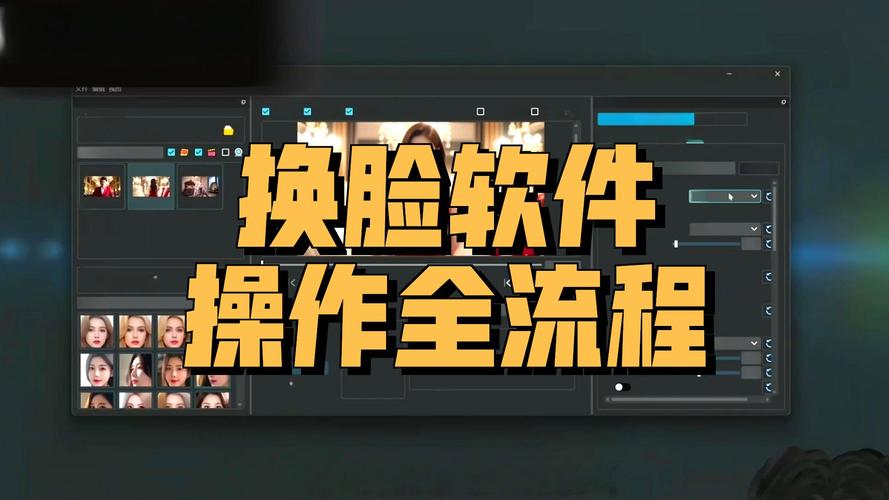
CapCut 可以換臉嗎?深度解析功能、操作步驟與注意事項
Table of Contents
CapCut 真的可以換臉嗎?
許多創作者在製作短影片時,常常會遇到一個有趣的技術問題:「CapCut 可以換臉嗎?」尤其是在看到許多社群媒體上出現有趣的換臉影片後,大家更是躍躍欲試。身為一位熱衷於影片剪輯的創作者,我也常被這個問題困擾,並且花了許多時間去研究和測試。簡單來說,CapCut 本身並沒有直接提供「換臉」這個一鍵式的獨立功能,但透過結合它強大的影片編輯能力、特效工具,以及一些巧妙的技巧,我們是可以「模擬」或「達成」換臉效果的。 這篇文章,我就要來深入探討這個話題,從 CapCut 的實際功能出發,為大家提供最真實、最詳細的操作解析。
許多人對「換臉」的定義可能停留在 AI 一鍵生成,但實際上,影片中的換臉效果,往往是透過精密的後製技術達成的。CapCut 作為一款非常受歡迎的免費影片剪輯軟體,它的功能十分豐富,雖然沒有像專門的換臉 App 那樣直接,但它提供的「疊加」、「綠幕摳像」、「關鍵幀動畫」等功能,組合起來就能創造出令人驚豔的換臉影片。
CapCut 如何「模擬」換臉效果?
要理解 CapCut 如何能做到換臉,我們需要先釐清「換臉」在影片後製中的基本原理。通常,這涉及到將一張臉的影像精確地疊加到另一張臉上,並確保其位置、大小、角度、光影都能盡可能地融合,看起來自然。在 CapCut 中,我們主要可以透過以下幾種方式來達成類似的換臉效果:
1. 疊加(Overlay)與混合模式 (Blend Mode) 的運用
這是最基礎也是最直觀的方法。如果你有兩段影片,一段是你想要替換的目標影片,另一段是你想要疊加的臉部影片(例如,你模仿另一個人的表情,或是想把某個圖案的臉疊上去),就可以利用 CapCut 的疊加功能。
- 操作步驟:
- 將你的目標影片匯入 CapCut。
- 點擊「疊加」,然後選擇「新增疊加」。
- 匯入你準備好的臉部影片素材。
- 調整疊加影片的位置、大小和旋轉,使其大致對準目標影片人物的臉部。
- 在「混合模式」選項中,嘗試不同的模式,例如「變亮」、「變暗」、「濾色」、「疊加」等,找到最能讓臉部融合到背景人物上的模式。這一步驟非常關鍵,不同的混合模式會影響疊加影片的顏色和亮度,以達到更自然的融合效果。
- 使用「蒙版」功能(Mask),特別是「線性」或「圓形」蒙版,來精確地裁剪疊加的臉部,只保留人物的臉部區域,並可以調整羽化(Feather)程度,讓邊緣更柔和,減少硬邊感。
- 利用「關鍵幀」動畫,追蹤目標人物臉部的移動,讓疊加的臉部也跟隨移動,保持對齊。
我的經驗是,這種方法需要大量的耐心和細節調整。 尤其是在目標人物臉部有大幅度移動或表情變化時,手動調整和關鍵幀的設定會非常耗時。但是,對於一些簡單的替換,例如把卡通人物的臉換成另一個卡通人物,或者在靜態圖片上進行替換,這個方法已經非常足夠了。
2. 綠幕摳像(Chroma Key)的進階應用
雖然 CapCut 沒有直接的「綠幕摳像」按鈕,但它透過「移除背景」功能,其實隱藏了類似的技術。如果你將一個帶有透明背景的臉部素材(例如,一個 PNG 格式的臉部圖片,或是從其他影片摳像後導出的素材),就可以利用 CapCut 的「疊加」和「混合模式」來實現。更進階的做法是,你也可以利用 CapCut 的「移除背景」功能,先移除目標影片人物的背景,然後再將新的臉部素材疊加上去,創造出另一種效果。
- 操作步驟(針對已去背臉部素材):
- 將目標影片匯入 CapCut。
- 匯入你預先準備好的、已經去背的臉部素材(例如 PNG 格式)。
- 將臉部素材作為「疊加」圖層。
- 調整臉部素材的位置、大小,使其覆蓋目標人物的臉部。
- 利用「蒙版」進一步精確裁剪邊緣,並使用「羽化」讓融合更自然。
- 如果臉部素材顏色不匹配,可以嘗試調整「亮度」、「對比度」、「飽和度」等參數,或是利用「濾鏡」來統一色調。
這種方法相對前面一種,在臉部素材已經去背的情況下,會更為方便。 但關鍵在於找到或製作出高品質的、適合替換的臉部素材。
3. 關鍵幀動畫與蒙版的精確配合
無論是哪種疊加方式,想要讓換臉效果自然,關鍵幀動畫(Keyframe)是絕對不可或缺的。CapCut 的關鍵幀功能可以讓你設定物件在不同時間點的屬性,例如位置、大小、旋轉、透明度等。
- 如何運用關鍵幀進行換臉:
- 選擇你疊加的臉部素材(或去背的臉部圖層)。
- 將播放指針移動到影片的開始位置。
- 在臉部素材的圖層上,開啟「關鍵幀」功能(通常是一個菱形圖標)。
- 設定臉部素材在開頭位置的屬性,讓它精確對準目標人物的臉部。
- 將播放指針移動到影片中臉部移動或表情變化的關鍵時刻。
- 手動調整臉部素材的位置、大小、角度,CapCut 會自動在這個節點創建新的關鍵幀。
- 重複這個過程,直到覆蓋整個影片的臉部運動。
- 同時,你也可以利用蒙版和關鍵幀來追蹤臉部的遮擋和移動,讓換臉更加逼真。例如,當目標人物的頭部轉動,或者有物體遮擋臉部時,你需要調整蒙版的形狀和位置,讓疊加的臉部表現出相應的變化。
這絕對是技術含量最高的部分,也是決定換臉效果是否成功的關鍵。 運用得當,即使是複雜的臉部移動,也能被完美捕捉。我曾經花費好幾個小時,只為了讓一個臉部素材在影片中跟隨人物的每一個細微動作,但看到最終成品時,那種成就感是無與倫比的。
CapCut 換臉的局限性與注意事項
雖然 CapCut 提供了強大的編輯工具,讓我們能夠「模擬」換臉,但我們也必須認識到它的局限性。CapCut 畢竟是一款通用的影片剪輯軟體,而不是專門的 AI 換臉工具。因此,在實際操作中,你可能會遇到以下問題:
1. 臉部細節的融合度
CapCut 的疊加和混合模式,對於顏色、光影的融合有一定幫助,但它無法像專業的 AI 換臉軟體那樣,精確地模擬原始臉部的光影、紋理、甚至毛孔細節。所以,換來的臉部可能會顯得有些「貼圖感」,不夠自然。
2. 表情和動作的匹配
如果目標影片人物的表情和動作非常豐富,而你提供的臉部素材表情比較單一,那麼換臉後的效果就會顯得很奇怪。要做到逼真的表情替換,通常需要非常精確的面部捕捉和表情遷移技術,這是 CapCut 現有功能難以獨立完成的。
3. 運算效能與素材需求
進行複雜的疊加、關鍵幀和蒙版操作,會對手機或電腦的運算效能有較高的要求。如果你的設備配置不高,可能會遇到剪輯卡頓、預覽緩慢等問題。同時,高品質的臉部素材也是關鍵,模糊、低解析度的素材,即使技術再好,也無法做出精美的換臉影片。
4. 版權與倫理問題
在使用換臉技術時,務必注意版權和倫理問題。 未經授權使用他人的肖像進行換臉,可能涉及侵犯肖像權、隱私權,甚至被用於散布不實訊息。請務必確保你擁有素材的使用權,並且遵守相關法律法規。我個人強烈建議,僅將換臉技術用於個人創作、惡搞娛樂,或經過授權的項目。
CapCut 換臉 vs. 專業 AI 換臉工具
為了更清楚地說明,我們可以將 CapCut 的換臉方法與市面上一些專門的 AI 換臉工具進行對比:
| 特點 | CapCut (模擬換臉) | 專業 AI 換臉工具 |
|---|---|---|
| 操作方式 | 手動疊加、關鍵幀、蒙版等傳統剪輯技巧 | 通常提供一鍵式 AI 換臉,輸入源臉和目標臉即可 |
| 學習門檻 | 較高,需要一定的剪輯基礎和耐心 | 較低,操作相對簡單 |
| 精確度與真實感 | 取決於操作者的技巧和素材質量,可能略顯生硬 | 通常能生成更逼真、細節更豐富的換臉效果 |
| 靈活性 | 非常靈活,可以自由控制各種參數和效果 | 相對固定,受 AI 模型限制 |
| 成本 | CapCut 本身免費,部分進階素材可能需付費 | 部分免費,但高品質或無浮水印版本通常需要付費 |
| 適用場景 | 短影片、特效疊加、創意惡搞 | 電影製作、特效、娛樂 |
從表格中可以看出,CapCut 更適合那些希望透過現有工具進行創意發揮,並且願意投入時間學習和手動調整的創作者。而對於追求極致逼真、快速生成效果的用戶,則可能需要考慮專門的 AI 換臉軟體。
常見問題解答 (FAQ)
接下來,針對大家在使用 CapCut 進行換臉時可能遇到的疑問,我來做一個詳細的解答:
Q1: CapCut 是否有內建的「換臉」按鈕?
A: 目前,CapCut 的最新版本中,並沒有一個直接標示為「換臉」的一鍵式功能按鈕。大家看到或聽到的「CapCut 換臉」效果,通常是透過 CapCut 提供的「疊加」、「蒙版」、「關鍵幀」、「混合模式」等基礎剪輯工具,結合精細的手動操作來實現的。這需要創作者花費一些時間去學習和練習。
Q2: 我可以用 CapCut 換成明星的臉嗎?
A: 理論上,如果你能取得高畫質、臉部清晰的明星照片或影片素材,並且素材的表情、角度與你的目標影片人物能夠大致匹配,那麼你就可以嘗試用 CapCut 的疊加和關鍵幀功能來「模擬」這個效果。但是,要達到真正逼真、難以辨識的程度,會非常困難,並且也牽涉到肖像權的法律問題,請務必謹慎。
Q3: 換臉影片會不會很模糊或有馬賽克?
A: 影片的模糊或馬賽克問題,主要取決於你使用的原始素材質量。如果你使用的臉部素材本身解析度不高,或是影片拍攝時光線不足,那麼即使在 CapCut 中進行了精細的編輯,最終輸出的影片也會顯得模糊。確保你使用的臉部素材清晰、解析度高,是製作高品質換臉影片的第一步。CapCut 本身在匯出影片時,也可以選擇較高的解析度和幀率,以保持畫質。
Q4: 如何讓換臉後的臉部顏色和光影更自然?
A: 這需要多方面的調整。首先,在「混合模式」中嘗試不同的選項,找到最能融合顏色和亮度的模式。其次,CapCut 提供了「調整」功能,你可以精確地調整疊加臉部素材的「亮度」、「對比度」、「飽和度」、「色溫」等參數,使其與目標影片的光影環境相匹配。有時候,可以嘗試給疊加的臉部添加一些「濾鏡」,統一色調。此外,善用「蒙版」的「羽化」功能,讓臉部邊緣與頭部自然過渡,也能大大提升真實感。
Q5: CapCut 的換臉功能對手機配置有要求嗎?
A: 進行複雜的影片編輯,尤其是涉及多層疊加、關鍵幀動畫和精細蒙版調整時,會對設備的運算能力有一定的要求。如果你的手機或電腦配置較低,可能會感覺剪輯過程比較卡頓,預覽速度也會變慢。建議在進行換臉操作前,盡量關閉其他不必要的應用程式,並確保設備有足夠的儲存空間。若情況允許,使用配置較高的設備,操作會更順暢。
總而言之,CapCut 雖然沒有內建「換臉」按鈕,但它強大的編輯工具組合,絕對能讓你實現令人驚喜的換臉效果,只要你願意投入時間去學習和探索。這也是 CapCut 之所以如此受歡迎的原因——它賦予了普通用戶創造專業級影片的無限可能!