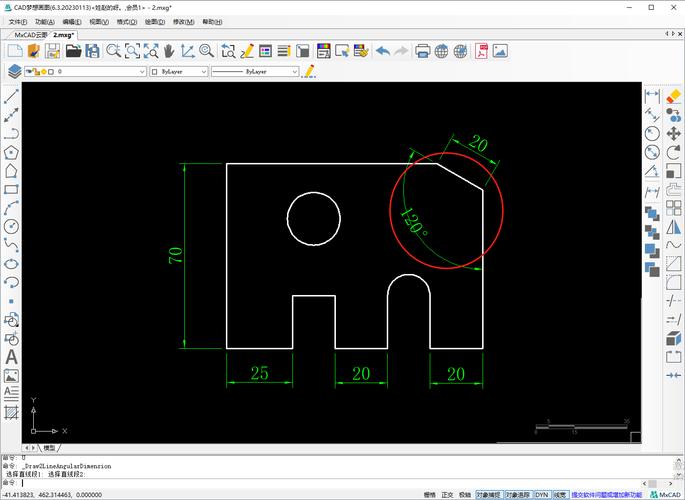
CAD標註眉角多:精準繪製與規範化應用全攻略
Table of Contents
CAD標註: precision 的靈魂所在
「欸,這張圖的標註怎麼跑掉了?尺寸線斷掉了,文字又重疊在一起,根本看不懂啦!」相信許多剛接觸 CAD 繪圖的朋友,或是經驗豐富但偶爾疏忽的設計師們,都曾遇過類似的困擾。CAD 標註,看似只是在圖面上標示尺寸、文字、符號,實則不然,它可是圖面的「靈魂」所在,是溝通設計意圖、確保施工準確性的關鍵環節。如果標註不清、混亂,那這張圖的價值可就大打折扣了。今天,我們就來好好聊聊這個常常被忽略,卻又極其重要的「CAD 標註」眉角,從基礎的設定到進階的應用,希望能幫助大家畫出更專業、更易讀的 CAD 圖面。
CAD 標註是什麼?為何如此重要?
簡單來說,CAD 標註就是利用電腦輔助設計軟體(CAD),在工程圖、設計圖等圖面上,標示出物件的尺寸、角度、公差、文字說明、圖例等資訊的過程。想像一下,如果沒有這些標註,一張漂亮的建築圖、機械圖,只是一堆線條的組合,根本無法得知物件的實際大小、形狀,更遑論實際製造或施工了。所以,CAD 標註的重要性,絕對不亞於圖面的線條繪製本身。
它扮演著以下幾個關鍵角色:
- 精確傳達尺寸資訊: 這是標註最基本也是最重要的功能。它告訴我們物件的長、寬、高、直徑、半徑、角度等具體數值,確保製造或施工時的準確性。
- 規範設計意圖: 透過標註,設計師可以明確表達其設計的細節,例如所需的公差範圍、表面粗糙度、材料要求等,避免施工人員的誤解。
- 提升圖面可讀性: 一份清晰、有系統的標註,能讓圖面一目了然,快速找到所需資訊,大幅節省閱讀時間,尤其是在大型或複雜的專案中,這點更顯得尤為重要。
- 確保品質與安全: 錯誤的標註可能導致產品尺寸不符、結構不穩,甚至引發安全問題。精準的標註是品質保證的基石。
- 法規遵循: 在某些行業,如建築、醫療設備等,有嚴格的標註規範,必須符合相關法規要求。
CAD 標註的基礎設定:打好穩固的地基
要畫出專業的 CAD 標註,首先得從基礎設定開始。這就像蓋房子,地基不穩,上面的建築再漂亮也難以持久。大多數 CAD 軟體(如 AutoCAD、BricsCAD 等)都提供了強大的標註樣式管理功能,我們可以透過設定,統一圖面標註的風格,讓整體視覺效果更加專業和諧。
標註樣式管理器 (Dimension Style Manager):你的專屬標註調色盤
進入標註樣式管理器,你會發現裡面有許多可以調整的選項,別被嚇到了!我們一步步來理解,你會發現其實很有趣。
1. 文字 (Text):讓你的標註「會說話」
- 文字樣式 (Text Style): 選擇或建立一個清晰易讀的字體。常用的有 Arial、Times New Roman,或是工程上常見的 SHX 字體。字體大小也需斟酌,太小看不清楚,太大又顯得擁擠。
- 文字高度 (Text Height): 設定標註文字的實際高度。這通常會與你的圖面比例和輸出比例有關。
- 文字對齊 (Justification): 決定文字是水平對齊、隨尺寸線對齊,還是 ISO 標準對齊。通常,為了易讀性,我們會選擇「水平對齊」(Horizontal) 或「隨尺寸線對齊」(Aligned with dimension line)。
- 文字偏移 (Offset from dim line): 設定文字與尺寸線之間的距離。適當的距離能讓文字清晰獨立,不會被尺寸線壓迫。
2. 符號與箭頭 (Symbols and Arrows):精準的指示器
- 箭頭樣式 (Arrowheads): 選擇符合工程規範的箭頭類型,例如封閉填充箭頭 (Closed Filled)、開口箭頭 (Open) 或點 (Dot)。
- 箭頭大小 (Arrow Size): 設定箭頭的大小,需與文字大小和圖面比例協調。
- 引線樣式 (Leader Style): 當需要額外標註說明時,引線的樣式也很重要,確保它能清晰連結到要說明的物件。
3. 主單位 (Primary Units):數字的「語言」
- 單位格式 (Units Format): 選擇你所需的單位格式,如小數 (Decimal)、工程 (
) 等。 - 精確度 (Precision): 設定小數點後的位數。例如,機械製圖可能需要到小數點後三、四位,而建築圖則可能只需要到小數點後一、兩位,甚至公制單位。
- 單位標記 (Units Symbol): 是否顯示單位符號,如 mm、cm、m 等。
4. 容許誤差 (Tolerances):精確度的藝術
這是標註中較為進階的部分,用於標示物件的允許誤差範圍。在製造業中,公差的精確性直接關係到產品的裝配和功能。常見的公差形式有:
- 對稱公差 (Symmetrical): 例如 ±0.1 mm。
- 上下公差 (
): 分別標示上偏差和下偏差。 - 極限公差 (Limit): 直接標示最大和最小尺寸。
在標註樣式管理器中,可以設定公差的顯示方式、文字高度、對齊方式等,讓你的圖面更具專業性。
CAD 標註的種類與應用:讓圖面「會說話」
CAD 軟體提供了豐富的標註工具,讓你能夠針對不同的需求,選擇最合適的標註方式。正確運用各種標註工具,能讓你的圖面資訊更全面、更清晰。
1. 線性標註 (Linear Dimension):最常見的尺寸標示
這是最基礎、也最常用的標註工具,用於標示直線、水平線、垂直線的長度。直接選取兩個點,軟體就會自動計算並顯示尺寸。
- 水平標註 (Horizontal): 標示水平距離。
- 垂直標註 (Vertical): 標示垂直距離。
- 對齊標註 (Aligned): 標示兩點之間的真實距離,無論物件的角度如何。
2. 半徑與直徑標註 (Radius and Diameter Dimension):圓形物件的量測
用於標示圓形或弧形的半徑或直徑。選擇圓弧或圓,再點選標註位置即可。有些軟體甚至提供自動判斷半徑或直徑的功能。
3. 角標註 (Angular Dimension):精準的角度測量
用於標示角度。通常需要選取三個點(圓心和兩條線段上的點),或者直接選取兩條相交的線段。確保你選擇的是你想要測量的角度(內角或外角)。
4. 座標標註 (Ordinate Dimension):定位利器
用於標示物件相對某個基準點的 X 或 Y 座標。這在機械加工、PCB 設計等領域非常常用,能快速定位物件的位置,確保精度。
5. 標註更新 (DIMUpgrade):讓舊圖面「活起來」
有時候,我們可能會用到舊版本的 CAD 圖檔,裡面的標註可能是舊式的「非關聯式標註」。DIMUpgrade 命令可以將這些舊式標註轉換為較新的「關聯式標註」,讓標註與物件的尺寸連動,當物件尺寸改變時,標註也會自動更新,省時又省力。
6. 多重引線標註 (MLeader):整合多樣化資訊
這是一個非常強大的標註工具,可以讓你將文字、圖塊、屬性等各種資訊,透過引線連結到圖面上的特定位置。在標示複雜的結構、零件細節時,MLeader 能夠讓圖面資訊更集中、更易懂。
CAD 標註的進階技巧與常見問題:避開陷阱,事半功倍
掌握了基礎和各種標註工具後,還有一些進階技巧和常見問題,是我們在實際繪圖過程中需要留意的。
1. 標註比例 (Dimension Scale):讓標註大小剛剛好
這是一個許多新手會遇到的問題。為什麼我畫的標註文字這麼大或這麼小?這跟「標註比例」或「整體比例」(Overall Scale) 有關。在標註樣式管理器中,你可以設定一個比例因子,讓標註在不同的圖紙空間或模型空間比例下,都能顯示出合適的大小。例如,如果你在模型空間繪製 1:1 的物件,但希望在 1:100 的圖紙空間中列印出適當大小的標註,就需要設定適當的標註比例。
2. 關聯式標註 (Associative Dimensions):與物件的連結
現在主流的 CAD 軟體都支援關聯式標註。這意味著標註會與它所標示的物件產生連結。當你移動、縮放或修改物件的尺寸時,關聯式標註也會自動更新,非常方便。但要注意,某些操作,如將物件複製到另一個檔案、炸開 (Explode) 標註等,可能會破壞關聯性。
3. 統一標註風格:保持一致性
在一個專案中,盡量使用同一套標註樣式。這不僅能讓圖面看起來更專業,也能避免因不同標註樣式造成的混亂。你可以建立一個包含所有常用標註樣式的模板檔 (.dwt),每次開新檔案時從模板檔開始,就能確保標註風格的一致性。
4. 避開重疊與雜亂:清晰度是王道
這點再怎麼強調都不為過。標註線、文字、引線之間,盡量避免重疊。如果空間不足,可以考慮使用引線標註,或是將部分標註移動到圖面外圍。有時候,微調標註的位置,或調整文字的對齊方式,都能讓圖面清晰度大大提升。
5. 標註文字的放置:直覺與邏輯
標註文字的放置位置,應該讓人一看就知道它指的是哪個尺寸。通常,外部尺寸文字會放在尺寸線的上方或右側,內部尺寸則放在尺寸線之間。對於角度標註,文字通常放在角度線的中央。
6. 箭頭與圖塊的配合:細節決定成敗
當你的圖面中有許多圖塊(Blocks)時,確保標註的箭頭能夠正確地指向圖塊的邊界或關鍵點。有時候,圖塊的定義本身會影響標註的準確性,這時可能需要調整圖塊的屬性或重新定義。
7. 處理曲線與複雜形狀的標註:巧思與耐心
標註曲線或複雜不規則形狀時,可能需要多花點心思。有時單純的線性標註不夠用,需要搭配引線標註,或是採用座標標註來定義關鍵點。對於曲面,可能需要標示曲率半徑等。
常見問題解答 (FAQ):
Q1:為什麼我的 CAD 標註文字總是顯示成一個問號或亂碼?
這通常是因為 CAD 軟體找不到你所指定的文字樣式。請檢查:
- 你的標註樣式中指定的文字樣式是否存在於你的 CAD 環境中。
- 你使用的 CAD 軟體是否支援該字體檔案。
- 如果是在多人協作的環境下,確保所有使用者都有相同的字體檔案。
解決方法通常是重新指定一個 CAD 環境中存在的字體,或是將圖面中的字體進行替換。
Q2:為什麼我標註出來的尺寸數字和我畫的長度不一樣?
這很可能是因為你使用了「非關聯式標註」,或是標註樣式中的「測量比例」(Dimension Scale) 設定錯誤。如果是關聯式標註,標註數字應該會與物件長度一致。檢查你的標註樣式設定,確保「測量比例」設定為 1 (除非你有特殊需求,如在圖紙空間標註模型空間的尺寸)。如果懷疑是圖面比例問題,可以嘗試使用「標註更新」命令,讓標註與物件重新關聯。
Q3:我需要標註建築圖和機械圖,我需要建立不同的標註樣式嗎?
絕對需要!建築圖和機械圖的標註習慣和規範差異很大。建築圖通常偏向於整體尺寸、樓層、結構標示,常用較大的字體和簡潔的箭頭。機械圖則需要更精確的公差、表面粗糙度、細節尺寸,標註可能更密集。建立不同的標註樣式,並在需要時切換,是保持圖面專業和易讀性的關鍵。
Q4:如何讓我的 CAD 標註在不同比例的圖框中都能顯示合適的大小?
這就需要善用 CAD 的「圖紙空間」和「標註比例」功能。通常的做法是:
- 在「模型空間」中,使用 1:1 的比例繪製物件,並建立一套「模型空間標註樣式」,此時標註比例設定為 1。
- 切換到「圖紙空間」(Layout),放置好你的圖框。
- 在圖紙空間中,為每個視埠 (Viewport) 設定合適的比例(例如 1:50, 1:100)。
- 建立一套「圖紙空間標註樣式」,並將其「整體比例」(Overall Scale) 或「測量比例」(Dimension Scale) 設定為該視埠的比例倒數(例如,如果是 1:50 的視埠,標註比例就設定為 50)。
這樣,無論你在哪個比例的視埠中查看,標註文字和箭頭的大小都會保持一致,符合圖紙列印時的視覺效果。
Q5:標註線和物件之間需要留多大的間隙?
這並沒有一個絕對的標準答案,但通常建議留有足夠的間隙,以確保清晰度。一般來說,這個間隙可以根據圖面的整體比例來決定,但確保文字不會與尺寸線重疊是基本原則。在標註樣式管理器中,有一個「尺寸線偏移」或「文字偏移」的選項,可以讓你精確控制這個距離。
結語:
CAD 標註,看似簡單,實則蘊藏著無數的學問。它不僅是技術的展現,更是溝通的橋樑。從基礎的樣式設定,到各種標註工具的靈活運用,再到進階的比例控制與圖面管理,每一個環節都值得我們仔細鑽研。希望今天的分享,能幫助大家對 CAD 標註有更深入的理解,並在日常的繪圖工作中,畫出更精準、更專業、更容易溝通的 CAD 圖面。請記住,一份好的標註,絕對是提升工作效率、減少溝通成本、確保專案成功的關鍵!