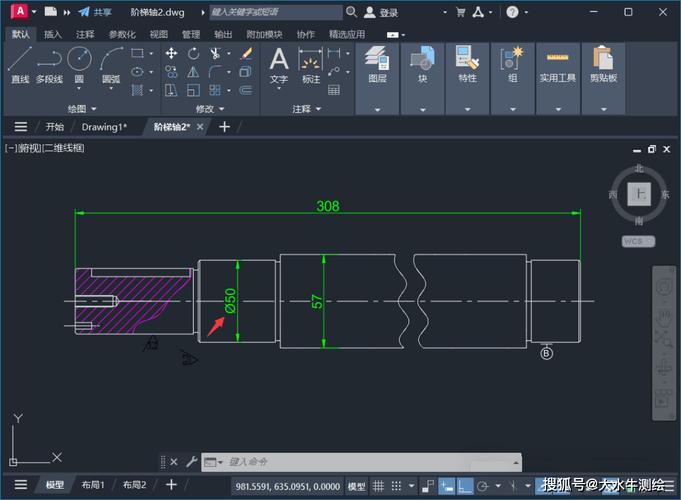
cad如何標註文字:詳解CAD圖面文字標註、引線註記與表格應用
Table of Contents
深入解析CAD文字標註:讓您的設計溝通更精準
在CAD(電腦輔助設計)的世界裡,圖面上的每一個線條、每一個符號都承載著重要的設計資訊。然而,若要讓這些資訊真正「說話」,清晰、準確的文字標註便成為不可或缺的一環。無論是工程圖的技術要求、建築圖的材料說明,或是機械圖的組裝步驟,文字標註都扮演著至關重要的溝通角色。
本文將深入探討「cad如何標註文字」這個核心問題,從最基礎的文字輸入,到專業的引線註記與表格應用,再到提升效率的文字樣式設定與最佳實踐,為您提供一份詳細且具體的指南。透過掌握這些技巧,您將能大幅提升CAD圖面的可讀性與專業度,確保您的設計意圖被精確理解。
CAD中常見的文字標註方法與應用
CAD軟體提供了多種文字標註工具,以應對不同類型的資訊呈現需求。了解這些工具的特性與適用情境,是有效進行文字標註的第一步。
1. 單行文字 (TEXT) 與多行文字 (MTEXT)
這是CAD中最基礎且使用頻率最高的文字工具,兩者各有其適用場景。
a. 單行文字 (TEXT)
用途: 適用於簡短、獨立的文字標註,例如單一尺寸註解、圖名、編號或簡單的符號。
操作步驟:
- 在指令行輸入 TEXT 或 DT,然後按下 Enter 鍵。
- 系統會提示您指定文字的「起點」(Start point of text)。點擊圖面上您希望文字開始顯示的位置。
- 接著,系統會提示您指定文字的「高度」(Height)。您可以輸入數值(例如:3)或在圖面上拖曳定義高度。按下 Enter 鍵確認。
- 最後,系統會提示您指定文字的「旋轉角度」(Rotation angle of text)。通常預設為 0 度(水平文字),您可以直接按下 Enter 鍵或輸入其他角度(例如:90 代表垂直文字)。
- 輸入您要標註的文字內容。
- 輸入完成後,按下 Enter 鍵一次結束單行文字輸入,再按一次 Enter 鍵結束指令。
小提示: 單行文字的每個文字物件都是獨立的,方便快速移動或複製單一文字。但編輯多行內容時會比較不便。
b. 多行文字 (MTEXT)
用途: 適用於需要包含多段落、多行說明,或需要進階格式設定(如分欄、項目符號、字元格式)的文字標註,例如:設計說明、材料清單註釋、技術規格等。
操作步驟:
- 在指令行輸入 MTEXT 或 T,然後按下 Enter 鍵。
- 系統會提示您指定文字方塊的「第一個角點」(First corner)。點擊圖面上您希望文字顯示區域的左上角。
- 接著,拖曳滑鼠以定義文字方塊的「對角點」(Opposite corner),點擊以確定文字方塊的寬度。這個方塊將限制多行文字的顯示範圍,當文字超出寬度時會自動換行。
- 此時,CAD會彈出一個「多行文字編輯器」(In-Place Text Editor)。您可以在此輸入文字內容,並使用編輯器上方的工具列進行文字格式設定,例如:字體、字高、粗體、斜體、底線、對齊方式、行距、分欄、項目符號/編號等。
- 輸入完成並設定好格式後,點擊編輯器外部的圖面空白處,或按下 Esc 鍵,即可結束多行文字編輯。
MTEXT 進階應用: 多行文字編輯器功能強大,可以插入特殊符號(如直徑符號⌀、正負號±、度數符號°)、堆疊分數、甚至插入欄位(Fields)來自動更新資訊。
2. 引線註記 (LEADER / QLEADER)
引線註記常用於指向圖面上的特定物件,並提供相關的文字說明,例如零件標號、材料批號或細部構造的特殊要求。
a. 快速引線 (QLEADER)
用途: 快速生成引線,操作簡便,適合日常快速標註。
操作步驟:
- 在指令行輸入 QLEADER,然後按下 Enter 鍵。
- 系統提示「指定引線起點」(Specify first leader point)。點擊您希望引線箭頭指向的物件或位置。
- 接著,系統提示「指定下一個點」(Specify next point)。您可以點擊一個或多個點來定義引線的轉折點。按下 Enter 鍵結束點的定義。
- 此時會彈出多行文字編輯器,讓您輸入引線後方的文字內容。輸入完成後,點擊編輯器外部的空白處。
- 您也可以在輸入文字前,先設定引線的箭頭類型、引線類型(直線、曲線)等,在指令行輸入 S (Settings) 進入設定介面。
b. 引線 (LEADER)
用途: 提供更精確的引線控制,特別是在需要多段式引線或複雜引線樣式時。
操作步驟:
- 在指令行輸入 LEADER,然後按下 Enter 鍵。
- 操作步驟與 QLEADER 類似,但 LEADER 提供更多選項來控制引線的段數、終點、文字的附著方式等。
- 您可以透過其選項設定引線的箭頭類型、引線的線條樣式,以及文字的對齊方式。
引線樣式: 您可以透過「註解」頁籤下的「引線樣式管理員」 (Leader Style Manager) 來建立、修改和管理引線樣式,確保所有引線註記的風格一致。
3. 表格 (TABLE)
表格是CAD圖面中組織和呈現大量結構化文字資訊的有效工具,例如材料清單 (BOM)、圖框資訊、設計規範或修訂記錄。
操作步驟:
- 在指令行輸入 TABLE,然後按下 Enter 鍵。
- 「插入表格」對話框會彈出。您可以設定:
- 表格樣式: 選擇現有的表格樣式或新建樣式。
- 插入選項: 選擇「指定插入點」或「指定視窗」。
- 欄和列設定: 設定表格的初始欄數、欄寬、列數和列高。
- 儲存格樣式: 定義表格中標題、標頭和資料儲存格的文字樣式、對齊方式、背景顏色等。
- 設定完成後,點擊「確定」。
- 在圖面上指定表格的插入點。
- 表格會被創建出來,您可以點擊儲存格來輸入文字內容。每個儲存格都支援多行文字編輯器的功能。
- 您也可以透過右鍵選單,對表格進行插入/刪除列、欄、合併儲存格等操作。
表格與Excel連結: 部分CAD軟體版本支援將Excel表格直接鏈結到CAD圖面中,實現數據的自動更新,極大提高了工作效率。
打造專業文字風格:文字樣式 (STYLE) 的設定與管理
為了確保CAD圖面的統一性、專業度和可讀性,文字樣式 (Text Style) 的設定與管理是必不可少的環節。透過建立和應用標準化的文字樣式,您可以輕鬆地控制圖面上所有文字的外觀。
1. 文字樣式的重要性
- 統一性: 確保圖面中所有文字的字體、大小、比例、顏色等視覺元素保持一致,提升專業度。
- 效率: 無需每次輸入文字時都重複設定字體和高度,提高繪圖效率。
- 可讀性: 使用清晰、易讀的字體和合適的大小,確保圖面資訊傳達無誤。
- 出圖控制: 特別是對於「註解性文字樣式」,它能自動適應不同出圖比例,確保文字在任何比例下都能以正確的尺寸顯示。
2. 如何建立與修改文字樣式
操作步驟:
- 在指令行輸入 STYLE,然後按下 Enter 鍵,或從「註解」頁籤中找到「文字樣式」圖示並點擊。
- 「文字樣式」對話框會彈出。
- 建立新樣式: 點擊右側的「新建…」按鈕,輸入一個新的樣式名稱(例如:「標準說明文字」、「標題文字」等),然後點擊「確定」。
- 設定樣式參數:
- 字體名稱 (Font Name): 選擇您希望使用的字體,如 Arial、SimSun (宋體) 或 SHX 字體(例如:txt.shx)。建議優先使用 TrueType 字體 (TTF) 因為它們在不同軟體和列印機上的顯示效果更穩定。
- 字體樣式 (Font Style): 選擇字體的粗細或傾斜(例如:Regular、Bold、Italic)。
- 高度 (Height):
- 設為0: 若設定為 0,則每次使用此樣式輸入文字時,您可以手動指定文字高度,或依照目前的註解比例自動調整。這是最彈性的設定,特別適用於「註解性」樣式。
- 指定數值: 若輸入一個具體數值(例如:2.5),則使用此樣式的所有文字都將固定為此高度。這在模型空間繪製,且文字高度與實際尺寸無關時適用。
- 寬度比例 (Width Factor): 控制文字的寬度,1.0 為正常寬度,小於 1.0 會變窄,大於 1.0 會變寬。
- 傾斜角度 (Oblique Angle): 設定文字的傾斜角度(例如:15 代表向右傾斜 15 度)。
- 註解性 (Annotative): 勾選此選項,使文字樣式成為註解性樣式。這表示文字的高度會根據當前設置的註解比例自動調整,以確保在不同出圖比例的配置中,文字都能保持一致的列印尺寸。
- 設定完成後,點擊「應用」,然後點擊「關閉」。
最佳實踐: 建議至少建立幾種常用的文字樣式,例如:
- Standard: 預設樣式,可設為普通說明文字。
- Title: 用於圖框標題或重要標題。
- Note: 用於一般註釋或說明。
- Dimension Text: 專為尺寸標註文字設計(通常與尺寸樣式結合使用)。
CAD文字標註的進階技巧與最佳實踐
除了基礎的文字輸入,掌握一些進階技巧和最佳實踐,能讓您的CAD文字標註更加專業、高效。
1. 圖層管理 (Layers)
將文字物件放置在專屬的圖層上是良好的繪圖習慣。例如,您可以創建一個名為「A-ANNO-TEXT」或「_文字註記」的圖層。
優點:
- 可見性控制: 方便您打開或關閉特定類型的文字顯示,例如在列印不需要文字的視圖時。
- 選取與編輯: 透過圖層隔離,更容易選取和批量編輯特定文字物件。
- 列印控制: 可以為文字圖層設定不同的列印顏色、線型或是否列印。
2. 標註比例 (Annotation Scaling)
在AutoCAD中,註解性物件 (Annotative Objects) 是一個非常重要的概念,尤其是在處理具有多個出圖比例的圖面時。註解性文字、尺寸和引線會根據當前設定的註解比例,自動調整其大小,以確保在模型空間和配置空間中的顯示和列印尺寸一致。
操作步驟:
- 在建立文字樣式時,勾選「註解性」選項。
- 在圖面狀態列(通常在視窗底部)找到「註解比例」下拉選單。
- 在模型空間中繪圖時,選擇當前預計出圖的比例(例如 1:100)。當您使用註解性文字樣式建立文字時,文字會根據這個比例調整顯示大小。
- 在配置空間中創建視埠 (Viewport) 時,為每個視埠設定其所需的出圖比例(例如一個視埠設為 1:50,另一個設為 1:100)。註解性文字會自動在不同的視埠中以正確的列印尺寸顯示。
為何重要: 若沒有使用註解性物件,您可能需要在不同比例的視埠中創建不同大小的文字,或手動調整文字高度,這會耗費大量時間且容易出錯。註解性功能極大地簡化了多比例圖面的管理。
3. 使用欄位 (FIELDS) 自動更新資訊
欄位是CAD中一種動態的文字,它們可以顯示圖面或系統的屬性資訊,並在這些資訊變更時自動更新。這對於圖框中的標題欄、修訂記錄或任何需要動態顯示的文字非常有用。
常見應用:
- 檔案資訊: 檔案名稱、路徑、大小、最後儲存日期。
- 圖面資訊: 佈局名稱、出圖比例、頁數。
- 物件資訊: 面積、長度、坐標。
- 系統資訊: 當前日期、時間、作者。
操作步驟:
- 在多行文字編輯器中,右鍵點擊,選擇「插入欄位…」(Insert Field…)。
- 在「欄位」對話框中,選擇您想插入的欄位類別和名稱,例如「FileName」、「PlotDate」、「LayoutName」等。
- 設定欄位的格式,然後點擊「確定」。
- 該欄位會顯示在文字中。當相關資訊變更時(例如檔案被重新命名,或佈局比例改變),欄位會自動更新。您可以透過指令 UPDATEFIELD 來手動更新所有欄位。
4. 常用符號與特殊字元
CAD圖面中經常需要使用到特殊的工程符號,例如直徑符號、度數符號、正負號等。以下是一些常用的輸入方式:
- 控制碼 (Control Codes):
- %%C: 直徑符號 (⌀)
- %%D: 度數符號 (°)
- %%P: 正負號 (±)
- Unicode 字元: 對於沒有對應控制碼的特殊字元,您可以使用 Unicode 編碼。在文字編輯器中按住 Alt 鍵,然後在數字鍵盤上輸入該字元的 Unicode 十進制碼。例如:註冊商標符號 ® 的 Unicode 是 0174。
- 符號表: 在多行文字編輯器中,工具列上通常有一個「符號」按鈕,點擊它可以直接選擇常用符號。
常見問題與疑難排解 (FAQ)
如何…?
如何在CAD中輸入特殊符號如直徑符號、度數符號和正負號?
您可以透過特定的控制碼或文字編輯器中的符號表來輸入。常用的控制碼有:直徑符號為 %%C,度數符號為 %%D,正負號為 %%P。在多行文字編輯器中,您也可以點擊「符號」按鈕來選擇或透過 Unicode 編碼輸入。
如何在CAD文字編輯器中實現文字分欄顯示?
在多行文字 (MTEXT) 編輯器中,您可以找到「欄位」(Columns) 或「欄」的選項。通常在文字工具列的右側,點擊它您可以選擇「靜態欄位」並設定欄位數量和間距,讓文字內容自動在多個欄位中流動顯示。
如何在CAD中快速修改大量文字的顏色、圖層或文字樣式?
最有效的方法是使用「快速選取」(QSELECT) 指令或「性質」(PROPERTIES) 面板。使用 QSELECT 可以依據物件類型(文字、多行文字)、圖層、文字內容或其他屬性來篩選物件。篩選後,在「性質」面板中批量修改其圖層、顏色、文字樣式、字高等屬性。
為何…?
為何我的CAD文字在不同比例出圖時大小不一或顯示不正確?
這通常是與「註解性」(Annotative) 設定和「出圖比例」(Plot Scale) 有關。
- 請確認您的文字樣式是否勾選了「註解性」。如果勾選,文字會根據您在模型空間中設定的「註解比例」和在配置空間視埠中設定的「標準比例」自動調整。
- 檢查視埠的比例設定是否正確。
- 如果沒有使用註解性文字,則您在模型空間中設定的文字「高度」將直接影響其列印尺寸,您需要根據出圖比例手動計算文字高度。
為何我的CAD圖面中有些文字顯示為問號或方塊?
這表示您的電腦上缺少該文字所使用的字體檔案。
- 如果文字樣式使用了 SHX 字體 (.shx),請確保該 .shx 檔案存在於CAD的支援檔案路徑中。
- 如果使用了 TrueType 字體 (.ttf),則該字體必須安裝在您的Windows系統中。
- 當CAD找不到指定字體時,它會嘗試用替代字體(通常是 romans.shx 或 simplex.shx)顯示,或者直接顯示為問號/方塊。您可以透過開啟圖面時的「字體替代」對話框來選擇替代字體,或手動更換文字樣式中缺少的字體。
結語
CAD圖面上的文字標註,絕不僅僅是簡單的文字輸入,它是設計溝通的橋樑,更是專業呈現的基礎。透過本文的詳細解析,相信您已經對「cad如何標註文字」有了更全面、深入的理解。從基礎的單行與多行文字,到進階的引線註記和表格應用,再到提升效率的文字樣式設定和註解性比例控制,每一個環節都關乎著圖面的清晰度與專業度。
請務必花時間練習這些技巧,並養成良好的圖層管理與文字樣式設定習慣。當您的CAD圖面文字清晰、統一且資訊豐富時,您的設計意圖將能被精確傳達,從而大大提升工作效率與團隊協作的順暢性。持續探索CAD的無限可能,讓您的設計語言更加精準有力!