AirPods 4 如何更新?完整教學與常見問題全解析
「咦?我的 AirPods 4 好像感覺沒什麼新功能耶?是不是需要更新軟體啊?到底 AirPods 4 如何更新呢?」
相信不少 AirPods 4 的用戶,在使用一段時間後,都會產生這樣的疑問。畢竟,軟體更新往往是帶來新功能、修復 bug,以及提升整體使用體驗的關鍵。別擔心!今天這篇文章,就要帶您深入了解 AirPods 4 的更新機制,並提供最完整、最詳盡的操作教學,讓您的 AirPods 隨時保持在最佳狀態。我們也會針對您可能遇到的各種問題,提供專業的解答,確保您輕鬆上手!
Table of Contents
AirPods 4 更新機制:自動更新才是王道
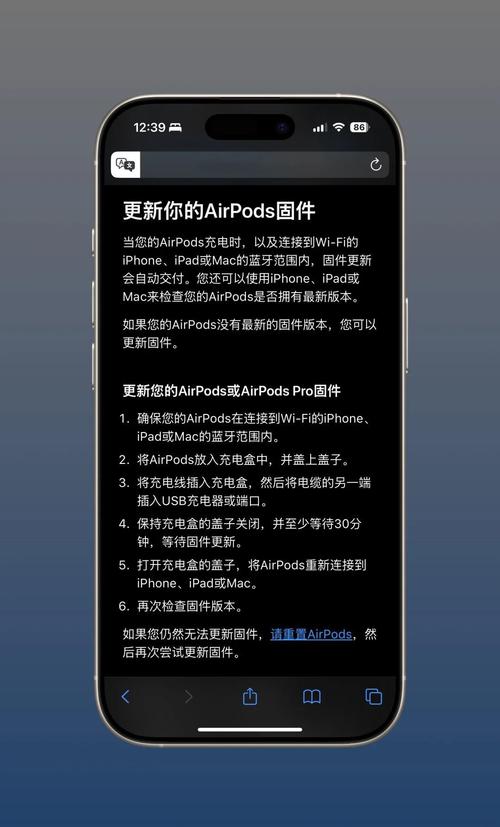
首先,我們要釐清一個觀念:**AirPods 4 的軟體更新,基本上是自動進行的。** 這也是 Apple 裝置一貫的設計哲學,旨在提供最無縫的使用體驗。也就是說,您通常不需要手動去「檢查更新」或「下載安裝」。
當 Apple 發布新的韌體版本時,您的 AirPods 4 會在以下幾個條件滿足時,自動進行更新:
- 連接到 Wi-Fi: AirPods 必須透過您的 iPhone、iPad 或其他 Apple 裝置連接到穩定的 Wi-Fi 網路。
- 充電中: AirPods 必須放置在充電盒內,並且充電盒本身正在充電,或者電量充足。
- 閒置狀態: 您的 AirPods 處於閒置狀態,未在使用中。
這個自動更新的機制,雖然方便,但有時候也讓使用者感到一頭霧水,不知道更新到底有沒有發生。別著急,接下來我們就來看看,如何確認您的 AirPods 4 韌體版本,以及在必要時,如何「間接」地「催促」更新的發生。
如何確認 AirPods 4 的韌體版本?
雖然 AirPods 4 更新是自動的,但有時候我們就是想知道「現在的版本是什麼?」,或是「我的 AirPods 真的更新了嗎?」。別擔心,這也很容易確認!
步驟一:連接您的 AirPods
首先,請確保您的 AirPods 4 已經連接到您的 iPhone 或 iPad。您可以打開 AirPods 的充電盒,將其靠近您的 iOS 裝置,螢幕上就會彈出連接視窗。
步驟二:前往「設定」
在您的 iPhone 或 iPad 上,打開「設定」應用程式。
步驟三:找到您的 AirPods
滑動找到並點擊進入「藍牙」。您會在裝置列表中看到您已連接的 AirPods。如果 AirPods 沒有顯示,請確保 AirPods 已配對並連接。
步驟四:點擊 AirPods 名稱旁的「i」圖示
在您的 AirPods 名稱旁邊,您會看到一個圓圈內有一「i」的圖示,點擊它。
步驟五:查看「版本」資訊
進入 AirPods 的詳細設定頁面後,您會看到「版本」這一欄。這裡顯示的就是您目前 AirPods 4 的韌體版本號。例如,可能是「6A2A」或類似的代碼。您可以在 Apple 官方網站上查詢最新的韌體版本,進行比對。
小提示: 如果您看到的版本號與您預期中的最新版本不同,請不用過度擔心,如前所述,更新是自動的,有時需要一些時間才會推送。但如果您長期沒有看到更新,或者遇到一些 bug,我們後面會提供一些「加速」更新的方法。
促進 AirPods 4 更新的實用技巧
如前所述,AirPods 4 的更新是自動的,但有時候,您可能迫切希望它能更新到最新版本,例如修復了您遇到的某個惱人問題。雖然沒有「手動更新」按鈕,但我們可以透過一些方法,來「鼓勵」或「加速」這個自動更新的過程。
方法一:確保網路連線與充電
這是最基本,也是最重要的步驟。請確保您的 AirPods 4 放置在充電盒內,並將充電盒連接到電源,或者電量充足。同時,您的 iPhone 或 iPad 必須連接到穩定的 Wi-Fi 網路。您可以嘗試將 AirPods 放入充電盒,蓋上蓋子,然後放在 Wi-Fi 路由器附近,並保持充電狀態,過一段時間再檢查。
方法二:斷開並重新連接藍牙
有時候,重新啟動藍牙連線可以幫助裝置重新識別和同步資訊。在您的 iPhone 或 iPad 上,進入「設定」>「藍牙」,關閉藍牙,稍等幾秒鐘,再重新打開。然後,將 AirPods 放到充電盒裡,蓋上蓋子,再打開蓋子,讓它重新連接。
方法三:忘記並重新配對 AirPods
這是一個稍微「重」一點的方法,但通常能解決一些連線或更新上的疑難雜症。請注意,執行此步驟前,請務必確認您的 AirPods 已透過 iCloud 與您的 Apple ID 綁定,這樣重新配對會更方便。操作步驟如下:
- 將 AirPods 放入充電盒,蓋上蓋子。
- 在您的 iPhone 或 iPad 上,前往「設定」>「藍牙」。
- 在裝置列表中找到您的 AirPods,點擊名稱旁邊的「i」圖示。
- 選擇「忘記此裝置設定」,並確認。
- 將 AirPods 放到充電盒內,蓋上蓋子。
- 打開充電盒蓋子,按住充電盒背後的設定按鈕,直到充電盒的狀態指示燈呈琥珀色閃爍,然後再變成白色閃爍。
- 將 AirPods 靠近您的 iPhone 或 iPad,按照螢幕上的指示重新配對。
完成重新配對後,再次將 AirPods 放入充電盒,連接電源,並確保 Wi-Fi 連線正常,讓它有機會進行更新。
方法四:重置您的 iPhone 或 iPad (僅為最後手段)
這絕對是最後的手段,除非您遇到非常嚴重的問題,否則不建議頻繁操作。但如果您嘗試了以上所有方法,AirPods 仍然無法更新,且您也確定有可用的新版本,您可以考慮重置您的 iPhone 或 iPad。請注意,這會清除您裝置上的所有設定和資料,務必事先備份!
重置步驟: 前往「設定」>「一般」>「重置」,選擇「清除所有內容與設定」。
重置後,您需要重新設定您的裝置,並重新配對所有藍牙裝置,包括您的 AirPods。
AirPods 4 更新常見問題 Q&A
即使有詳細的教學,使用者在使用過程中難免會遇到各種問題。別擔心,我們整理了一些最常見的問題,並提供深入的解答。
Q1:為什麼我的 AirPods 4 更新這麼慢?
這是一個非常普遍的現象。Apple 的軟體推送是分批進行的,而且有時候更新檔的體積也可能比較大。此外,您家裡的網路速度、路由器效能,以及 Apple 伺服器的負載情況,都會影響更新的速度。最重要的是,AirPods 必須處於充電且閒置的狀態,這也限制了更新發生的時機。所以,請保持耐心,只要符合更新條件,更新遲早會發生。
Q2:我看到有新的 AirPods 更新,但我的 AirPods 顯示的還是舊版本,怎麼辦?
首先,請再次確認您在「設定」>「藍牙」> AirPods 名稱旁的「i」圖示中看到的版本號,與 Apple 官方公布的最新版本號是否一致。有時候,您看到的「更新資訊」可能還未正式推送給您所在的地區或裝置。如果確認有新的版本,並且您的 AirPods 符合更新條件(連接 Wi-Fi、充電中、閒置),請嘗試前面提到的「促進更新」方法,例如斷開藍牙、重新配對等。如果問題持續存在,可以考慮聯絡 Apple 客服尋求協助。
Q3:更新 AirPods 4 會不會清除我的配對資訊或設定?
一般情況下,AirPods 的韌體更新並不會清除您的配對資訊或個人設定。它主要是更新 AirPods 內部的軟體程式。只有在您手動選擇「忘記此裝置設定」或執行重置裝置的操作時,才會清除配對資訊。所以,放心進行更新,您的個人化設定應該都會保留。
Q4:我的 AirPods 4 在更新過程中斷電了,會不會損壞?
這種情況雖然不常見,但確實有可能發生。如果在更新過程中,AirPods 或充電盒電量耗盡,或是突然斷電,理論上可能會導致韌體更新失敗,甚至造成一些小問題。如果發生這種情況,請不要慌張。將 AirPods 充滿電,然後再次嘗試讓它連接到充電狀態並連上 Wi-Fi,它通常會嘗試重新進行更新。如果仍然無法正常運作,建議您聯繫 Apple 客服尋求更進一步的協助,必要時可能需要送修。
Q5:更新 AirPods 4 後,為什麼聽起來音質好像不太一樣?
軟體更新有時會包含音訊編碼的優化,或是針對特定降噪、通透模式進行調整。因此,您可能會感覺到音質上的細微差異。這通常是為了提升整體聽感或解決一些音訊上的問題。如果您覺得音質變差,可以嘗試在「藍牙」設定中,點擊您的 AirPods 名稱旁的「i」圖示,看看是否有「空間音訊」、「音訊空間化」等相關設定,並嘗試調整這些設定,看看是否能找回您喜歡的聽感。有時候,耳朵也需要一點時間來適應新的音訊表現。
Q6:我的 AirPods 4 更新後,某些功能消失了,該怎麼辦?
如果更新後出現功能異常或消失,這比較可能是軟體 bug 的情況。請優先嘗試前面提到的「忘記並重新配對」的方法,這往往能解決許多軟體層面的問題。如果問題依舊,建議您暫時回到 Apple 的支援頁面,搜尋您的 AirPods 型號和遇到的具體問題,看看是否有其他使用者回報類似狀況,或是 Apple 是否有發布臨時的解決方案。同時,您也可以透過 Apple 的「意見回饋」管道,向 Apple 反映您遇到的問題,他們會根據使用者回饋來發布後續的修正更新。
總結:耐心是更新 AirPods 4 的不二法門
總而言之,**AirPods 4 的更新是一個自動化且相對被動的過程。** 作為使用者,我們最需要做的,就是確保 AirPods 隨時處於有利於更新的環境:**連接 Wi-Fi、保持充電,並讓它有閒置的機會。**
雖然我們無法像更新 iPhone 或 Mac 那樣,點擊一個按鈕就完成更新,但透過了解 AirPods 的更新機制,並掌握一些「間接」的促進更新技巧,我們可以更有效地管理我們的 AirPods。同時,面對更新後可能出現的各種狀況,保持冷靜,並按照文章中提供的步驟進行排查,相信您一定能讓您的 AirPods 4 始終保持在最佳的運行狀態,享受 Apple 帶來的絕佳音訊體驗!