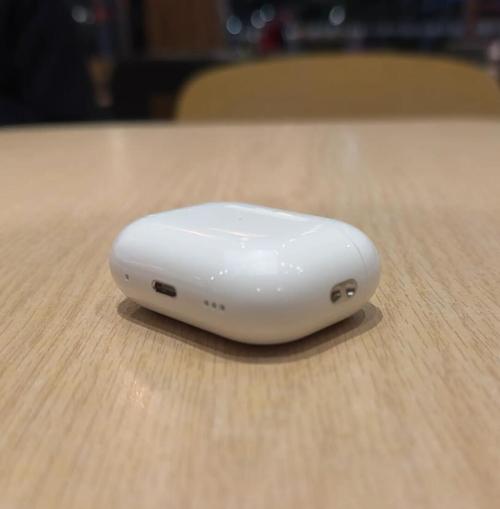
AirPods 可以一次連兩個嗎?深入解析 AirPods 連線與音訊分享功能
當您手持心愛的 AirPods,心中浮現「AirPods 可以一次連兩個嗎?」這個問題時,您可能正想像著兩種截然不同的情境:
- 您希望一副 AirPods 能同時從兩台不同的裝置(例如您的 iPhone 和 Mac)播放音訊,並在兩者之間無縫切換。
- 您希望一台裝置(例如您的 iPhone)能同時連接兩副 AirPods,讓兩個人可以同時聆聽相同的音樂或觀看影片。
這篇文章將會針對這兩種情境,為您提供最詳盡、最具體的解答與操作指南,讓您完全掌握 AirPods 的連線奧秘。
Table of Contents
AirPods 與不同裝置的連線模式深度解析:單一副 AirPods 的極限
AirPods 本身無法同時從兩個不同的音源裝置播放音訊
關於「AirPods 可以一次連兩個嗎?」的第一個疑問,答案是:一組 AirPods 無法在同一個時間點,從兩個不同的音源裝置(如您的 iPhone 和您的 MacBook)同步輸出音訊。 想像一下,一副傳統的有線耳機無法同時播放來自電視和收音機的聲音,AirPods 在這個基本原理上也是相同的。
即使您的 AirPods 同時與 iPhone 和 MacBook 都處於「已配對」狀態,它們也只能在某個特定的時刻,選擇連接其中一台裝置並播放其音訊。這就如同一個水龍頭,一次只能流出一個方向的水。
AirPods 可同時『配對』多個 Apple ID 裝置,但不同時『啟用』
然而,這並不表示您的 AirPods 只能與一台裝置配對。事實上,只要您在所有 Apple 裝置上都登入了相同的 Apple ID,您的 AirPods 就能自動在這些裝置之間「感知」並進行快速的「配對」。
- 當您在 iPhone 上使用 AirPods 聽音樂時,AirPods 會連接到 iPhone。
- 當您將 iPhone 鎖定,轉而在 MacBook 上播放 YouTube 影片時,AirPods 會智能地自動切換連線至 MacBook,提供音訊輸出。
這種被稱為「自動切換」的功能,給人一種 AirPods 同時連接著多個裝置的錯覺,但本質上它仍然是在某個特定時刻只與一台裝置建立「啟用中」的音訊連線。這項功能大大提升了 Apple 生態系內的使用便利性,省去了手動切換藍牙裝置的麻煩。
核心功能揭秘:【音訊分享】讓兩組 AirPods 同時聆聽!
對於大多數人來說,當他們問「AirPods 可以一次連兩個嗎?」時,最常見的需求其實是希望「一台裝置(例如您的 iPhone 或 iPad)能夠同時連接兩副 AirPods(或任何其他相容的耳機),讓兩個人可以同時聽音樂、看影片或享受其他音訊內容」。如果是這樣,那麼恭喜您,這個答案是肯定的!這正是 Apple 精心設計的「音訊分享」(Audio Sharing)功能所能實現的。
什麼是音訊分享?
音訊分享是 Apple 推出的一項便捷功能,它允許一台 iPhone、iPad 或 Apple TV 同時將音訊串流至兩組 AirPods 或相容的 Beats 耳機。這意味著兩個人可以共享音樂、電影或其他音訊,而無需使用分線器或共享同一副耳機。
音訊分享的適用情境與相容性
適用情境:
- 旅行途中: 在飛機或火車上,您和旅伴可以同時觀看同一部電影,共享精彩內容。
- 共同學習: 兩位學生可以同時聽取線上課程的音訊,互相討論。
- 情侶共享: 和伴侶一起聆聽相同的歌曲,享受浪漫時光。
- 親子互動: 家長和孩子可以一起觀看卡通,保持安靜的環境。
相容裝置:
要使用音訊分享功能,您的 Apple 裝置(音源端)和耳機(輸出端)都需要滿足一定的條件:
- 音源裝置: 必須搭載 iOS 13、iPadOS 13、watchOS 6 或 tvOS 13 或更高版本。
- iPhone 8 或後續機型
- iPad Pro (12.9 吋,第 2 代或後續機型)
- iPad Pro (10.5 吋)
- iPad Pro (11 吋)
- iPad Air (第 3 代或後續機型)
- iPad mini (第 5 代或後續機型)
- iPad (第 5 代或後續機型)
- iPod touch (第 7 代)
- Apple TV 4K
- 耳機: 必須是以下 AirPods 或 Beats 型號之一:
- AirPods Max
- AirPods Pro (所有型號)
- AirPods (第 1 代或後續機型)
- Powerbeats
- Powerbeats Pro
- Beats Solo3 Wireless
- Beats Studio3 Wireless
- BeatsX
- Beats Flex
- Beats Fit Pro
- Beats Studio Buds
- Beats Studio Buds +
- Beats Solo Buds
如何設定與使用音訊分享功能? (詳細步驟教學)
啟用音訊分享的過程非常直觀且簡單,以下是具體的步驟:
步驟一:確保您的裝置已更新
- 請確認您的 iPhone 或 iPad 已更新至 iOS 13 / iPadOS 13 或更高版本。
- 請確認您的 AirPods 或 Beats 耳機韌體也已更新至最新版本。通常情況下,它們在充電並靠近 iPhone 時會自動更新。
步驟二:連接第一副 AirPods/Beats 耳機
- 將您的第一副 AirPods 或相容的 Beats 耳機連接到您的 iPhone 或 iPad。
- 確保音訊正在透過這副耳機播放。
步驟三:加入第二副 AirPods/Beats 耳機
有兩種主要方式可以邀請第二副耳機加入音訊分享:
- 自動偵測(最常用):
- 將第二副 AirPods (在充電盒中) 或相容的 Beats 耳機 (開啟電源) 靠近您的 iPhone 或 iPad。
- 您的裝置螢幕會自動彈出一個視窗,顯示偵測到另一副耳機,並詢問您是否要「分享音訊」。
- 點擊「分享音訊」。
- 如果您的第二副耳機是 AirPods,請打開充電盒蓋並按住設定按鈕,直到狀態指示燈閃爍白色光。
- 如果您的第二副耳機是 Beats,請按住電源按鈕,直到指示燈閃爍。
- 等待片刻,兩副耳機就會同時連接並開始播放音訊。
- 透過控制中心(手動):
- 從螢幕的右上角向下滑動(或從底部向上滑動,視您的 iPhone 型號而定)打開「控制中心」。
- 在音訊播放卡片(通常位於右上角,顯示目前播放的媒體)上,點擊右上角的「AirPlay」圖示(一個帶有箭頭的圓圈)。
- 此時,您會看到當前連接的耳機名稱。在下方,您會看到「分享音訊」的選項。
- 點擊「分享音訊」,然後按照螢幕上的指示操作,通常是將第二副耳機靠近裝置。
步驟四:確認連線並調整音量
- 一旦兩副耳機都成功連接,您會在音訊播放控制介面看到兩組耳機的圖示,分別顯示其名稱。
- 您可以為每組耳機獨立調整音量,也可以同步調整兩者的音量。
小提示:音訊分享功能不僅限於 AirPods,它也支援多種 Beats 型號,讓您擁有更廣泛的選擇。請確保兩副耳機都在音源裝置的藍牙範圍內,以保持穩定的連線。
AirPods 在不同 Apple 裝置間的智慧切換:無縫體驗的奧秘
即使 AirPods 無法同時從兩個音源裝置播放音訊,Apple 的「自動切換」功能仍然提供了極其流暢的體驗,讓您感覺 AirPods 總是能恰到好處地連接到您正在使用的裝置。
自動切換功能:AirPods 的無縫體驗
對於擁有 iPhone、iPad、Mac 等多個 Apple 裝置的用戶來說,自動切換功能是一項巨大的便利。只要這些裝置都登入了相同的 Apple ID,並且都支援此功能(通常是較新的機型和 iOS/iPadOS 14、macOS Big Sur 或更新版本),AirPods 就能在它們之間自動且智慧地進行切換。
它是如何運作的?
- 當您從 iPhone 上的音樂切換到 iPad 上的影片時,AirPods 會自動偵測到 iPad 正在播放音訊,並自動將連線從 iPhone 切換到 iPad。
- 當您開始在 Mac 上接聽電話時,AirPods 會自動從其他裝置切換到 Mac。
- 這種切換是基於「音訊優先」的原則,即哪台裝置正在播放音訊或需要語音輸入(如通話),AirPods 就會優先連接哪台裝置。
雖然這不是真正的「同時連接」,但它模擬了同時連接的便利性,讓您無需手動切換藍牙設定,大大提升了多裝置使用的流暢度。
手動切換 AirPods 的連線裝置
儘管自動切換功能非常方便,但有時它可能不如預期般靈敏,或者您希望強制 AirPods 連接到特定的裝置。在這些情況下,您可以手動進行切換:
- 在 iPhone 或 iPad 上:
- 打開「控制中心」。
- 點擊音訊播放卡片右上角的「AirPlay」圖示。
- 在裝置列表中,選擇您希望 AirPods 連接的裝置名稱。
- 在 Mac 上:
- 點擊選單列中的音量圖示(通常是喇叭圖案)。
- 在輸出裝置列表中,選擇您的 AirPods 名稱。
- 在 Apple Watch 上:
- 在播放介面,點擊 AirPlay 圖示(藍牙圖示)。
- 選擇您的 AirPods。
- 在 Apple TV 上:
- 在播放影片時,從遙控器向下輕掃以顯示資訊面板。
- 選擇「音訊」,然後選擇您的 AirPods。
總結:AirPods 連線能力的核心概念
所以,回到最初的問題:「AirPods 可以一次連兩個嗎?」
- 如果您指的是「一組 AirPods 同時從兩個不同的音源裝置輸出音訊」,答案是:否。 AirPods 每次只能與一個音源裝置建立啟用中的音訊連線。然而,藉由 Apple 的自動切換功能,它們可以在您的不同 Apple 裝置之間無縫切換,提供極佳的使用體驗。
- 如果您指的是「一台裝置(例如 iPhone)同時連接兩組 AirPods,讓兩個人可以一起聽」,答案是:是! 這可以透過 Apple 的「音訊分享」功能輕鬆實現。這是最符合許多用戶想像中「同時連兩個」的情境。
了解這些核心概念後,您將能更有效地利用 AirPods 的強大功能,無論是獨自享受音訊,還是與親友共享精彩時刻,都能得心應手。
常見問題(FAQ)
如何知道我的 AirPods 或裝置是否支援音訊分享?
最簡單的方法是檢查您的 iPhone 或 iPad 是否已更新到 iOS/iPadOS 13 或更高版本。其次,確認您的 AirPods 型號是否在支援列表中(如 AirPods Pro、AirPods 第二代及更新型號、AirPods Max 等)。當您打開控制中心的 AirPlay 選單時,如果看到「分享音訊」的選項,就表示您的裝置已支援此功能。
為何我的 AirPods 自動切換功能不靈敏,有時會切換錯誤?
自動切換功能雖然方便,但有時可能因環境干擾、軟體錯誤或多個裝置同時播放音訊而發生誤判。建議您確保所有裝置都已更新至最新系統版本,嘗試重新啟動裝置和 AirPods,或將不常用的裝置的藍牙暫時關閉。若問題持續,您可以考慮在該裝置的藍牙設定中關閉 AirPods 的「自動切換」功能,改為手動切換。
AirPods 可以同時連接 iPhone 和 Android 手機嗎?
不可以。AirPods 設計為同時只能與一個音源裝置進行音訊連線。雖然您可以將 AirPods 與 iPhone 配對,同時也與 Android 手機配對,但它們無法同時從這兩台手機輸出音訊。您需要手動在兩台手機之間切換藍牙連線。此外,AirPods 的許多進階功能(如音訊分享、自動切換、電量顯示等)僅在 Apple 生態系內提供最佳體驗。
如何停止音訊分享?
要停止音訊分享,只需打開您的 iPhone 或 iPad 的「控制中心」,進入音訊播放卡片。在其中您會看到兩組耳機的控制選項。您可以點擊任一副耳機旁邊的勾選標記,將其取消選取,即可中斷該耳機的音訊分享。或者,直接將任一副 AirPods 放回充電盒,音訊分享也會自動停止。
音訊分享會影響兩副 AirPods 的音質嗎?
通常情況下,音訊分享不會顯著影響音質。Apple 的技術確保了音訊在同步傳輸到兩組耳機時仍能保持高品質。然而,在某些極端情況下,例如藍牙干擾嚴重或距離過遠,可能會出現輕微的延遲或連線不穩定的情況。保持兩副耳機與音源裝置在合理距離內,通常能確保最佳的音訊體驗。