Adobe After Effects 的多元用途:從動畫特效到動態視覺的專業指南
Table of Contents
Adobe After Effects 的核心價值與應用領域
「欸,你知道 Adobe After Effects (AE) 到底能拿來做些什麼嗎?」相信許多剛接觸影視製作、動態設計領域的朋友,心中一定有這樣的疑問。我自己剛開始的時候,也常常被這個問題給困擾。After Effects,這個名字聽起來就充滿了「後製」和「特效」的意味,但它的實際用途,遠比許多人想像的來得更加廣泛和深入。它不僅僅是一個單純的特效工具,更是一個強大的動態設計平台,能夠將靜態的影像提升到一個全新的層次,賦予它們生命力,並傳達更豐富的情感與資訊。
簡單來說,Adobe After Effects 的主要用途就是**製作動態視覺效果 (Motion Graphics) 和視覺特效 (Visual Effects, VFX)**。這聽起來很籠統,但我們可以把它拆解開來,仔細看看它在哪些具體的應用場景中大放異彩。從電影、電視廣告、網路影片,到簡報、遊戲開發,甚至是產品展示,AE 的身影無所不在,而且它的強大之處,就在於它能夠讓你的創意,在螢幕上得以無限延伸。
1. 動態圖形 (Motion Graphics) 的魔術師
這大概是 After Effects 最為人熟知的用途之一。動態圖形,簡單講就是讓靜態的圖形、文字、插畫等元素「動起來」。這可不是簡單地讓它們跑個馬燈,而是透過 AE 精準的動畫控制,創造出流暢、專業且富含設計感的視覺呈現。想想看:
- 片頭動畫: 無論是電影、電視劇、YouTube 頻道,一個吸睛的片頭動畫,絕對能瞬間抓住觀眾的目光,建立品牌識別度。AE 能夠製作出各種風格的片頭,從簡潔的文字動畫,到複雜的 3D 粒子效果,應有盡有。
- 資訊圖表動畫 (Data Visualization): 現在的資訊爆炸時代,如何將複雜的數據以清晰易懂的方式呈現,變得非常重要。AE 能將枯燥的數字、圖表,轉化為生動有趣的動態圖表,讓觀眾更容易理解和記憶。例如,將一支股票的漲跌趨勢,用流暢的曲線和標示呈現;或者將人口成長數據,用動畫化的柱狀圖和區域變化來展示。
- 標誌動畫 (Logo Animation): 讓公司的 Logo 活起來,賦予它獨特的生命力,這也是 AE 的強項。一個精心設計的 Logo 動畫,能讓品牌形象更加鮮活,更具辨識度。
- 網頁與應用程式介面 (UI/UX) 動畫: 提升使用者體驗,讓介面操作更直觀、更具趣味性,AE 也能派上用場,製作出流暢的按鈕回饋、畫面轉場效果等。
- 廣告與行銷素材: 無論是電視廣告、社群媒體廣告,還是產品介紹影片,AE 都能協助創作出引人注目的動態視覺,有效傳達產品特色與品牌訊息。
AE 在動態圖形製作上的優勢,在於它提供了極為細膩的時間軸控制,你可以精確調整每一個關鍵幀 (Keyframe) 的位置、數值、速度曲線,甚至連緩和 (Easing) 的程度都可以細微調整,創造出極具表現力的動畫效果。它的圖層系統也非常強大,讓你可以將複雜的動畫元素分層管理,逐一製作和修改,大大提升了工作效率。
2. 電影級視覺特效 (VFX) 的幕後推手
提到「特效」,許多人第一個想到的就是電影裡那些驚天動地的場面。After Effects 在這方面扮演著至關重要的角色,雖然說大型的好萊塢電影製作,通常會整合更專業的 3D 軟體(如 Maya, Cinema 4D)以及更專精的合成軟體(如 Nuke),但 After Effects 仍然是許多 VFX 工作流程中不可或缺的一環,特別是在以下方面:
- 合成 (Compositing): 這是 VFX 的核心工作之一。AE 能夠將來自不同來源的影像素材(例如,綠幕拍攝的人物、後製添加的背景、CG 製作的物件)無縫地融合在一起,讓它們看起來像是同一場景拍攝的。它強大的色彩校正、遮罩 (Masking)、追蹤 (Tracking) 功能,都能幫助 VFX 師們完美地將各種元素「黏」在一起。
- 綠幕去背 (Chroma Keying): 這是合成的基礎。AE 提供了非常優秀的綠幕去背工具(如 Keylight),能夠有效地去除綠幕,並保留細節,例如頭髮絲等,為後續的合成打下良好基礎。
- 動態追蹤 (Motion Tracking): 想要將一個虛擬物件精準地疊加在真實場景中,就需要動態追蹤。AE 的穩定器 (Stabilizer) 和運動追蹤器 (Motion Tracker) 可以分析影像的運動軌跡,並將這些運動資訊應用到其他圖層上,讓虛擬物件與真實場景的運動完美匹配。例如,在一段行進的車輛影片中,想要在車門上額外添加一個動畫廣告,就需要精準地追蹤車門的運動。
- 粒子系統 (Particle Systems): 像是爆炸、煙霧、火焰、雨雪等自然現象,往往需要透過粒子系統來模擬。AE 內建的粒子發射器 (Particle Emitter) 雖然不像專業的 3D 粒子軟體那麼強大,但對於許多常見的粒子效果,絕對是綽綽有餘,而且操作直觀。
- 穩定畫面 (Image Stabilization): 拍攝過程中難免會遇到手震或鏡頭晃動的情況,AE 的穩定器能夠極大地改善畫面的穩定性,讓原本晃動的畫面變得平順。
- 色階校正與調色 (Color Correction & Grading): 雖然有專門的調色軟體,但 AE 內建的豐富調色工具,也能夠進行基礎的色階調整、風格化調色,甚至模擬電影的濾鏡效果。
在 VFX 的領域,After Effects 更多時候是扮演著「串聯」和「細節打磨」的角色。它能夠快速地完成一些相對獨立的特效任務,並將它們整合到更龐大的專案中。它的即時預覽能力,也讓 VFX 師們能夠快速看到成果,進行修改,大大縮短了製作週期。
3. 影像後製與修復的得力助手
除了上述兩大主要用途,After Effects 在影像的後製和修復方面,也展現了其價值。
- 畫面修補與內容感知填充: 拍攝畫面中出現不想要的物體,像是電線桿、路人、甚至是攝影機的反光?AE 的內容感知填充 (Content-Aware Fill) 功能,可以智能地分析周圍像素,並「填補」掉你想要移除的區域,效果有時候真的非常驚人!
- 影片降噪 (Noise Reduction): 在低光照環境下拍攝的影片,常常會帶有惱人的噪點。AE 的降噪濾鏡,能夠有效地減少畫面噪點,讓畫面更加純淨。
- 慢動作與快動作調整: AE 能夠靈活地調整影片的時間伸縮 (Time Remapping),創造出流暢的慢動作或快動作效果,讓影片的節奏更加多元。
- 運動模糊模擬: 為了讓動畫或合成的畫面更具真實感,常常需要模擬真實攝影機的運動模糊 (Motion Blur)。AE 提供了強大的運動模糊選項,讓你的動態圖像看起來更加自然。
這些後製和修復功能,為影片創作者提供了極大的彈性,能夠在拍攝完成後,針對畫面中的瑕疵進行修補,或是在素材不足的情況下,創造出所需的視覺效果,讓最終的成品更加完美。
4. 2D 與 3D 的交匯點
雖然 After Effects 本身並非一個 3D 建模軟體,但它提供了與 3D 工作流程緊密結合的能力。透過外掛程式 (Plugins) 或與 Cinema 4D 等 3D 軟體的整合,AE 能夠實現許多令人驚豔的 3D 視覺效果。
- Cinema 4D Lite 的整合: Adobe Creative Cloud 提供了 Cinema 4D Lite 版本,可以與 After Effects 緊密整合。這意味著你可以在 AE 中直接導入 Cinema 4D 的 3D 模型,並在 AE 中為其添加動畫、燈光,甚至與 2D 圖層進行合成,大大擴展了 3D 動畫的可能性。
- 3D 空間中的圖層: AE 本身就支援 3D 圖層,你可以將 2D 圖層置於 3D 空間中,並透過攝影機來觀看,進行旋轉、移動等操作,創造出空間感。
- 透過外掛實現更強大的 3D 功能: 市面上還有許多知名的第三方外掛程式,例如 Trapcode Suite、Element 3D 等,它們極大地增強了 AE 的 3D 粒子、模型渲染能力,讓 AE 能夠實現更複雜、更專業的 3D 動畫和特效。
這種 2D 與 3D 的融合,使得 After Effects 成為一個極具彈性的平台,讓創作者能夠根據專案的需求,選擇最適合的工具和工作流程。
如何開始運用 After Effects?
看到這裡,你可能會覺得 After Effects 好像很複雜。別擔心,任何強大的工具都需要時間去學習和掌握。如果你想開始運用 After Effects,這裡提供一些入門建議:
- 明確你的目標: 你想製作什麼?是簡單的文字動畫,還是複雜的 VFX 合成?明確的目標有助於你聚焦學習內容。
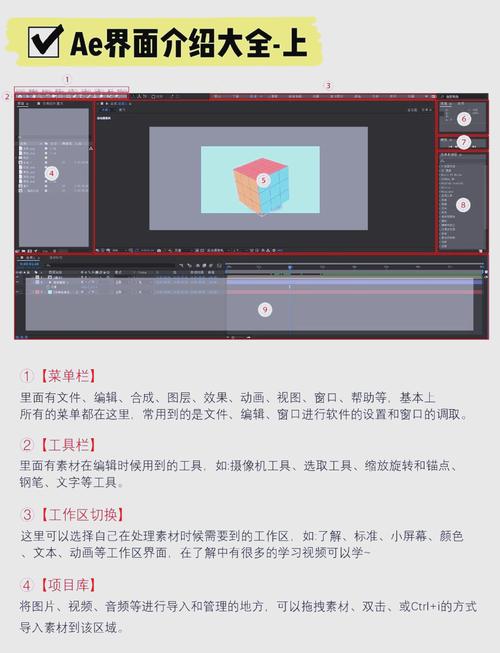
- 從基礎入門: 掌握 AE 的基本界面、圖層概念、時間軸操作、關鍵幀設定、基本濾鏡使用等是首要任務。可以透過 Adobe 官方的教學資源、YouTube 上的免費教學影片開始。
- 練習,練習,再練習: 實際動手操作是學習 AE 最有效的方法。嘗試模仿你喜歡的影片中的動態效果,或者嘗試製作一些小型的專案。
- 學習使用外掛程式: 當你掌握了基礎之後,可以開始了解一些常用的外掛程式,它們能極大地提升你的製作效率和效果。
- 加入社群: 尋找 AE 的線上社群或論壇,與其他使用者交流學習經驗,解決遇到的問題。
After Effects 的學習曲線確實存在,但它所能帶來的回報,絕對是值得的。每一次你成功地將一個想法,透過 AE 轉化為生動的動態視覺,那份成就感是無與倫比的。
總結:Adobe After Effects 的無限可能
歸根結底,Adobe After Effects 的用途,就是賦予靜態畫面生命,讓資訊更具吸引力,讓故事更生動,讓想像力在螢幕上得以實現。它是一個極具包容性的平台,無論你是獨立創作者、小型工作室,還是大型影視公司的後期製作人員,都能在 AE 中找到適合自己的應用方式。
從簡單的文字排版動畫,到逼真的電影特效,從數據視覺化的清晰呈現,到品牌形象的生動塑造,After Effects 都是一個強大且不可或缺的工具。它的用途之廣,幾乎涵蓋了所有需要動態視覺呈現的領域。所以,下次當你看到一個精彩的影片片頭,一個令人驚豔的廣告,或者一個清晰易懂的資訊圖表時,很有可能,背後都有 After Effects 的身影。
相信我,一旦你開始探索 After Effects 的世界,你會發現它的可能性,真的是無限的!
常見問題解答:
1. After Effects 是什麼?
After Effects (AE) 是 Adobe 公司推出的一款專業級的動態圖像處理和視覺特效軟體。它主要用於製作動畫、合成影像、添加視覺特效、以及各種動態設計。簡單來說,它能讓靜態的圖片、文字、影片「動起來」,並且創造出各種電影級的視覺效果。
2. After Effects 主要用來做哪些事情?
After Effects 的用途非常廣泛,主要包括:
- 動態圖形 (Motion Graphics): 製作片頭動畫、資訊圖表、標誌動畫、UI 動畫、廣告素材等。
- 視覺特效 (Visual Effects, VFX): 進行影像合成、綠幕去背、動態追蹤、粒子效果、畫面修補等。
- 影片後製與調色: 畫面穩定、降噪、時間重映射(慢動作/快動作)、色階校正與風格化調色。
- 2D 與 3D 整合: 透過外掛或與 3D 軟體的結合,實現更複雜的 3D 動畫和視覺效果。
它的核心能力在於精確控制時間軸上的每一個元素,從而創造出流暢、專業且富有創意的動態視覺內容。
3. After Effects 和 Premiere Pro 有什麼區別?
這是許多新手經常會問的問題。簡單來說:
- Premiere Pro: 主要是一款「影片剪輯軟體」,它的強項在於匯入、剪輯、排列影片片段、添加音效、進行基本的色彩校正和輸出。你可以把它想像成一個專業的錄音機和剪輯台,處理的是整個影片的敘事和流程。
- After Effects: 主要是一款「動態圖像和視覺特效軟體」,它的強項在於製作單一圖層或合成圖層的動態效果,例如逐幀動畫、粒子效果、複雜的合成、以及精細的動態圖形。你可以把它想像成一個強大的動畫工作室,專注於創造個別的視覺元素並讓它們「活」起來。
兩者經常協同工作。例如,你可能在 Premiere Pro 中完成影片的基礎剪輯,然後將特定的片段或元素匯入 After Effects 進行特效處理或動態圖形製作,最後再匯回 Premiere Pro 完成最終的輸出。
4. After Effects 適合初學者嗎?
After Effects 的功能非常強大,學習曲線相對陡峭,尤其是對於完全沒有接觸過動態設計或特效領域的朋友。但是,它也提供了許多入門級的應用,例如簡單的文字動畫、圖標動畫等。如果你有明確的學習目標,並願意投入時間和精力,從基礎學起,絕對是可以掌握的。
建議初學者可以先從以下幾個方向開始:
- 學習基本介面和圖層概念: 了解 AE 的工作區域、面板,以及圖層是如何疊加和組合的。
- 掌握關鍵幀動畫: 這是 AE 的核心,學會如何設置關鍵幀來控制元素的運動、縮放、旋轉、透明度等屬性。
- 嘗試內建的濾鏡和預設: AE 提供了許多內建的濾鏡和預設動畫,可以幫助你快速了解效果,並作為學習的起點。
- 觀看線上教學: YouTube 上有大量的免費 AE 教學影片,從基礎到進階都有,是絕佳的學習資源。
重點是,不要試圖一次學會所有東西,循序漸進,享受學習的過程。
5. After Effects 需要什麼樣的電腦配備?
After Effects 是一款對電腦效能要求較高的軟體,特別是在處理複雜的動畫和特效時。為了獲得流暢的操作體驗和較快的渲染速度,建議具備以下基本配備:
- 處理器 (CPU): 建議使用多核心的 Intel Core i5/i7/i9 或 AMD Ryzen 5/7/9 系列處理器,核心數越多,多工處理和渲染速度越快。
- 記憶體 (RAM): 這是 AE 的生命線。建議至少 16GB RAM,但 32GB 或更高會是更理想的選擇,尤其是在處理高解析度素材或複雜專案時。
- 顯示卡 (GPU): AE 越來越依賴 GPU 來加速許多特效和預覽。建議使用 NVIDIA GeForce RTX 系列或 AMD Radeon RX 系列的中高階顯示卡,並確保驅動程式為最新版本。
- 儲存空間: 建議使用固態硬碟 (SSD),這能大幅提升軟體啟動速度、素材讀取速度和預覽效能。同時,AE 專案檔案和預設快取 (Cache) 也會佔用大量空間,建議準備足夠的儲存容量。
- 作業系統: 建議使用最新版本的 Windows 或 macOS 作業系統,以獲得最佳的相容性和效能。
當然,你的電腦配備越好,AE 的使用體驗就會越順暢,尤其是在預覽和渲染輸出階段,差異會非常明顯。如果你的電腦配備較為入門,可以嘗試降低預覽解析度、簡化特效、以及分段渲染來改善體驗。