如何延長筆電電池壽命:聰明用電,讓你的筆電電力充沛更持久!
Table of Contents
筆電電池不耐用了?別急著換!
哈囉!你是不是也常常遇到這種情況:明明昨天才充飽電的筆電,今天一早開機沒多久,電量就開始直線下滑,搞得你隨時隨地都得找插座,出門在外更是提心吊膽?別擔心,你不是一個人!相信我,這絕對是許多筆記型電腦使用者共同的痛。畢竟,筆電的便利性就在於它的「行動性」,如果電池一下就沒電,那它還算是台「筆電」嗎?
其實,很多時候並不是筆電電池本身出了什麼大問題,而是我們平常的使用習慣,不知不覺中正在「加速」它的老化。不過,好消息是,只要掌握一些簡單的技巧,並且聰明地調整你的用電方式,你絕對可以大幅延長筆電電池的壽命,讓它陪你走得更長遠!今天,我就要來跟你分享一系列實用又深入的辦法,讓你從此告別「電量焦慮症」,成為一個真正的「省電達人」!
快速解答:如何延長筆電電池壽命?
簡單來說,延長筆電電池壽命的關鍵在於「減輕電池負擔」、「優化充電習慣」以及「維持良好使用環境」。這包括:
- 調整螢幕亮度與省電設定。
- 關閉不必要的背景應用程式與連線功能。
- 避免極端溫度,保持適宜的使用環境。
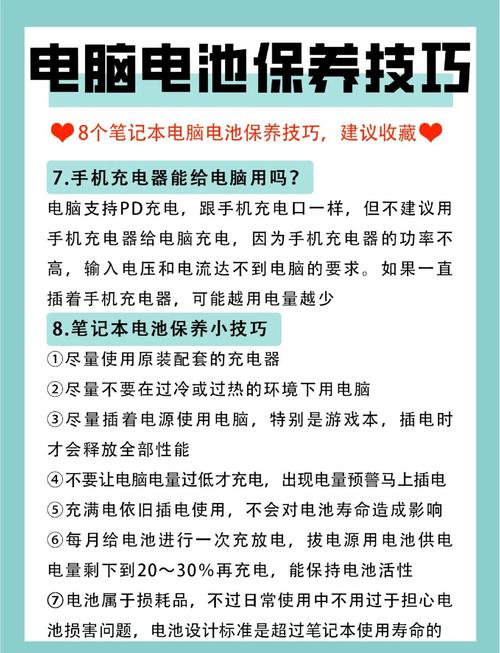
- 優化充電模式,避免長時間過充或過放。
- 定期進行電池健康度檢查與校準。
接下來,我們就來好好地探討這些方法,讓你徹底了解背後的原理,並且能夠靈活運用!
解密電池的「敵人」:是什麼讓它提早衰退?
在開始拯救你的筆電電池之前,咱們得先了解一下,到底是什麼東西在「悄悄地」傷害它。就像生病要先找病因一樣,了解了病因,我們才能對症下藥,對吧?
1. 高溫烘烤: 這是電池最大的敵人之一!鋰離子電池(現在市面上絕大多數筆電都是用這種)在高溫環境下,化學反應會變得更活躍,這聽起來好像「效率高」,但其實是在加速電解液的分解和電極材料的損耗。想想看,如果長時間讓筆電處在悶熱的車內,或是蓋著厚厚的棉被使用,它的電池肯定會「壓力山大」!這就像人一樣,在高溫下容易煩躁、加速老化,電池也是同樣的道理。
2. 極端電量狀態: 大家都知道,電池有壽命。而「壽命」其實跟電池的「充放電循環次數」很有關係。但是,除了次數,電池的「健康度」也跟它被充放電的「深度」息息相關。長時間將電池充到100%滿電,或是用到低於20%才充電,其實都會對電池造成額外的壓力。為什麼呢?
- 過度充電 (>= 95%): 當電池電量非常高時,其內部電壓和化學活性會達到一個比較高的水平。長時間維持在這個狀態,會增加鋰離子「遷移」的困難度,久而久之,就可能損壞電極材料,降低電池容量。
- 過度放電 (< 20%): 電量過低時,電池內部的化學物質可能變得不穩定,特別是如果放電到接近0%時,還可能會引發一些不可逆的化學反應,對電池造成永久性的傷害。
3. 頻繁的「瞬間」充電與放電: 這裡指的是那種「一天充好幾次,用到一半又拔掉」的行為。雖然現代電池管理系統已經很聰明,但每一次的充電和放電,都會消耗電池的壽命「循環次數」。如果一天內進行了多次淺層充放電,累積起來的「影響」可能會比一次完整的充放電來得更大。這有點像開車,短程、頻繁地起步煞車,比穩定地長途駕駛更耗費引擎。
4. 系統資源的「無謂」消耗: 筆電裡的各種程式,即使你只是開著,沒有在用,它們也可能在背景偷偷運行,消耗CPU、記憶體,進而影響到電池的電力。尤其是那些「吃了」很多資源的程式,像是影片編輯軟體、大型遊戲,或是有些「廣告軟體」,它們會讓你的筆電「跑不動」,進而更快地榨乾電池的電量。
實際操作!延長筆電電池壽命的聰明策略
了解了敵人是誰,接下來就是我們的「反擊」時間了!別以為這很難,很多步驟其實都非常簡單,只要你多留意一下,就能大大提升你筆電電池的續航力!
優化你的螢幕亮度與顯示設定
「螢幕亮度」絕對是筆電耗電量的大宗! 相信你也有同感,螢幕越亮,電量掉得越快。所以,最直接有效的方法,就是降低螢幕亮度。
- 手動調整: 在你的Windows或macOS的系統設定裡,通常都有一個「顯示器」或「螢幕」的選項。在這裡,你可以找到亮度滑桿。試著將亮度調整到一個你眼睛看得清楚,但又不會感到刺眼、浪費電的程度。我個人習慣在室內大概維持在30%-50%之間,除非是在陽光強烈的地方,才會稍微調高。
- 自動亮度調整: 很多筆電都有「自動亮度調整」的功能,它會根據你周圍的光線來調整螢幕亮度。這個功能確實方便,但有時候它判斷的亮度可能會比你實際需要的來得高,反而更耗電。你可以試試看開啟或關閉這個功能,看哪種方式對你來說更省電。
- 關閉螢幕超時: 另外一個設定也很重要,就是「螢幕關閉時間」。這個設定是指,當你的筆電閒置一段時間後,螢幕會自動關閉以節省電力。把這個時間設定得短一點,例如5分鐘或10分鐘,就能省下不少電。
善用省電模式與電源計畫
現在的作業系統,像是Windows和macOS,都提供了非常強大的省電功能。聰明地利用它們,絕對是延長電池續航力的「秘密武器」!
- Windows 的省電模式: 在Windows 10/11 中,你可以在「設定」>「系統」>「電源與電池」中找到「省電模式」。當你開啟它時,系統會自動限制背景活動、降低螢幕亮度、暫停背景應用程式等,以大幅延長電池使用時間。我通常會在電量低於20%時,就習慣性地開啟省電模式。
- macOS 的省電模式: 在macOS 中,你可以到「系統設定」>「電池」裡找到「低耗電模式」。啟用後,它會自動降低螢幕亮度、限制背景App的活動、暫停視訊串流的自動播放等。
- 自訂電源計畫: 如果你想更精確地控制,也可以到「控制台」>「硬體和音效」>「電源選項」裡,建立或修改「電源計畫」。你可以針對「電池」和「接通電源」這兩種狀態,分別設定螢幕關閉時間、電腦睡眠時間、處理器最高狀態等等。
管理應用程式與背景活動
這點很重要!很多時候,你覺得筆電耗電快,並不是因為你在「認真」使用它,而是有些程式在「偷偷摸摸」地消耗你的電力。
- 關閉不必要的背景應用程式: 像前面提到的,很多程式即使你最小化了,它可能還在背景運行。你可以打開「工作管理員」(Windows)或「活動監視器」(macOS),看看哪些程式佔用了較多的CPU或記憶體資源,如果不是必需的,就果斷關閉它們。
- 檢查「啟動項目」: 很多應用程式在安裝時,都會預設開機時自動啟動。這些「啟動項目」會拖慢開機速度,並且在背景持續消耗資源。在Windows裡,你可以在「工作管理員」的「啟動」分頁中管理;在macOS裡,則是在「系統設定」>「一般」>「登入項目」。把不需要的自動啟動項目關閉,絕對是個好習慣!
- 留意「串流」與「同步」: 像是雲端儲存服務(Google Drive, Dropbox)、音樂串流App、或是需要不斷同步的軟體,它們在背景運行時,會消耗不少CPU和網路資源。如果不是特別需要,可以暫時暫停它們的同步功能。
管理網路連線
無論是Wi-Fi還是藍牙,這些無線通訊模組在運作時,都是需要消耗電力。
- 關閉不使用的Wi-Fi和藍牙: 當你不需要上網,或不需要連接藍牙設備時,就乾脆把它們關閉吧!在Windows或macOS的系統設定裡,都有簡單的開關可以操作。
- 優先使用有線網路: 如果在固定地點使用筆電,有線網路(Ethernet)通常比Wi-Fi更穩定,也更省電。
電池充電的「眉角」:如何充電才能讓它更健康?
很多人對筆電電池的充電方式,都有一些「迷思」。到底是要充到100%?還是不要充太滿?還有,可以邊充電邊用嗎?這些問題,我們就來一一釐清!
優化充電習慣,避開極端電量
前面我們提過,長時間維持在100%或低於20%的電量,對電池不太好。所以,最理想的充電範圍,大概是在20%-80%之間。當然,這聽起來好像有點麻煩,但我們可以有「彈性」地運用。
- 不要「糾結」於100%: 偶爾充到100%是沒關係的,現代電池管理系統已經很聰明,會在你充滿後自動停止充電,或改用涓流充電,減少對電池的損耗。
- 別刻意用到0%: 盡量避免讓電池電量經常耗盡。如果看到電量低於20%,就找個機會充一下電吧!
- 利用「充電限制」功能: 許多筆電品牌,例如Dell、HP、Lenovo,都有提供自家的電源管理軟體,裡面常常會有「充電限制」的功能。你可以設定一個最高充電百分比(例如80%),這樣電池就不會充到100%,進而延長電池壽命。這是長期在家或辦公室使用筆電時,非常實用的功能!
邊充電邊用? OK,但有前提!
「筆電可以邊充電邊用嗎?」這大概是另一個常見問題。答案是:可以,但是盡量避免「高負載」的同時充電。
- 一般使用: 如果你只是在瀏覽網頁、寫文件、看影片,這時候邊充電邊用,對電池的影響不大。
- 高負載操作: 但如果你在玩大型遊戲、進行影片剪輯、或是跑一些需要大量CPU/GPU資源的軟體,同時又在充電,這時候筆電的發熱量會非常高。高溫加上充電產生的熱量,對電池來說是「雙重打擊」,會加速它的老化。
- 我的建議: 如果你正在進行高負載操作,而且時間比較長,我會建議你先暫時拔掉電源,讓筆電在電池模式下運行,降低發熱;等操作完成後,再重新接上電源充電。
電池校準:讓你的電量顯示更「準確」
有時候,你可能會覺得筆電的電量顯示「不太準」,一下子掉很快,或是在某個百分比就突然關機。這時候,電池校準就很有幫助了。電池校準的目的是讓筆電的系統重新偵測電池的真實容量,讓電量顯示更準確。
校準步驟(以Windows為例):
- 充電至100%: 先將筆電充飽到100%。
- 進入安全模式(可選,但更精確): 進入Windows的安全模式。
- 讓電池放電: 拔掉電源,讓筆電在電池模式下使用,直到它自動關機。
- 靜置一段時間: 讓筆電關機後,靜置約5-10小時,讓電池內部電荷完全釋放。
- 重新充電: 再次接上電源,讓筆電從0%充到100%,並且在充飽後,讓它再充個1-2小時,確保完全充飽。
- 重啟電腦: 正常重啟電腦。
這個校準過程,大約每2-3個月進行一次即可,不需要太頻繁。
保持良好的使用環境:溫度與清潔都很重要
你可能會覺得很奇怪,為什麼要提到「清潔」?嗯,其實跟電池壽命真的有關係!
避免極端溫度
前面我們已經強調過,高溫是電池的頭號敵人。所以,在使用和存放筆電時,都要特別注意。
- 避免陽光直射: 千萬不要把筆電放在陽光直射的窗邊,或是夏天的車內,那裡面的溫度會高到嚇人。
- 保持通風: 使用筆電時,特別是長時間使用,確保它的散熱孔是暢通的。不要放在柔軟的表面(如床、沙發、棉被)上使用,以免阻礙散熱。如果你的筆電散熱風扇聲音很大,或是摸起來很燙,那就要特別注意了!
- 存放環境: 如果你有一段時間不用筆電,建議將它存放在陰涼、乾燥的環境,並且讓電池電量保持在約50%左右,這樣對電池的長期儲存比較好。
定期清潔散熱孔
筆電的散熱孔如果積滿灰塵,會嚴重影響散熱效率。當散熱不好,內部溫度就會升高,進而影響電池的壽命。
- 使用壓縮空氣罐: 定期(例如每3-6個月)用壓縮空氣罐,從筆電的散熱孔「往外」噴氣,將灰塵吹出來。
- 注意: 噴氣時,盡量保持一定的距離,並且不要一次噴太久,以免內部零件受損。
電池健康度檢查:了解你的電池還剩多少「力」
就像我們人的健康檢查一樣,筆電的電池也有它的「健康度」。了解電池的真實狀態,可以幫助你判斷是否需要更換,或是還有多少續航力可以期待。
- Windows: 在Windows 10/11 中,你可以透過「命令提示字元」來查詢。輸入 `powercfg /batteryreport`,它就會在你的文件夾中生成一個詳細的電池報告,裡面會有「設計容量」和「滿充容量」,兩者的比例就是電池的健康度。
- macOS: 在macOS 中,你可以點擊螢幕左上角的「蘋果標誌」,然後選擇「系統設定」>「電池」。在「電池健康度」的選項中,你就可以看到電池的「最大容量」百分比。
如果你的電池健康度已經低於80%,或者明顯感覺到續航力大幅下降,那可能就是時候考慮更換電池了。
常見問題解答
Q1:筆電電池老化是必然的嗎?
A1: 是的,電池老化是鋰離子電池的物理特性,無法避免。就像人會變老一樣,電池的容量和效能也會隨著時間和使用次數而逐漸衰退。但是,透過我們前面提到的各種方法,我們可以「延緩」這個老化速度,讓電池能夠陪你更久,並且保持更好的效能。
Q2:我可以把筆電一直插著電源充嗎?
A2: 現代的筆電都配備了智能充電管理系統,當電池充滿後,它會自動停止充電,或改用涓流充電,避免過度充電對電池造成損害。因此,長期插著電源並不會像以前的老電池那樣「充壞」。但是, 長時間處於100%滿電的狀態,加上充電時產生的熱量,對電池的「長期健康」仍然不是最佳狀態。如果你經常在家或辦公室使用筆電,我還是建議利用一些「充電限制」的功能,將最高充電電量設定在80%左右,這樣對於延長電池壽命會更有幫助。
Q3:是否一定要等到電量低於20%才充電?
A3: 這是一個常見的誤解。過去的老式鎳镉電池,確實需要「完全放電」才能避免「記憶效應」。但現在的鋰離子電池,並不存在這個問題。事實上,鋰離子電池的「壽命」與它的「充放電深度」有關。經常性的「淺充淺放」(例如從80%充到90%)比「深放電」(例如用到20%以下)對電池的壓力更小。所以,看到電量快低於20%時,就可以隨時進行充電,不用刻意等到電量很低。
Q4:使用副廠的充電器會影響筆電電池壽命嗎?
A4: **非常有可能!** 雖然有些副廠充電器價格便宜,但它們的品質參差不齊。劣質的充電器可能無法提供穩定的電壓和電流,甚至可能存在安全隱患,這不僅會損害你的筆電主機板,更會對電池造成不可逆的傷害。強烈建議,盡量使用原廠或經過認證的充電器。 如果原廠充電器損壞,請選擇信譽良好、有品質保證的品牌,並且確認其規格(電壓、電流、接口)與原廠完全相符。
Q5:有沒有什麼特殊的「電池保養」方法?
A5: 除了前面提到的優化使用習慣、充電方式和環境管理之外,對於一般的用戶來說,並不需要什麼「特殊」的保養方法。最重要、最有效的「保養」,就是「聰明地使用」。理解電池的特性,避開它的「敵人」(高溫、極端電量),並且善用系統提供的省電功能,這才是延長電池壽命的根本之道。至於一些「都市傳說」,例如把電池拆下來冰冰箱,或是用什麼特殊軟體「活化」電池,這些都非常不建議,反而可能造成損壞。
總之,延長筆電電池壽命,並不是什麼高深的技術,而是從日常的點點滴滴做起。希望今天的分享,能幫助你更好地照顧你的筆電,讓它能陪伴你更長的時間,為你提供更穩定的電力支援!下次當你發現筆電又「電力告急」時,不妨回頭看看這些建議,你會發現,情況真的可以大大的改善!