電腦螢幕尺寸怎麼看?從測量到選購,一篇搞懂!
Table of Contents
電腦螢幕尺寸怎麼看?
「哎呀,這台螢幕看起來好大,到底幾吋啊?」相信許多人在逛3C賣場,或是瀏覽網路購物時,都會遇到這個疑問。明明看起來差不多,尺寸標示卻差很多。別擔心,電腦螢幕的尺寸標示其實有其固定的規則,只要了解了,就能輕鬆判斷!
電腦螢幕尺寸的奧秘:對角線惹的禍
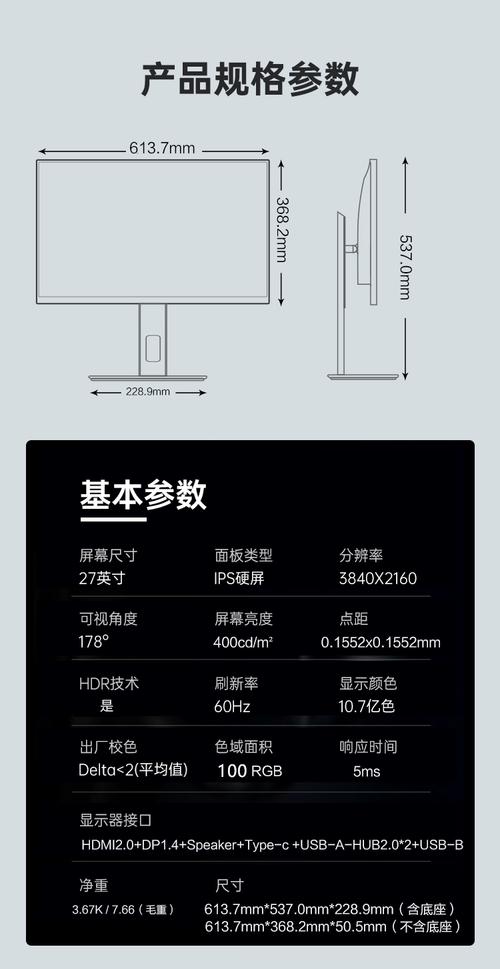
其實,電腦螢幕的尺寸標示,指的並不是螢幕的長或寬,而是螢幕可視區域的對角線長度。是的,你沒聽錯,就是螢幕從左下角(或右上角)量到右上角(或左下角)的這條直線距離。而這個長度,通常是以「吋」為單位來計算的。也就是英文常說的 “inch”(符號:")。
為什麼是「可視區域」?
這裡的「可視區域」也很重要。因為螢幕四周通常會有一圈邊框,而尺寸標示的是實際能看到影像的範圍。不過,現在的螢幕設計越來越追求「窄邊框」,所以可視區域和實際螢幕的差異越來越小,大多數情況下,我們就可以直接將螢幕對角線長度視為螢幕尺寸。
如何實際測量螢幕尺寸?
如果你手邊剛好有一台螢幕,想親自驗證一下,其實也非常簡單!只需要準備一把捲尺或直尺,跟著以下幾個步驟,就能輕鬆搞定:
- 找到螢幕的可視區域: 也就是螢幕上會顯示影像的那塊面板。
- 測量對角線長度: 將捲尺從螢幕左下角(或是右上角)的邊緣,沿著對角線拉到右上角(或是左下角)的邊緣。
- 記錄數值: 測量到的長度,就是螢幕的對角線長度。
- 換算成「吋」: 國際上,1 吋約等於 2.54 公分。所以,如果你測量到的是公分,只要將公分數值除以 2.54,就可以得到大約的吋數。例如,測量到 60 公分,那麼 60 / 2.54 ≈ 23.62 吋,通常就會標示為 24 吋。
我的經驗談:
我之前剛搬新家時,為了添購一台新的電腦螢幕,跑了很多家店。當時真的是眼花撩亂,同樣看起來「大大的」螢幕,有些標示 27 吋,有些卻是 32 吋。我一開始以為是店家標錯,後來才了解,原來是我對「對角線」的概念不夠熟悉。實際拿捲尺去量,才發現 27 吋和 32 吋的長度差異,確實是蠻明顯的!這也讓我深刻體會到,了解基本的測量方法,真的能省下不少時間和困擾。
常見電腦螢幕尺寸對照表
為了方便大家對照,這裡也整理了一個常見的電腦螢幕尺寸與對應的對角線長度(以吋為單位),以及大概的公分換算,讓你一目了然:
| 螢幕尺寸 (吋) | 對角線長度 (約略公分) | 常見螢幕比例 |
|---|---|---|
| 21.5 吋 | 54.6 公分 | 16:9 |
| 23.8 吋 | 60.5 公分 | 16:9 |
| 24 吋 | 61 公分 | 16:9 |
| 27 吋 | 68.6 公分 | 16:9 |
| 31.5 吋 | 80 公分 | 16:9 |
| 32 吋 | 81.3 公分 | 16:9 |
| 34 吋 (超寬螢幕) | 86.4 公分 | 21:9 |
請注意: 上表中的公分換算為近似值,實際情況可能因邊框設計等因素略有差異。但對於一般選購來說,這個表格已經足夠提供參考了!
螢幕比例的重要性
除了尺寸,螢幕的「比例」也是影響視覺感受的一大關鍵。最常見的比例就是 16:9,也就是我們一般說的寬螢幕。這個比例在觀看電影、玩遊戲時,能提供更寬廣的視野。而一些專業設計工作者,或是需要同時處理多個視窗的使用者,可能會選擇 21:9 的超寬螢幕,或是 32:9 的極寬螢幕,以獲得更驚人的視野寬度。
尺寸之外,還有哪些選購考量?
了解了螢幕尺寸的測量方法,但螢幕的尺寸並不是唯一的決定因素。為了選到最適合你的螢幕,還有幾個重要的面向需要納入考量:
1. 解析度 (Resolution)
解析度代表著螢幕顯示畫面的細緻程度。解析度越高,畫面就越清晰、越細膩。常見的解析度有:
- Full HD (FHD) / 1920 x 1080: 目前最主流的解析度,對於一般辦公、影音娛樂都足夠。
- QHD / 2K / 2560 x 1440: 比 Full HD 更細緻,畫面銳利度更高,適合對畫質有更高要求的用戶。
- 4K UHD / 3840 x 2160: 目前消費級市場的頂級解析度,畫面細膩到極致,觀看 4K 影片或玩支援 4K 的遊戲,體驗無與倫比。
我的建議: 如果你的預算有限,或是主要用途是文書處理、上網,那麼 24 吋 Full HD 螢幕會是 CP 值很高的選擇。但如果你是遊戲玩家、影像工作者,或是想獲得更好的視覺享受,那麼 QHD 或 4K 解析度的螢幕,絕對值得投資。
2. 更新率 (Refresh Rate)
更新率指的是螢幕每秒更新畫面的次數,單位是赫茲 (Hz)。更新率越高,畫面動態就越流暢,尤其是在玩需要快速反應的遊戲時,高更新率能讓你贏在起跑點!
- 60Hz: 標準更新率,適合一般用途。
- 75Hz、100Hz、120Hz、144Hz、240Hz: 越高越好,對於遊戲玩家來說,144Hz 以上是主流的選擇。
3. 面板類型
螢幕的面板技術會影響色彩表現、視角以及反應時間。常見的有:
- IPS (In-Plane Switching): 色彩準確、可視角廣,是目前最多人選擇的面板類型,適合設計、修圖和一般使用者。
- VA (Vertical Alignment): 對比度高,黑色顯示更深邃,適合觀看電影,但可視角可能略遜於 IPS。
- TN (Twisted Nematic): 反應速度最快,適合電競玩家,但色彩表現和可視角相對較弱。
4. 曲面螢幕 (Curved Monitor)
曲面螢幕的設計,是為了更貼合人眼的弧度,帶來更具沉浸感的視覺體驗。尤其是在較大尺寸的螢幕上,曲面螢幕能有效減少畫面邊緣的視覺扭曲感。
我的觀點: 曲面螢幕的優劣,很大程度上取決於個人喜好。如果你喜歡沉浸式的體驗,並且螢幕尺寸較大(例如 27 吋以上),那麼曲面螢幕會是不錯的選擇。但如果你的使用空間較小,或是習慣平面螢幕,那麼傳統平面螢幕也很好。
總結:如何挑選適合你的螢幕尺寸?
綜合以上所有考量,電腦螢幕的尺寸挑選,其實是一個結合「需求」與「空間」的過程。沒有絕對的「最好」,只有「最適合」!
簡單的選購步驟
- 評估你的主要用途: 是日常辦公、上網,還是電競遊戲、影音娛樂、專業設計?
- 考量你的使用空間: 桌面大小、觀看距離,決定了你能容納多大的螢幕。
- 設定你的預算: 尺寸、解析度、更新率、面板類型都會影響價格。
- 從常見尺寸開始: 24 吋、27 吋、32 吋是目前市面上最主流的尺寸,可以從這裡開始挑選。
- 別忘了其他規格: 解析度、更新率、面板類型等,也是影響使用體驗的關鍵。
以我個人的經驗為例: 我在家裡使用電腦,主要就是處理文件、上網和看影片,桌面空間也算寬敞,所以我選擇了一台 27 吋 QHD 解析度的 IPS 面板螢幕。這個尺寸不僅提供了足夠的操作空間,QHD 的解析度也讓文字和圖片更加清晰,IPS 面板的色彩表現更是讓我看影片時非常享受。而我的朋友,是一位熱衷於射擊遊戲的玩家,他則偏好 24 吋、FHD 解析度、144Hz 更新率的 TN 面板螢幕,因為他認為快速的反應速度對遊戲體驗至關重要。
所以,下次當你看到螢幕尺寸的標示時,別再感到困惑了!記住,它指的是可視區域的對角線長度,再根據你的實際需求和喜好,去綜合考量解析度、更新率、面板類型等規格,相信你一定能挑選到最滿意的電腦螢幕!
常見相關問題
Q1:我的電腦螢幕是 27 吋,但看起來沒有想像中那麼大,是怎麼回事?
這有幾種可能。首先,你提到的「看起來」可能受到螢幕邊框的影響。有些螢幕邊框較寬,會讓整體視覺感受比實際可視尺寸來得大。其次,也可能是你與螢幕的觀看距離比較遠,或是你的預期比較高。一般來說,27 吋螢幕在 70-100 公分的觀看距離下,會提供相當不錯的視覺體驗。另外,如果你的舊螢幕尺寸較小,突然看到 27 吋,也可能需要一點時間適應。
Q2:曲面螢幕真的比較好嗎?
這取決於個人喜好和使用習慣。曲面螢幕的設計旨在提供更沉浸的視覺體驗,因為它能更貼合人眼的弧度。對於觀看電影、玩遊戲,尤其是尺寸較大的螢幕(如 32 吋以上),曲面螢幕的沉浸感會更明顯。然而,對於需要精確測量或繪圖等專業工作,或是桌面空間有限的使用者來說,平面螢幕可能更為合適。此外,曲面螢幕在某些角度下,可能會出現輕微的變形,這也是需要考量的點。
Q3:我只是一般上網和看影片,需要買很高的解析度嗎?
對於一般上網和觀看 1080p (Full HD) 的影片,24 吋或 27 吋的 Full HD (1920 x 1080) 解析度已經足夠。畫面會清晰且細緻。如果你的預算充足,或者你經常觀看 2K 或 4K 的高畫質影片,那麼選擇 QHD (2560 x 1440) 或 4K (3840 x 2160) 解析度的螢幕,會帶來更佳的觀影體驗。但若只是基本用途,過高的解析度可能會浪費硬體資源,且對眼睛的負擔也可能相對較小。
Q4:電競螢幕一定都要 144Hz 以上嗎?
「一定」是比較絕對的說法,但對於追求極致遊戲體驗的電競玩家來說,144Hz 或更高的更新率,確實是主流且推薦的選擇。高更新率能讓遊戲畫面更加流暢,減少動態模糊,尤其是在需要快速反應的遊戲(如 FPS、賽車遊戲)中,能顯著提升操作的順暢感和精準度。如果你是休閒玩家,或是主要玩回合制、策略性遊戲,那麼 60Hz 或 75Hz 的螢幕也能滿足需求,但如果你想體驗電競級的流暢感,144Hz 以上是個很值得升級的考量。