Excel如何輸入?從入門到進階的全面解析與實用技巧
「唉呀!這個Excel表格的資料該怎麼輸入才對呢?」當您打開一個全新的Excel檔案,面對滿滿的儲存格,是不是偶爾會感到有點茫然,不知道從何下手?別擔心!無論您是剛接觸Excel的新手,還是希望能更有效率地輸入資料,這篇文章就是為您量身打造的。我們將帶您一步步深入了解「Excel如何輸入」這門學問,從最基礎的文字、數字輸入,到進階的公式、符號運用,再到一些能讓您事半功倍的小技巧,保證讓您不再對輸入感到頭痛,更能駕輕就熟地運用Excel強大的功能。
Table of Contents
Excel輸入基礎:掌握基本功,事半功倍
Excel最基本也是最重要的功能,就是將各式各樣的資料「輸入」到儲存格中。看似簡單,但裡頭卻藏著不少學問,掌握了這些,絕對能為您省下不少時間,並且減少輸入錯誤的機率。
文字與數字的輸入
這是最直觀的輸入方式。您只需要點擊您想輸入資料的儲存格,然後直接在鍵盤上打字即可。Excel會自動辨識您輸入的是文字還是數字。
- 文字輸入:當您輸入包含字母、符號(非數學運算符號)或混合字母數字的內容時,Excel通常會將其視為「文字」。例如:「ABC」、「張三」、「2026年報」、「A1 Cell」。
- 數字輸入:如果您輸入的純粹是數字,Excel則會將其視為「數字」。例如:123、3.14、-50。數字輸入的好處是,Excel可以對其進行計算和排序。
小提示:有時候,您可能想將數字(例如:產品編號、郵遞區號)以文字形式儲存,避免Excel自動進行數字處理(如:自動去除開頭的零)。這時候,您可以在數字前加上一個單引號(’),例如:’007。這樣Excel就會將其視為文字處理。
日期與時間的輸入
Excel對於日期和時間的辨識相當聰明,但輸入格式的統一非常重要,這有助於後續的排序和計算。常見的輸入格式包括:
- 日期:
- 「年/月/日」:例如:2026/10/27
- 「年-月-日」:例如:2026-10-27
- 「月/日」:例如:10/27 (Excel會自動帶入當前年份)
- 時間:
- 「時:分」:例如:14:30
- 「時:分:秒」:例如:14:30:55
- 日期與時間合併:您可以在日期後加上一個空格,然後輸入時間,例如:2026/10/27 14:30:55
重要觀念:Excel實際上是以「數值」來儲存日期和時間的。它有一個起始日期(通常是1900年1月1日),並將其計為「1」。之後的每一天都會依序增加。時間則是以一天的小數來表示(例如:中午12點是0.5)。了解這個原理,對於後續的日期計算會非常有幫助。
特殊符號與公式的開端:等號「=」
當您需要在儲存格中進行計算,或是想引用其他儲存格的資料時,就必須在輸入的開頭加上一個「等號」(=)。這是Excel辨識您接下來輸入的是公式或函數的關鍵。
例如:
- 如果您在儲存格A1輸入「=1+2」,按下Enter後,A1儲存格顯示的將是「3」。
- 如果您在儲存格A1輸入「=B1*C1」,Excel會將B1儲存格的值乘以C1儲存格的值,並將結果顯示在A1。
我的經驗:剛開始接觸Excel時,常常忘記在公式前加上「=」,結果輸入的「SUM(A1:A10)」就被當成文字顯示,那時候真是讓人沮喪!所以,記住「=」是公式的起點,絕對是必殺技之一!
進階輸入技巧:讓資料輸入更聰明
除了基本的輸入,Excel還提供了一些進階功能,可以讓您的資料輸入過程更加快速、精準,甚至帶有智慧。
自動完成與快填
Excel的「自動完成」功能,對於輸入重複性的文字非常有效。當您在某一欄輸入文字時,Excel會根據該欄之前已輸入的內容,試圖預測您接下來要輸入的字詞,並在您輸入時提供建議。您只需按下Enter鍵即可接受建議,或者繼續輸入您的內容。
「快填」(Flash Fill)則是一個更強大的功能,特別適合處理資料的拆分或合併。例如,如果您有一欄姓名,想將姓氏和名字分開到兩個欄位,或是想將名字和姓氏合併成一個全名,快填都能幫您自動辨識模式並完成。您只需手動輸入一兩個範例,Excel就會自動帶出後續的填滿。
- 如何啟用快填:
- 在相鄰的儲存格中,手動輸入您期望的結果(例如:第一列的姓氏)。
- 在第二列(或您想讓Excel開始自動填入的列)的儲存格中,開始手動輸入結果。
- Excel會自動偵測到您的意圖,並在您輸入時顯示填滿的預覽。
- 如果沒有自動出現,您可以在「資料」選項卡下的「資料工具」群組中,找到「快填」按鈕,點擊即可。
下拉式選單(資料驗證)
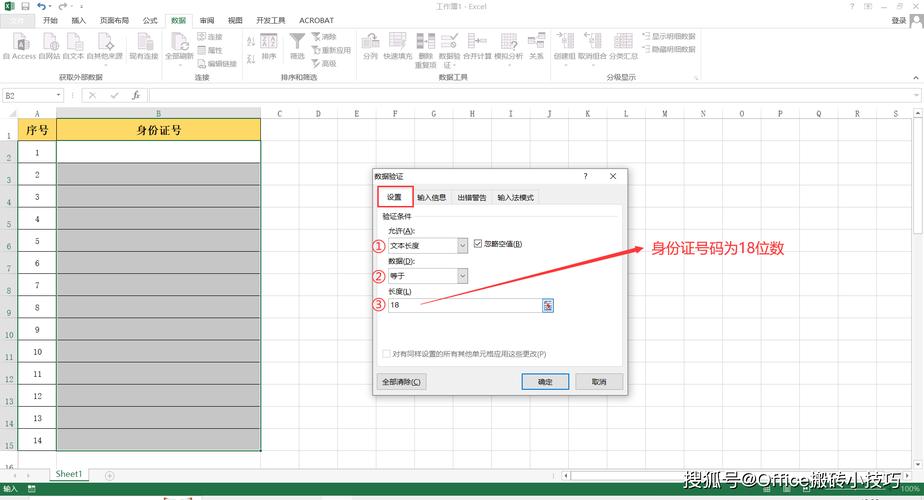
如果您需要輸入的資料有固定的選項,例如:產品類別、地區名稱、等級等,建立一個下拉式選單可以大幅提升輸入效率,同時確保資料的統一性,避免因拼寫錯誤或同義詞(例如:「台北」和「臺北」)造成的困擾。這通常是透過「資料驗證」功能實現的。
- 設定步驟:
- 首先,在一個空白的儲存格範圍內,列出您希望出現在下拉式選單中的所有選項。
- 選取您想要套用下拉式選單的儲存格。
- 前往「資料」選項卡,在「資料工具」群組中,點擊「資料驗證」。
- 在「資料驗證」對話框中,於「設定」選項卡下,將「允許」設定為「清單」。
- 在「來源」欄位中,點擊右側的按鈕,然後選取您剛剛列出的選項範圍。
- 點擊「確定」。
現在,當您點擊該儲存格時,就會出現一個下拉箭頭,點擊後即可選擇您需要的項目,超級方便!
表格(Table)功能
將您的資料範圍轉換成「表格」是Excel中一個非常推薦的操作。它不僅能讓資料更有條理,還提供了許多自動化的優勢,包括在表格下方新增資料時,公式和格式會自動延伸,以及自動產生篩選按鈕,方便您快速查找和排序資料。轉換成表格後,您輸入資料時,Excel也會自動判斷並延續表格的格式和設定。
- 轉換步驟:
- 選取您要轉換為表格的資料範圍(包含標題列)。
- 前往「插入」選項卡,點擊「表格」。
- 在出現的「建立表格」對話框中,確認您的資料範圍是否正確,並確保「我的表格有標題」已勾選(如果您的資料有標題列)。
- 點擊「確定」。
公式與函數的輸入:Excel的核心價值
Excel之所以強大,很大一部分原因在於它能夠處理複雜的計算。這都歸功於「公式」和「函數」。
公式的輸入
如前所述,所有公式都以「=」開頭。您可以直接在儲存格中輸入數學運算符號(+、-、*、/)以及儲存格參照來建立公式。
例如,在儲存格C1輸入「=A1+B1」,表示C1的值等於A1和B1的總和。
相對引用與絕對引用:當您複製公式到其他儲存格時,Excel會自動調整儲存格參照,這稱為「相對引用」。有時候,您可能希望公式中的某個儲存格參照固定不變,這時就需要使用「絕對引用」,在欄位或列的前面加上「$」符號,例如:$A$1 (絕對參照)、A$1 (鎖定列)、$A1 (鎖定欄)。
函數的輸入
函數是Excel預先定義好的公式,可以執行特定的計算。常用的函數有SUM(加總)、AVERAGE(平均)、COUNT(計數)、MAX(最大值)、MIN(最小值)等等。輸入函數時,您需要遵循特定的語法:
函數名稱(參數1, 參數2, …)
- SUM函數範例:
- `=SUM(A1:A10)`:計算A1到A10儲存格的總和。
- `=SUM(A1, B5, C2)`:計算A1、B5、C2這三個儲存格的總和。
- AVERAGE函數範例:
- `=AVERAGE(B1:B20)`:計算B1到B20儲存格的平均值。
使用函數的好處:
- 效率:比手動輸入長串公式更快速。
- 準確性:減少手動輸入時可能產生的錯誤。
- 彈性:許多函數能處理複雜的條件判斷和邏輯運算。
小技巧:當您開始輸入「=」後,Excel會彈出一個函數建議清單,您可以從中選擇,或是直接輸入函數名稱。當您輸入函數名稱後,Excel也會提示您需要哪些參數。您也可以點擊公式欄位旁邊的「fx」按鈕,開啟「插入函數」對話框,透過精靈的方式來幫助您建立函數。
輸入特殊符號與圖形
除了文字、數字和公式,有時候我們還需要輸入一些特殊符號,例如:數學符號、貨幣符號、特殊字元等。Excel提供了多種方式:
- 直接輸入:許多常見的符號,如「%」、「$」、「€」,可以直接從鍵盤輸入。
- 複製貼上:從網路上或其他文件複製您需要的特殊符號,然後貼到Excel儲存格中。
- 符號對話框:
- 前往「插入」選項卡。
- 在「符號」群組中,點擊「符號」。
- 在「符號」對話框中,您可以選擇不同的字型來尋找您需要的符號,找到後點擊「插入」。
- 輸入法:如果您使用的是微軟注音輸入法(或其他支援的輸入法),在輸入法狀態下,按下「V」加上您想查詢的符號關鍵字(例如:V數學、V貨幣),通常會出現相關的符號選項,您可以直接選取。
關於圖形:如果您想在Excel中插入圖形、圖片,也是在「插入」選項卡下完成,可以選擇「圖片」、「圖示」、「SmartArt」等。這些通常不是直接「輸入」到儲存格,而是「插入」到工作表中,可以自由移動和調整大小。
Excel輸入常見問題與解答
在實際操作中,總會遇到一些讓人困惑的問題,這裡整理了一些常見的「Excel如何輸入」相關問題,並提供詳細解答:
Q1:為什麼我輸入的數字,Excel會自動變成分數或日期?
解答:這是因為Excel的儲存格格式設定。當您輸入的數字組合(例如:10/25)符合Excel對日期的辨識規則時,它就會自動將其轉換成日期格式。如果您希望它被視為數字,有幾種方法可以解決:
- 方法一:輸入前設定格式
- 選取您要輸入數字的儲存格或儲存格範圍。
- 在「常用」選項卡下,找到「數字」群組,點擊「通用格式」的下拉選單,選擇「文字」。
- 然後再進行輸入。
- 方法二:輸入時加上單引號
- 在輸入數字前,先輸入一個單引號(’)。例如:’10/25。這樣Excel會將其視為文字輸入,數字本身不會被轉換。
- 方法三:修改已輸入的資料格式
- 如果資料已經輸入錯誤,選取這些儲存格。
- 按照方法一的步驟,將格式設定為「文字」。
- 雙擊(或按F2進入編輯模式)每個儲存格,然後按下Enter鍵,讓Excel重新辨識。
深入分析:Excel的自動辨識是為了方便使用者,但有時候確實會造成困擾。關鍵在於理解「儲存格格式」的重要性。不同的格式(通用、數字、文字、日期、貨幣等)會影響Excel如何解讀和顯示您輸入的資料。如果發現輸入的資料顯示不對勁,第一步通常就是檢查儲存格的格式設定。
Q2:如何一次輸入多個儲存格相同的內容?
解答:這個非常簡單,而且是提升效率的關鍵技巧!
- 方法一:拖曳填滿控點
- 在第一個儲存格中輸入您想要的內容。
- 將滑鼠指標移到該儲存格右下角,直到它變成一個黑色的小十字(稱為填滿控點)。
- 按住滑鼠左鍵,向下或向右拖曳,覆蓋您想要填入相同內容的儲存格。
- 放開滑鼠左鍵,您會看到所有選取的儲存格都填入了相同的內容。
- 方法二:選取範圍後輸入
- 先選取您想要輸入相同內容的所有儲存格(可以按住Ctrl鍵點選不連續的儲存格,或按住Shift鍵選取連續範圍)。
- 在選取範圍內,點擊其中一個儲存格,讓它變成作用中的儲存格(有綠色邊框)。
- 輸入您想要的內容。
- 不要按下Enter!而是按下Ctrl + Enter。
- 這樣,所有您選取的儲存格都會填入相同的內容。
我的見解:方法二的Ctrl+Enter技巧,在填寫大量重複性的固定資料時,簡直是神技!尤其是在處理報表、清單時,能省下大量的滑鼠操作時間。
Q3:輸入公式時,如何快速選取儲存格而不是手動輸入參照?
解答:這也是Excel使用者最常用的操作之一,非常直觀。當您在輸入公式、函數,需要參照其他儲存格時,不用親手打字,直接用滑鼠點擊對應的儲存格即可。
- 步驟:
- 在目標儲存格輸入「=」。
- 當您需要參照某個儲存格時,直接用滑鼠點擊那個儲存格。您會看到Excel自動在公式中填入該儲存格的參照(例如:A1)。
- 如果您需要參照一個範圍,可以點擊範圍的起始儲存格,然後按住滑鼠拖曳到結束儲存格。Excel會自動產生範圍參照(例如:A1:A10)。
- 如果您正在輸入函數,當您點擊儲存格後,記得要繼續輸入函數的其他部分(例如:逗號、括號等),或者完成整個公式後再按Enter。
提示:如果您在輸入公式時,需要切換到另一個工作表,只要在公式編輯狀態下,點擊您想要切換到的工作表標籤,然後再點選儲存格即可。Excel會自動幫您補上工作表名稱的參照(例如:’Sheet2′!A1)。
Q4:如何輸入帶有rowIndex或columnIndex的公式,但又不希望它們在複製時改變?
解答:這涉及到前面提到的「絕對引用」和「相對引用」的概念。當您需要鎖定列或欄時,就必須使用「$」符號。
- 絕對引用 ($A$1):無論您將公式複製到哪個儲存格,它始終參照A1這個儲存格。
- 鎖定列 ($A1):複製公式時,列號不會改變,但欄位會隨著複製方向改變。
- 鎖定欄 (A$1):複製公式時,欄位不會改變,但列號會隨著複製方向改變。
如何快速切換:當您在公式中選取了一個儲存格參照(例如:A1),然後按下鍵盤上的「F4」鍵,它就會在 $A$1、A$1、$A1、$A$1 之間循環切換。多按幾次F4就可以找到您需要的引用方式。
實際應用:舉例來說,如果您有一個基準匯率表,需要將多筆不同貨幣的金額轉換成台幣,您可以將台幣匯率放在一個固定的儲存格(例如:$B$1),然後在其他儲存格輸入公式 `=金額儲存格 * $B$1`。這樣,當您複製這個公式向下填滿時,金額儲存格會自動變動(相對引用),但匯率儲存格(絕對引用)始終保持不變。
Q5:如何在Excel中輸入貨幣符號,並讓其正確計算?
解答:Excel提供了一個非常方便的「貨幣」格式,可以自動處理貨幣符號和數字的顯示。
- 方法一:套用貨幣格式
- 選取您要輸入貨幣數值的儲存格。
- 在「常用」選項卡下的「數字」群組中,點擊貨幣符號的下拉選單(通常是$, ¥, € 等符號)。
- 選擇您需要的貨幣符號(例如:台幣符號 NT$)。如果清單中沒有,可以點擊「更多貨幣格式…」,在彈出的對話框中選擇。
- 之後,您輸入的數字,Excel就會自動加上對應的貨幣符號,並且依然能進行計算。
- 方法二:直接輸入符號
- 在輸入數字前,先手動輸入貨幣符號(例如:NT$1000)。
- 然後,您需要確保該儲存格的格式是「通用」或「數字」,這樣Excel才不會將其視為文字。如果Excel仍然將其視為文字,請按照Q1的方法,將儲存格格式改為「數字」,然後進入編輯模式,確保符號是正確的,再按下Enter。
我的經驗:強烈建議使用方法一,套用Excel的「貨幣」格式。這樣不僅美觀,更重要的是,Excel能正確識別這些數字並進行計算,避免了很多潛在的錯誤。避免直接在數字前面輸入貨幣符號,除非您確定知道如何讓Excel正確辨識。
總之,掌握「Excel如何輸入」的各種技巧,是成為Excel高手的第一步。從最基礎的文字數字,到進階的公式函數、特殊符號,甚至是如何避免常見的輸入陷阱,都將大大提升您在工作上的效率與準確度。希望這篇文章能幫助您更輕鬆、更自信地駕馭Excel!