如何減少iPhone耗電量:深度解析與實用技巧,讓你告別電量焦慮!
每次手機用到一半就沒電,是不是讓你整天都覺得心慌慌?尤其是出門在外,iPhone電量突然見底,那種無助感真的讓人超崩潰!別擔心,今天這篇文章就是要來徹底解決你的iPhone耗電煩惱,從裡到裡、從外到內,教你最實在、最有感的「如何減少iPhone耗電量」的秘訣,讓你擺脫電量焦慮,整天都活力滿滿!
Table of Contents
iPhone 耗電元凶大解密:為何你的手機老是吃電怪獸?
首先,我們要先來搞清楚,到底是哪些「罪魁禍首」在默默地偷走你iPhone的電量。要知道,很多時候我們並不是真的「用」光了電,而是手機的一些「隱藏設定」和「使用習慣」在不斷地消耗能量。
1. 螢幕亮度和自動鎖定: 這是最直觀也最耗電的因素之一。螢幕越亮,耗電量自然越高。而如果你的手機沒有設定自動鎖定,或者鎖定時間太長,螢幕就會一直亮著,這絕對是電量的「大食客」。
2. 背景 App 整理: 許多 App 會在你不用它們的時候,還在背景偷偷地更新內容、抓取訊息。像是社群媒體、新聞 App,或是有些遊戲,它們的背景活動可是非常吃電的喔!
3. 推播通知: 每次有新訊息、新通知跳出來,螢幕就會亮起,手機也會震動或發出聲音,這些都會消耗不少電量。如果你的 App 推播通知開得滿天飛,那電量流失的速度絕對是驚人的。
4. 定位服務: 很多 App 都需要用到你的位置資訊,像是地圖、天氣、打卡 App,甚至是某些遊戲。雖然方便,但持續運作的定位服務可是耗電大戶。
5. Wi-Fi 和藍牙: 即使你沒有在使用,但如果 Wi-Fi 或藍牙一直開著,手機還是會不斷地搜尋可用的網路或裝置,這也會默默地消耗電量。
6. 訊號強度: 在訊號不佳的地方,你的 iPhone 會更努力地去搜尋訊號,這會導致手機的基頻晶片不斷加大功率,耗電量也會隨之飆升。
7. App 本身優化問題: 有些 App 的設計本身可能就比較耗電,或是有些 Bug 導致它在背景運作時過度消耗資源。
8. 電池老化: 隨著使用時間拉長,iPhone 的電池也會自然老化,蓄電能力會逐漸下降。如果你的 iPhone 已經用了好幾年,電量掉得特別快,電池老化也是一個很重要的原因。
實戰教學:如何減少iPhone耗電量,這幾個步驟超有感!
了解了耗電原因之後,接下來就是實際操作的時間啦!別擔心,這些步驟都很簡單,而且效果絕對讓你驚喜!
一、 螢幕顯示與亮度設定:關燈、省電的第一步
螢幕絕對是你 iPhone 的「電量黑洞」,所以從這裡下手絕對是王道!
- 調整螢幕亮度: 這是最直接有效的方法。你可以手動將螢幕亮度調低,或是開啟「自動調整亮度」。系統會根據周遭環境光線自動調整,非常聰明。
- 設定自動鎖定時間: 進入「設定」>「背景圖片與顯示」>「自動鎖定」,將時間設定得短一些,例如 30 秒或 1 分鐘。這樣當你暫時放下手機時,螢幕就會更快關閉,省下不少電。
- 啟用「夜覽」模式: 「夜覽」模式不僅能讓你在夜間閱讀更舒適,也能稍微降低螢幕的藍光,間接也能省點電。
- 關閉「抬起喚醒」功能: 這個功能在你拿起手機時會自動點亮螢幕,雖然方便,但如果你不是每次都需要,關閉它可以避免不必要的螢幕亮起。進入「設定」>「輔助使用」>「觸控」,找到「抬起喚醒」並關閉。
二、 背景 App 整理:讓 App 乖乖待著
別讓 App 在你不知道的時候偷跑電力!
- 限制背景 App 整理: 這是許多人忽略,但卻非常重要的設定。進入「設定」>「一般」>「背景 App 整理」。你可以選擇「Wi-Fi」來只允許 App 在連接 Wi-Fi 時更新,「Wi-Fi 與行動數據」則允許兩者都使用。最省電的做法是「關閉」。如果你選擇「Wi-Fi」或「Wi-Fi 與行動數據」,你還可以針對個別 App 進行設定,只允許部分 App 在背景更新。我的建議是,除非你真的需要某個 App 在背景隨時更新訊息,否則都建議關閉或設為「Wi-Fi」而已。
- 關閉不必要的推播通知: 太多推播通知不僅讓你分心,也消耗電量。進入「設定」>「通知」,逐一檢查 App 的通知設定,將不需要的關閉。例如,很多遊戲的通知其實都可以關掉。
三、 定位服務管理:聰明用,省更多
定位服務雖然重要,但可不是每個 App 都需要它「隨時」知道你在哪裡。
- 精細管理 App 的定位權限: 進入「設定」>「隱私權與安全性」>「定位服務」。在這裡,你會看到所有使用定位服務的 App。你可以針對每個 App 設定權限:
- 永不: 完全禁止 App 使用你的位置資訊。
- 詢問或App下一次或永遠: 僅在 App 使用時詢問,或在下次使用時詢問,或永遠允許(相當於一直開啟)。
- 使用 App 期間: 僅在 App 開啟使用時允許。這是最省電的選項。
我的經驗是,除了地圖、導航、天氣這類必須用到定位的 App,其他像是社群媒體、購物 App,我都傾向設為「使用 App 期間」或「詢問」就好。
- 關閉「重要地點」: iPhone 會記錄你常去的地點,這有助於提供更個人化的服務,但也相對耗電。進入「設定」>「隱私權與安全性」>「定位服務」>「系統服務」,找到「重要地點」並關閉。
四、 Wi-Fi 與藍牙:不用就關閉
這兩個功能就像是手機的「雷達」,即使沒連線,也會持續掃描。
- 不用時關閉 Wi-Fi: 如果你確定一段時間內都不會用到 Wi-Fi,或是身處 Wi-Fi 訊號不佳的地方,可以直接從「控制中心」關閉 Wi-Fi。
- 不用時關閉藍牙: 同樣的,如果你不使用藍牙耳機、喇叭或其他藍牙裝置,記得從「控制中心」關閉藍牙。
五、 系統層級的省電優化
除了 App 設定,iPhone 本身也有一些可以讓你聰明省電的設定。
- 啟用「低耗電模式」: 這是 iPhone 最強大的省電工具!當你的電量低於 20% 時,iPhone 會自動詢問你是否要開啟。你也可以手動到「設定」>「電池」>「低耗電模式」來開啟。開啟後,它會自動降低螢幕亮度、限制背景 App 整理、縮短自動鎖定時間、關閉部分視覺效果等,非常實用!我個人經驗是,只要電量低於 50%,我就會考慮手動開啟低耗電模式,這樣更能延長使用時間。
- 管理 App 的「推播」: 就像前面提到的,不必要的推播通知會讓螢幕亮起,消耗電量。除了在「通知」設定裡關閉,你也可以選擇「即時傳送」,而不是「定時傳送」,這樣 App 會在你打開 App 時才一次性傳送通知,而非隨時打斷你。
- 關閉「動態效果」: iPhone 的一些動畫效果,像是切換 App 或畫面縮放時的流暢動畫,其實也會消耗一些電力。如果你追求極致省電,可以到「設定」>「輔助使用」>「動態效果」>「縮減動態效果」並開啟。
- 關閉「音量按鈕鎖定」: 如果你的 iPhone 經常被誤觸音量鍵,導致螢幕亮起,可以關閉這個功能。進入「設定」>「輔助使用」>「觸控」,找到「音量按鈕鎖定」並關閉。
六、 iCloud 與同步設定:聰明同步,省電無憂
iCloud 的同步功能雖然方便,但也可能在你不知道的狀況下耗電。
- 管理 iCloud 照片同步: 如果你拍攝了大量照片和影片,iCloud 的同步過程可能會比較耗電,尤其是在 Wi-Fi 環境不穩定時。你可以在「設定」>「照片」>「行動數據」中,選擇「關閉」,或選擇「智慧型下載」,僅在 Wi-Fi 下同步。
- 關閉不必要的 iCloud 同步項目: 進入「設定」>「你的名字」>「iCloud」,仔細檢查有哪些 App 是開啟同步的。如果某些 App 的資料同步對你來說不那麼重要,可以直接關閉。
七、 訊號不穩時的應對策略
在收訊差的地方,iPhone 就像在「用力找媽媽」,超級耗電!
- 開啟「飛航模式」: 如果你確定一段時間內不需要通話或上網,而且處於訊號極差的地方(例如地下室、偏遠山區),直接開啟「飛航模式」是最有效的辦法。
- 改用 Wi-Fi 通話: 在 Wi-Fi 訊號良好的地方,開啟「Wi-Fi 通話」功能,即使你的手機訊號不好,也能透過 Wi-Fi 進行通話,這能大幅減少手機搜尋訊號的耗電。你可以在「設定」>「電話」>「Wi-Fi 通話」開啟。
iPhone 耗電量分析:知道哪個 App 最耗電
有時候,明明做了很多省電設定,但電量還是掉得很快,這時候就需要找出「元凶」了!iPhone 內建了非常詳細的電池使用資訊,可以讓你一目瞭然。
進入「設定」>「電池」。在這裡,你會看到「電池用量」的列表,顯示過去 24 小時或過去 10 天內,哪些 App 佔用了最多的電池。你可以根據這個列表,去調整個別 App 的設定,像是限制背景整理、關閉推播等等。
我的觀察是,常常是社群媒體 App、地圖 App、或是某些影片播放 App,在背景或前台佔用較多電力。 如果你發現某個 App 的耗電量異常高,可以試著更新到最新版本,或是考慮移除後再重新安裝,有時能解決 Bug 導致的耗電問題。
常見問題解答:關於 iPhone 耗電量的深度剖析
即使做了這麼多設定,相信你心中還是有些疑問。這裡我整理了一些常見的問題,並提供更深入的解答,希望能幫助你更全面地了解如何減少 iPhone 耗電量。
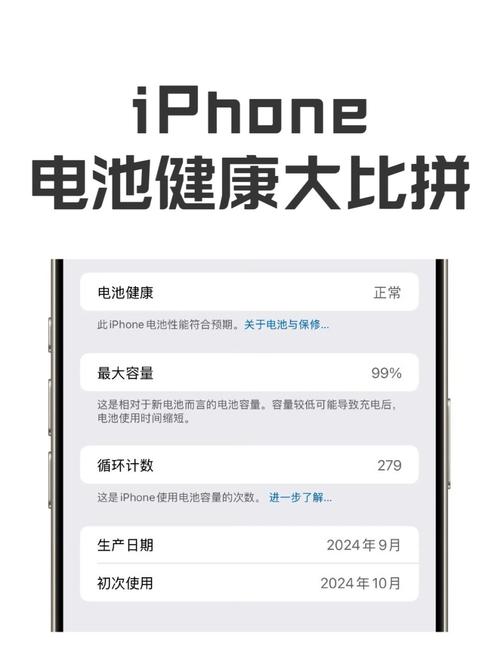
Q1:我的 iPhone 電池健康度顯示 85%,為什麼還是覺得耗電很快?
電池健康度是一個重要的參考指標,但它並非唯一的判斷標準。即使電池健康度還有 85%,如果你的 iPhone 經常處於高耗電的環境,例如訊號不佳、螢幕亮度很高、或是背景 App 運行非常頻繁,那麼你仍然會感覺到電量消耗很快。
此外,電池健康度顯示的是電池的最大容量相較於全新時的百分比。隨著時間的推移,電池內部會發生化學老化,這會導致電池內阻增加,充電和放電的效率下降,即使在非高耗電情境下,也會感覺到電量掉得比較快。所以,如果你的 iPhone 已經使用了超過兩年,電池健康度又低於 80%,那很可能就是電池老化導致的,建議考慮更換電池。
Q2:開啟「低耗電模式」會不會影響 iPhone 的效能?
「低耗電模式」確實會對 iPhone 的效能產生一些影響,但通常在你一般使用時,這種影響並不明顯。它主要透過以下幾個方式來達到省電的目的,進而可能影響到效能:
- 降低螢幕亮度: 這是最明顯的省電方式之一。
- 限制背景 App 整理: App 在背景更新資料的頻率會降低,或停止。
- 縮短自動鎖定時間: 螢幕會更快關閉。
- 降低某些視覺效果: 例如畫面縮放、動畫效果等。
- 暫停 iCloud 照片下載: 如果你開啟了 iCloud 照片,在低耗電模式下,照片同步可能會暫停。
- 關閉「郵件」的「推播」: 郵件將不會被即時推送,而是採用手動擷取。
這些調整的目的是為了延長電池使用時間,在緊急情況下(例如電量低於 20%)非常有用。如果你發現某些 App 在低耗電模式下變得卡頓,例如遊戲效能下降,那是因為背景資源受到限制。不過,對於日常通訊、瀏覽網頁、觀看影片等基本操作,影響通常不大。如果你的目標是延長電池續航力,那麼「低耗電模式」絕對是你的好幫手。
Q3:為什麼我的 iPhone 在充電時也會發燙,而且感覺耗電更快?
iPhone 在充電時發燙是正常現象,尤其是在快速充電時。這是因為充電過程中,電池內部會產生一定的熱量。如果你的 iPhone 在充電時還同時進行高耗能的操作,例如玩大型遊戲、觀看高畫質影片,那麼發燙的情況會更明顯,同時也會讓充電速度變慢,甚至感覺電量並沒有快速增加,而是緩慢上升。這主要是因為手機為了保護電池,會限制充電速度,以避免過熱。
關於「充電時耗電更快」的說法,嚴格來說,充電中的 iPhone 應該是「充電」的能量大於「耗電」的能量,所以整體電量應該是增加的。但是,如果你感覺到電量「沒有預期中增加得快」,或者「發熱嚴重」,那可能是:
- 高耗能 App 正在運行: 如前面所述,這會抵銷一部分充電效率。
- 充電器或充電線問題: 使用非原廠或品質不良的充電器、充電線,可能無法提供足夠的功率,或者充電效率不佳。
- 環境溫度過高: 在炎熱的環境下充電,手機本身就容易發燙,進而影響充電效率。
我的建議是,如果需要快速充電,盡量避免在充電時進行高耗能操作。 同時,確保使用 Apple 原廠或 MFi 認證的充電器和充電線,並在通風良好的環境下充電。
Q4:我該不該關閉「背景 App 整理」?它對省電有多大幫助?
「背景 App 整理」功能是指 App 在你沒有主動使用的情況下,仍然可以繼續在背景執行,例如下載新內容、接收通知、同步資料等。關閉這個功能,可以大幅減少 App 在背景運行的時間和資源消耗,進而達到省電的目的。
結論是:關閉「背景 App 整理」對省電非常有幫助!
實際幫助有多大? 這取決於你使用的 App 種類和數量。如果你的 iPhone 上安裝了很多會頻繁在背景更新的 App(例如社群媒體、新聞 App、郵件 App),那麼關閉它,你絕對能感受到電池續航力明顯提升。據一些科技網站的測試,完全關閉「背景 App 整理」可能可以延長 iPhone 的使用時間 10% 到 20% 甚至更多。
然而,關閉它也有一些「副作用」:
- 通知延遲: 某些 App 的通知會延遲,例如你可能需要手動打開郵件 App 才能收到新郵件。
- 內容不是最新的: 當你打開 App 時,裡面的內容可能不是最新的,需要重新載入。
- 部分功能失效: 一些需要即時背景運行的功能將無法正常工作。
我的個人建議是: 仔細評估哪些 App 你真的需要它們在背景隨時更新,哪些則不然。例如,你可能需要 WhatsApp 在背景傳送訊息,但可能不需要某個遊戲 App 在背景下載更新。對於那些非必要的 App,可以將其「背景 App 整理」設定為「關閉」或「Wi-Fi」。如果你追求極致的省電,那麼全部關閉是最有效的。但如果你希望在保持一定便利性的同時省電,那麼聰明地選擇性關閉會是比較好的折衷方案。
總而言之,學會如何減少 iPhone 耗電量,並不是要你犧牲手機的便利性,而是要你更聰明地使用它,將電力花在最重要的地方。從今天起,就開始實踐這些技巧吧!你會發現,告別電量焦慮,享受一整天的 iPhone 暢快體驗,其實一點也不難!