製圖軟體:新手入門到專業繪圖的超詳細指南
「天啊!我想畫個簡單的圖,怎麼這麼多選擇?」如果您正苦惱於市面上琳瑯滿目的製圖軟體,不知道該從何下手,別擔心!這篇文章就是為您量身打造的。身為一個長期與各種繪圖工具打交道的設計工作者,我深刻理解初學者在面對「製圖軟體」時的迷惘。究竟什麼樣的製圖軟體最適合我?我該如何從零開始,一步步晉升為專業級的繪圖高手呢?別急,讓我們一起揭開製圖軟體的神秘面紗,找到最適合您的那一把「繪圖利器」。
簡單來說,製圖軟體就是一套利用電腦進行繪圖、設計、編輯圖像的程式。它能幫助我們將腦中的創意,透過精確的線條、豐富的色彩,甚至是動態的影像,轉化為視覺化的作品。從最基礎的點、線、面,到複雜的3D模型、精美的插畫、專業的CAD圖紙,幾乎所有我們看到的視覺設計,背後都離不開製圖軟體的影子。
Table of Contents
選擇製圖軟體的四大考量因素
市面上的製圖軟體五花八門,各有千秋。要在茫茫軟海中找到最適合自己的那一款,其實並不難。您可以從以下幾個面向來考量:
- 您的繪圖目的: 您是想畫插畫、設計Logo、製作網頁圖稿、編輯照片,還是進行工程製圖?不同的目的,對應的軟體功能需求也會有所不同。例如,插畫創作可能偏好筆觸細膩、色彩豐富的軟體;而工程製圖則需要精確的尺寸標註和3D建模功能。
- 您的操作習慣與學習曲線: 有些軟體介面直觀,容易上手;有些則功能強大,但學習起來需要花費更多時間。您可以先試用看看,感受一下軟體的操作邏輯是否符合您的習慣。
- 您的預算考量: 製圖軟體從免費到高價都有。許多專業軟體採用訂閱制,或是需要一次性購買。您可以根據自己的預算,在功能和價格之間找到平衡點。
- 您的設備規格: 某些功能強大的製圖軟體,對電腦的硬體配置要求較高。在購買前,最好先確認您的設備是否能順暢運行。
不同類型的製圖軟體介紹
為了讓您更清楚,我將市面上的製圖軟體大致分為以下幾類,並提供一些常見的例子,希望能幫助您快速找到方向:
1. 向量圖繪製軟體 (Vector Graphics Software)
向量圖最大的特色在於「無損縮放」。這意味著,無論您將向量圖放大多少倍,圖像的邊緣都會保持清晰銳利,不會出現鋸齒。這得歸功於向量圖是以數學公式來描述圖形,而非像素點。因此,向量圖非常適合用於Logo設計、插畫、圖標、排版等需要重複縮放或印刷的場合。
- Adobe Illustrator: 這絕對是業界的龍頭老大!功能極其強大,幾乎能滿足所有向量圖繪製的需求。從簡單的圖形到複雜的插畫,Illustrator都能遊刃有餘。不過,它的學習曲線相對較陡峭,且需要付費訂閱。
- Affinity Designer: 近年來崛起的新星,以其一次性買斷的價格和媲美Illustrator的功能,吸引了大量用戶。它的介面設計也很友善,是個不錯的Illustrator替代品。
- Inkscape (免費): 對於預算有限但又需要專業向量繪圖功能的朋友來說,Inkscape絕對是首選。它是開源免費的,功能相當完善,雖然在某些進階功能上可能略遜於付費軟體,但對於大多數的繪圖需求已經綽綽有餘。
2. 點陣圖編輯軟體 (Raster Graphics Software)
點陣圖,也就是我們常說的「點陣圖像」,是由無數個小像素點組成的。您放大點陣圖時,就會看到這些像素點,圖像邊緣也可能變得模糊或產生鋸齒。點陣圖軟體特別適合用於照片編輯、數位繪畫、網頁圖像製作等,因為它能精確控制每個像素點的顏色和明暗。
- Adobe Photoshop: 毫無疑問,Photoshop是點陣圖編輯領域的王者。它不僅能進行照片的修飾、調色,更能創作令人驚嘆的數位藝術作品。它的功能包羅萬象,是許多設計師的必備工具。
- Procreate (iPad): 如果您是iPad用戶,Procreate絕對是您數位繪畫的福音。它以其極佳的手寫筆觸感、豐富的筆刷選項和直觀的操作,迅速風靡了插畫界。
- Krita (免費): 又一款強大的開源免費軟體!Krita專為數位繪畫設計,擁有眾多專業級的繪畫工具和筆刷引擎,即使是免費軟體,也能創作出非常精美的畫作。
- GIMP (免費): 這是Inkscape的點陣圖版本,也是一款功能強大的開源免費圖像編輯器。雖然介面可能稍微有點「硬派」,但其功能絕對不容小覷,許多進階的圖像處理都能辦到。
3. 3D建模與渲染軟體 (3D Modeling & Rendering Software)
這類軟體能幫助我們創建三維的虛擬空間和物體。從建築模型、產品設計、遊戲角色,到動畫電影,3D軟體無處不在。它們的運作方式是透過點、線、面來建構物體的幾何形狀,然後再賦予材質、燈光,最後「渲染」成逼真的圖像或動畫。
- Blender (免費): 這絕對是3D軟體界的奇蹟!Blender是一款開源免費的3D創作套件,功能極其全面,從建模、雕刻、動畫、特效,到影片剪輯,幾乎無所不能。它的學習曲線相當陡峭,但一旦學會,您就能創造出令人驚豔的3D作品。
- Autodesk Maya / 3ds Max: 這兩款是業界公認的3D動畫和視覺特效的標準軟體。它們功能強大,是許多大型影視公司和遊戲開發團隊的首選,但價格也相當昂貴。
- SketchUp: SketchUp以其直觀易學的介面著稱,特別適合建築、室內設計、產品原型製作等領域。它有免費版本,也有功能更強大的付費版本。
4. CAD製圖軟體 (Computer-Aided Design Software)
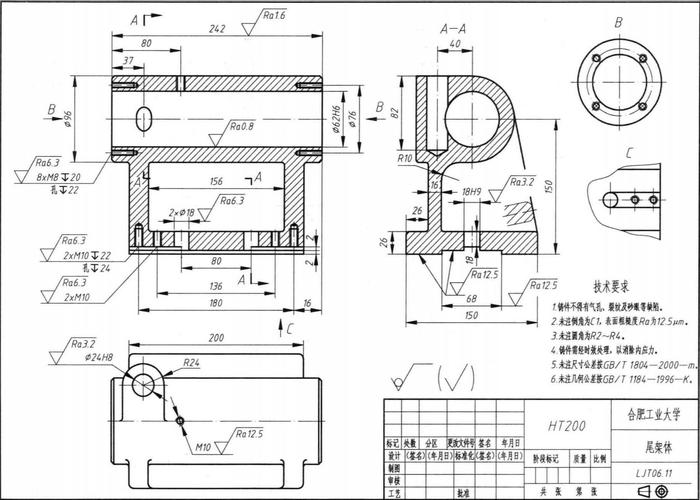
CAD軟體主要用於工程、建築、製造等領域,用來繪製精確的技術圖紙,如建築藍圖、機械零件圖等。它們強調的是尺寸的精確性、圖層管理以及標準化的圖標運用。
- AutoCAD: 說到CAD,AutoCAD絕對是首屈一指的品牌。它是工程、建築、設計師們常用的2D和3D繪圖軟體,廣泛應用於各行各業。
- SolidWorks: 這是一款在機械設計領域非常受歡迎的3D CAD軟體,強調參數化設計和裝配。
- Revit: 主要用於建築資訊模型 (BIM) 的設計與繪製,在建築和結構工程領域應用廣泛。
我的製圖軟體學習之路:從迷茫到精通
回想起我剛接觸製圖軟體的那段日子,真的是充滿了「選擇困難症」。當時,我只知道自己想做些「漂亮的圖」,但對於向量、點陣、3D根本沒概念。我記得當時就隨便抓了個免費的軟體開始摸索,結果發現功能非常有限,而且介面也讓我一頭霧水。花了幾天時間,只畫出一個歪七扭八的圓。那種挫折感,現在回想起來還是有點傻傻的。
後來,我才慢慢了解到,原來不同的軟體有不同的「專長」。我開始針對我的主要目標——「插畫創作」——去尋找合適的工具。我先是嘗試了Inkscape,雖然免費,但有些操作邏輯還是需要適應。接著,我看到很多網路上的插畫師都使用Photoshop,於是也跟著下載了試用版。哇!那種筆刷的細膩度、色彩的豐富性,讓我驚為天人!雖然Photoshop的學習起來也需要時間,但它讓我看到了「創作」的無限可能。現在,我主要使用Photoshop進行數位繪畫,偶爾也會用到Illustrator來製作Logo或簡單的圖標。
我的經驗是,千萬不要一次想學會所有東西。先確定您最想達成的目標,然後選擇一到兩款最適合的軟體,專心去學。等到您對這兩款軟體駕輕就熟後,再根據需要拓展到其他領域。就像學開車一樣,您不可能一開始就想開飛機,對吧?
製圖軟體入門步驟:給新手的第一份練習清單
如果您是剛踏入製圖世界的新手,別害怕!跟著以下步驟,您也能穩穩地開始您的繪圖旅程:
- 明確學習目標: 再次強調,您想畫什麼?是簡單的icon、可愛的插畫、還是專業的CAD圖?先想清楚!
- 選擇入門軟體: 根據您的目標,選擇一款您認為最合適的軟體。如果是插畫,可以考慮Procreate (iPad) 或Krita (免費)。如果是簡單的向量圖,Inkscape也是不錯的選擇。
- 安裝與熟悉介面: 安裝好軟體後,不要急著畫。先花點時間熟悉軟體的介面,了解各個工具欄、面板的位置和功能。許多軟體都有官方的入門教學影片,強烈建議觀看。
- 從基本圖形開始: 練習繪製基本的幾何圖形,如圓形、方形、直線、曲線。了解它們的選取、變形、填色等操作。
- 學習圖層概念: 圖層是製圖軟體中非常重要的概念!學會如何建立、合併、調整圖層的順序和透明度,能讓您的繪圖過程更加有條理,也方便後續的修改。
- 嘗試使用畫筆/筆刷: 如果您選擇的是繪畫類軟體,多嘗試不同的筆刷,感受它們帶來的不同筆觸效果。
- 臨摹與練習: 找一些您喜歡的簡單圖案進行臨摹,這是學習線條、色彩和構圖最直接有效的方法。
- 觀看線上教學: YouTube、Bilibili等平台有非常豐富的製圖軟體教學資源。搜尋您正在使用的軟體名稱加上「入門教學」,您會發現許多寶藏!
- 動手實踐,不斷嘗試: 不要怕犯錯!多動手去畫,即使畫得不好看,也是一種學習。
常見問題與專業解答
在學習製圖軟體的過程中,相信您也會遇到一些常見的疑問。以下是我為您整理的一些問題,並盡力提供最詳盡的解答:
1. 我沒有繪畫基礎,能學會製圖軟體嗎?
絕對可以!製圖軟體最大的優勢就在於,它能將您的想法精確地轉化為圖像,即使您不擅長手繪,也能透過軟體創作出令人驚豔的作品。許多製圖軟體都提供了豐富的工具和素材,幫助您快速上手。更重要的是,對於初學者來說,許多軟體都提供了「向量」或「圖層」的概念,讓您可以像積木一樣堆疊、修改圖形,大大降低了對手繪技巧的依賴。我的許多同行,最初也並非科班出身,他們透過大量的練習和對軟體的熟練運用,一樣能創作出專業級的作品。
2. 向量圖和點陣圖到底有什麼區別?我該怎麼選擇?
這個問題非常重要!簡單來說:
- 向量圖 (Vector): 像是數學公式組成的圖。優點是「放大不失真」,邊緣永遠清晰。適合用於Logo、圖標、插畫、排版等,因為這些圖形經常需要縮放或印刷。
- 點陣圖 (Raster): 像是由無數小點組成的圖片,就像電視螢幕上的像素。優點是能表現細膩的色彩漸層和真實的細節。適合用於照片編輯、數位繪畫、網頁圖片。缺點是放大後會失真,畫面模糊。
如何選擇? 這取決於您的主要用途。如果您需要製作公司Logo、網站圖標,或者需要經常放大縮小而不失真,那麼向量圖軟體(如Illustrator, Affinity Designer, Inkscape)會是您的首選。如果您主要想修飾照片、進行數位繪畫,或是製作網頁上需要顯示的圖片,那麼點陣圖軟體(如Photoshop, Procreate, Krita, GIMP)會更適合您。
3. 推薦一款適合零基礎新手入門的製圖軟體是什麼?
這真的要看您的設備和預算。如果您的設備是 iPad,我強烈推薦Procreate。它操作直觀,筆觸感極佳,而且價格相對親民(一次性買斷)。
如果您是使用電腦,並且預算有限,那麼Krita(免費,適合繪畫)或Inkscape(免費,適合向量圖)會是非常好的起點。它們功能強大,而且有大量的線上資源可以學習。當然,如果您願意投入學習曲線,而且預算充足,那麼Adobe Illustrator(向量圖)和Adobe Photoshop(點陣圖)仍然是業界的標準,學習它們絕對不會吃虧。
4. 軟體那麼多,學會一款是不是就能搞定一切?
這個想法其實有點「想太多」了。雖然學會一款製圖軟體能讓您具備基本的繪圖能力,但不同的軟體有其擅長的領域。舉例來說,您可能擅長用Photoshop畫出逼真的數位畫作,但如果要做一個需要精確尺寸的工程圖,您可能就需要學習AutoCAD。同樣地,您用Illustrator做的Logo,可能在3D動畫裡呈現時,會需要用到Blender。所以,我的建議是:先精通一到兩款最核心的軟體,再根據您的項目需求,逐步學習其他工具。 這種「專精後再拓展」的方式,會讓您學習效率更高,也更能掌握各種工具的優勢。
製圖軟體的世界廣闊而迷人,它為我們打開了無限的創意之門。無論您是想成為專業的設計師,還是僅僅想將腦中的奇思妙想視覺化,找到一款適合您的製圖軟體,並願意投入時間去學習和練習,您絕對能收穫滿滿!現在就開始您的繪圖之旅吧!