psp模擬器:掌上遊戲的數位重生-完整指南、推薦與常見問題
在數位科技飛速發展的今天,許多經典的遊戲主機儘管已光榮退役,但它們所承載的遊戲記憶卻永不磨滅。其中,Sony 的 PlayStation Portable(簡稱 PSP)無疑是無數玩家心中的掌上遊戲傳奇。PSP 憑藉其豐富的遊戲陣容、出色的畫面表現與獨特的隨身娛樂體驗,在當時風靡全球。然而,隨著時代變遷,實體主機的維護與遊戲光碟的取得逐漸不易,這也讓許多玩家開始尋求一種方式,能讓這些經典的 PSP 遊戲在現代設備上「重獲新生」。而這,正是 PSP 模擬器 應運而生的使命。
Table of Contents
什麼是PSP模擬器?
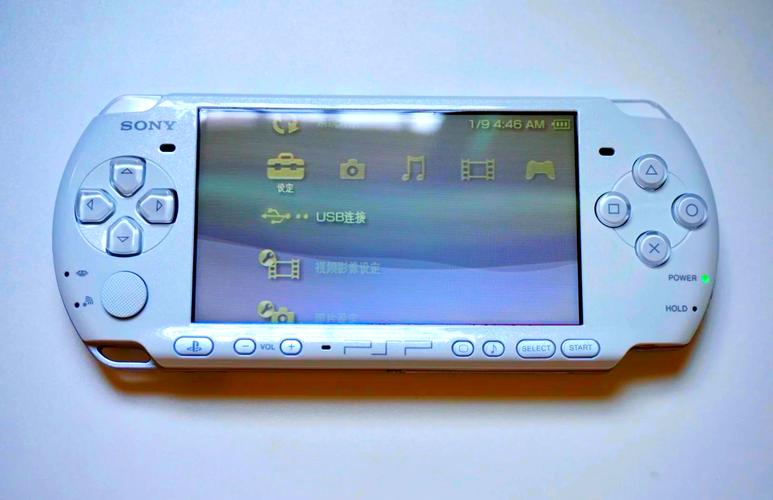
PSP模擬器 是一種特殊設計的電腦軟體或應用程式,它能夠模擬 PSP 掌上遊戲機的硬體環境和操作系統。簡而言之,模擬器就像一台「虛擬的 PSP」,讓您的電腦、手機或平板等現代裝置,也能夠像真正的 PSP 一樣,運行並遊玩其專屬的遊戲。
透過 PSP 模擬器,您無需擁有實體 PSP 主機或 UMD 遊戲光碟,就能重溫那些年帶給您無限歡樂的經典遊戲,例如《魔物獵人》、《戰神》、《太空戰士》系列等等。這不僅僅是懷舊,更是一種將遊戲數位化保存,並以更現代、更便捷的方式延續其生命力的過程。
為何要使用PSP模擬器?六大誘因解析
使用 PSP 模擬器並非單純為了懷舊,它提供了許多實體主機無法比擬的優勢,讓現代玩家能夠以更舒適、更便利的方式享受 PSP 遊戲的樂趣:
1. 懷舊情感與遊戲回味
-
對於許多經歷過 PSP 黃金時代的玩家來說,重新遊玩這些遊戲無疑是重溫青春回憶的最佳方式。PSP 模擬器讓您再次沉浸於那些熟悉的遊戲世界,找回最初的感動。
2. 畫面與性能提升
-
相較於實體 PSP 僅限於 480×272 像素的螢幕解析度,現代的 PSP 模擬器 能夠在您的電腦或手機上實現更高的解析度渲染,甚至達到 1080p 或 4K 等超高清畫質。這意味著遊戲畫面將更加清晰細膩,紋理表現更佳,視覺體驗大幅提升。
-
得益於現代處理器的強大性能,模擬器通常能比原版 PSP 更穩定地運行遊戲,減少卡頓,甚至可以開啟更高的幀率選項,讓遊戲運行更加流暢。
3. 便捷性與多平台支援
-
一個模擬器軟體可以儲存無數個遊戲檔案,省去了收納實體光碟或卡帶的麻煩。您無需擔心光碟刮傷或主機電池老化等問題。
-
主流的 PSP 模擬器 如 PPSSPP 支援多種操作系統,包括 Windows、macOS、Linux、Android 甚至 iOS。這讓您可以在家中電腦、外出手機或平板上隨時隨地享受 PSP 遊戲,極大地提高了遊戲的靈活性與便攜性。
4. 豐富的自定義與擴展功能
-
PSP 模擬器 通常提供豐富的設置選項,包括:
- 快速存檔/讀檔 (Save States): 隨時隨地保存遊戲進度,即使在原版遊戲不允許存檔的地方也能實現,大幅降低遊戲難度或提升體驗。
- 金手指 (Cheats): 部分模擬器支援遊戲金手指功能,讓玩家可以調整遊戲參數,解鎖內容或降低挑戰,提供更多元的遊戲方式。
- 外部手把支援: 您可以連接 Xbox、PlayStation 等主流手把,獲得更精準、更舒適的遊戲操作體驗。
- 遊戲加速/減速: 某些模擬器允許調整遊戲運行速度,例如在冗長的對話或過場動畫中加速,或在需要精準操作時減速。
5. 遊戲的保存與延續
-
許多 PSP 實體遊戲光碟(UMD)已經停產,或因時間久遠而損壞。PSP 模擬器 允許玩家透過遊戲的 ISO 或 CSO 檔案來運行,這有助於數位保存這些珍貴的遊戲資產,避免它們因實體介質的損壞而消失。
6. 降低門檻與成本
-
購買一台狀況良好的二手 PSP 主機和遊戲光碟可能仍需一筆開銷,且維護不易。而大多數 PSP 模擬器 都是免費開源的,降低了體驗 PSP 遊戲的門檻。
市面上主流的PSP模擬器推薦:PPSSPP
在眾多 PSP 模擬器中,PPSSPP 無疑是當前功能最完善、兼容性最高、性能最佳且支援平台最廣泛的首選。若您計畫進入 PSP 模擬器世界,PPSSPP 絕對是您不二的選擇。
PPSSPP:跨平台模擬器的王者
PPSSPP (PlayStation Portable Simulator Suitable for Playing Portably) 由瑞典開發者 Henrik Rydgård 於 2012 年開發,其名稱直接闡明了其目標:成為一個適合便攜式遊玩的 PSP 模擬器。經過多年的發展與社群貢獻,PPSSPP 已經達到了非常成熟的階段。
PPSSPP 的核心優勢:
- 卓越的兼容性: PPSSPP 能夠運行絕大多數 PSP 遊戲,包括許多大型 3D 遊戲,且運行效果非常接近實機。
- 跨平台支援:
- PC: Windows、macOS、Linux
- 行動裝置: Android、iOS (需越獄或特殊安裝方式)
- 遊戲機: Switch (透過自製系統)
- 甚至還有 WebAssembly 版本,可以在瀏覽器中直接運行 (性能受限)。
- 強大的畫面渲染能力:
- 支援多種渲染後端 (Vulkan, DirectX 11/12, OpenGL),讓您根據設備選擇最佳性能模式。
- 可調整內部解析度,最高可達 10 倍 PSP 原生解析度 (約 4K),提供極致視覺享受。
- 支援各向異性過濾、紋理縮放濾鏡、後處理著色器等,進一步提升畫面品質。
- 豐富的客製化選項:
- 詳細的聲音、控制、工具選項。
- 可映射鍵盤、滑鼠、外接手把。
- 支援即時存檔、金手指、幀數限制、跳幀、網路連線遊戲 (部分遊戲) 等。
- 持續更新與開源: PPSSPP 是一款開源軟體,擁有活躍的開發者社群持續維護與更新,不斷提升模擬性能和兼容性。
注意: 雖然 PPSSPP 在 iOS 上有版本,但由於 Apple 的政策限制,在未越獄的 iOS 裝置上安裝相對複雜,通常需要透過第三方應用商店或自簽名方式安裝。
如何開始使用PSP模擬器?詳細教學步驟
要開始享受 PSP 遊戲的樂趣,您只需遵循以下簡單步驟:
步驟一:選擇並下載適合的模擬器
-
推薦:PPSSPP。
-
前往官方網站下載: 請務必前往 PPSSPP 的官方網站 (https://www.ppsspp.org) 下載最新版本的模擬器。這能確保您獲得最穩定、功能最完善的版本,並避免下載到含有惡意軟體的不安全檔案。
-
選擇對應您的作業系統版本: 網站會提供 Windows (通常有 32-bit 和 64-bit 版本)、macOS、Android 等不同平台的下載連結。請根據您的設備選擇正確的版本。
-
安裝:
- Windows/macOS: 下載後執行安裝程式,或解壓縮壓縮包至您喜歡的資料夾即可。
- Android: 在 Google Play 商店搜尋 “PPSSPP” 並直接安裝,或從官網下載 APK 檔手動安裝。
步驟二:取得PSP遊戲ISO/CSO檔案
PSP 遊戲通常以兩種格式存在:
- ISO: 光碟映像檔,是 UMD 光碟的一比一完整複製,檔案較大。
- CSO: 壓縮過的 ISO 檔案,檔案大小通常比 ISO 小,但在遊戲讀取時可能會有輕微的性能開銷。
重要聲明:
從網路上非法下載受版權保護的遊戲 ROM 檔案是侵權行為。我們強烈建議您只遊玩您合法擁有的遊戲副本。最合法的方式是:
1. 您已擁有該遊戲的實體 UMD 光碟。
2. 您透過某些工具將自己的 UMD 光碟轉存為 ISO/CSO 檔案。
這樣您在模擬器上遊玩,就屬於個人備份與使用的範疇。
步驟三:載入遊戲與基本設定
-
啟動 PPSSPP: 打開您安裝好的 PPSSPP 應用程式。
-
載入遊戲:
- 在 PPSSPP 的介面中,您會看到一個「載入」或「遊戲」的選項。點擊它。
- 瀏覽到您存放 ISO/CSO 遊戲檔案的資料夾。選擇您想玩的遊戲檔案,PPSSPP 就會自動載入並啟動遊戲。
- 為了方便管理,建議將所有 PSP 遊戲檔案集中存放在一個專門的資料夾,並在 PPSSPP 中設定該資料夾為遊戲路徑。
-
基本控制設定:
- 進入 PPSSPP 的「設定」>「控制」選項。
- 如果您使用電腦鍵盤,可以在這裡自定義按鍵映射。確保您熟悉每個按鍵的功能,例如方向鍵、動作鍵 (X, O, △, □)、L/R 鍵等。
- 如果您有外接手把,通常 PPSSPP 能自動識別。您可以在這裡進行微調或校準。
進階設定與優化建議
為了獲得最佳的遊戲體驗,您可以根據您的設備性能和個人偏好,調整以下設定:
1. 畫面設定 (Graphics)
-
渲染模式 (Rendering Mode): 通常選擇 “緩衝渲染 (Buffered rendering)” 以獲得最佳兼容性。如果遊戲出現畫面問題,可以嘗試 “跳過緩衝渲染 (Non-buffered rendering)”。
-
後端 (Backend):
- Windows: 推薦使用 Vulkan (如果顯卡支援) 或 DirectX 11/12,它們通常提供最佳性能。
- macOS/Linux/Android: 推薦使用 Vulkan (如果設備支援) 或 OpenGL ES 3.0+。
-
內部解析度 (Rendering Resolution): 這是提升畫面品質最關鍵的選項。建議從 2x PSP (或 720p) 開始嘗試。如果設備性能足夠,可以逐步提升到 3x PSP (1080p)、4x PSP (1440p) 甚至更高。解析度越高,對設備性能要求越高。
-
顯示解析度 (Display Resolution): 保持 “自動 (Auto)” 即可。
-
紋理縮放 (Texture Scaling): 啟用 “Upscale textures” 和 “Texture filter” 可以讓遊戲紋理在放大後顯得更平滑,減少鋸齒感。
-
各向異性過濾 (Anisotropic Filtering): 調整此選項可以改善遠處紋理的清晰度,通常可以設定為 4x、8x 或 16x。
-
後處理著色器 (Postprocessing shader): 這裡有一些濾鏡效果,例如卡通化、CRT 螢幕模擬等,可以根據個人喜好選擇。
2. 性能設定 (Performance)
-
幀率限制 (Framerate Control):
- 跳幀 (Frameskip): 如果遊戲運行不流暢,可以嘗試開啟跳幀。例如設定為 1 或 2,模擬器會跳過部分幀來保持遊戲速度。這會犧牲一些流暢度,但能提升運行速度。
- 自動跳幀 (Auto Frameskip): 讓模擬器根據性能自動調整。
- 替代速度 (Alternative Speed): 設定一個百分比,在需要時按下按鍵可以讓遊戲以更快或更慢的速度運行 (例如,加速過場動畫或減速以進行精準操作)。
-
著色器快取 (Shader Cache): 確保此選項開啟,它能儲存著色器編譯結果,下次運行相同遊戲時會更快。
-
慢速記憶體 (Fast Memory): 通常建議開啟,可以提升某些遊戲的性能。
-
預防卡頓 (Prevent FPS from exceeding 60): 如果您有螢幕刷新率過高的問題,可以開啟此選項以限制幀數在 60 幀。
3. 音訊設定 (Audio)
-
確保音訊開啟並調整音量,如果出現雜音或延遲,可以嘗試調整「音頻延遲 (Audio Latency)」選項。
4. 控制設定 (Controls)
-
控制映射 (Control Mapping): 如果您使用手把,可以將按鍵精準地映射到 PSP 的按鈕上。
-
開啟虛擬按鈕 (On-screen Touch Controls): 在觸控螢幕裝置上,可以調整虛擬按鈕的透明度、大小和位置。
PSP模擬器的常見問題與挑戰
雖然 PSP 模擬器 為玩家提供了極大的便利,但在使用過程中也可能遇到一些挑戰:
1. 性能要求
-
雖然 PSP 模擬器比其他高階主機模擬器 (如 PS2, PS3) 的性能要求低,但要流暢運行高解析度的大型 3D 遊戲,仍需要一台配置中高階的電腦或性能較強的行動裝置。老舊的設備可能難以達到理想的幀率。
2. 遊戲兼容性
-
儘管 PPSSPP 的兼容性已非常高,但仍有極少數遊戲可能存在音效、畫面或運行上的小問題,甚至無法運行。
3. 設定複雜性
-
對於初次接觸模擬器的玩家,大量的設定選項可能會讓人感到不知所措。需要花時間摸索和測試,才能找到適合自己設備和遊戲的最佳配置。
4. ROM 來源合法性
-
這是一個重要的法律和道德問題。雖然模擬器本身是合法的,但從非官方、非授權來源下載受版權保護的遊戲 ROM 檔案是違法的。建議玩家僅使用自己合法擁有的遊戲備份。
法規與版權聲明
關於 PSP 模擬器 的使用,法律和道德界線清晰明瞭:
-
模擬器本身是合法的: 模擬器軟體本身是合法存在的,它不包含任何受版權保護的遊戲代碼。它只是一個能模擬特定硬體環境的工具。
-
遊戲 ROM 檔案的版權: 遊戲的原始代碼(即 ROM 檔案,如 ISO/CSO 格式)受到原開發商和發行商的版權保護。未經授權複製、分發或下載這些遊戲檔案是侵權行為。
-
合法使用建議: 我們強烈建議玩家:
- 自行備份: 如果您擁有 PSP 的實體遊戲 UMD 光碟,您可以利用特定工具將自己的光碟內容轉存為 ISO/CSO 格式,作為個人備份在模擬器上使用。這通常被視為合理使用。
- 遊玩免費或開源遊戲: 網路上也有一些針對 PSP 開發的自製遊戲 (Homebrew) 或免費的獨立遊戲,它們通常是合法且可以自由下載和遊玩的。
請注意: 本文旨在提供技術指南和資訊,不鼓勵任何形式的非法活動。請務必遵守您所在地區的版權法律。
結語
PSP模擬器 無疑為廣大遊戲愛好者打開了一扇通往掌上遊戲黃金時代的大門。它不僅僅是讓舊遊戲得以在新設備上運行,更是透過高清化、功能擴展等方式,賦予了這些經典遊戲全新的生命力。從懷舊情感的滿足,到現代技術帶來的視覺與操作提升,PSP 模擬器提供了一種便捷、高效且可持續的方式來體驗 PSP 豐富的遊戲寶庫。
無論您是想重溫《魔物獵人》的狩獵樂趣,體驗《戰神》的史詩級戰鬥,或是沉浸於《太空戰士》的宏大敘事,PPSSPP 這樣的優秀模擬器都能助您一臂之力。只要選擇正確的模擬器、取得合法的遊戲檔案,並花點時間進行簡單的設定,您就能在您的電腦或手機上,隨時隨地展開一段段難忘的掌上遊戲旅程。讓 PSP 的傳奇,在您的數位裝置上,繼續書寫!
常見問題 (FAQ)
如何提升PSP模擬器運行遊戲的流暢度?
若您的PSP模擬器運行遊戲不夠流暢,您可以嘗試以下方法:調低「內部解析度」設定(通常設為 1x 或 2x PSP 即可),開啟「跳幀」(Frameskip)或「自動跳幀」選項,並確保「渲染後端」選擇了最適合您設備的模式(如 Windows 上的 Vulkan 或 DirectX 11/12)。此外,關閉不必要的背景程式、確保驅動程式更新,也能有效提升性能。
為何我的PSP模擬器無法讀取遊戲檔案?
PSP模擬器無法讀取遊戲檔案的常見原因包括:遊戲檔案格式不正確(應為 .ISO 或 .CSO)、檔案已損壞或下載不完整、或者您選擇的模擬器版本過舊,無法兼容某些較新的遊戲。請檢查檔案副檔名,重新下載檔案,或更新您的PPSSPP模擬器至最新版本,並將遊戲檔案放置於易於尋找的資料夾中。
PSP模擬器在手機上玩遊戲的體驗如何?
PSP模擬器在手機上的體驗,很大程度上取決於手機的硬體性能。現代中高階手機通常能流暢運行絕大多數PSP遊戲,並透過調整解析度獲得不錯的視覺效果。然而,虛擬觸控按鈕可能不如實體手把直觀舒適,建議搭配外接藍牙手把以獲得最佳操作體驗。螢幕大小也會影響沉浸感,平板電腦通常會提供更好的視覺享受。
哪裡可以找到PSP模擬器支援的遊戲檔案?
PSP模擬器支援的遊戲檔案通常為 .ISO 或 .CSO 格式。基於版權考量,我們不提供非法遊戲檔案的下載連結。最合法的方式是利用您自己合法擁有的PSP實體UMD遊戲光碟,透過特定工具將其轉存為ISO或CSO檔案,作為個人備份在模擬器上遊玩。網路上也有許多獨立開發者發布的免費自製遊戲(Homebrew),這些是可以合法下載和遊玩的。
使用PSP模擬器是否合法?
是的,使用PSP模擬器軟體本身是合法的。模擬器只是一個模仿硬體環境的工具,不包含任何受版權保護的遊戲代碼。然而,未經授權從網路上下載和遊玩受版權保護的PSP遊戲ROM檔案(即ISO/CSO遊戲檔案)是違法行為,構成侵權。我們強烈建議玩家僅使用自己合法擁有的遊戲副本,例如將個人實體UMD光碟備份轉存為檔案來遊玩。