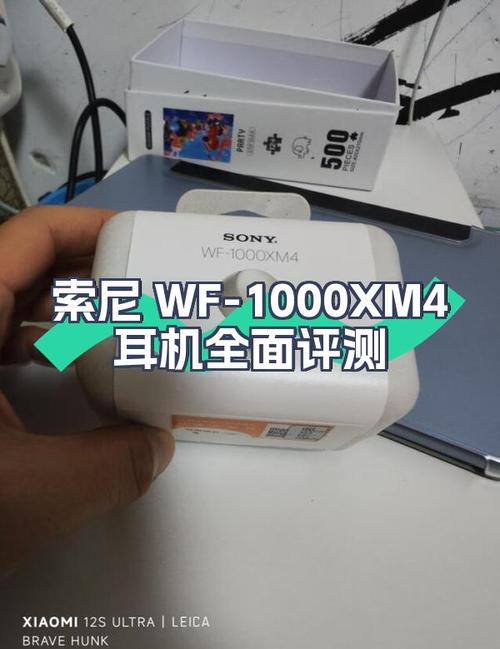
WF-1000XM4 如何重置:完整指南、疑難排解與恢復原廠設定
Sony WF-1000XM4 無疑是市場上最受歡迎的真無線降噪耳機之一,它憑藉卓越的音質和業界領先的降噪技術,贏得了廣大用戶的喜愛。然而,即使是頂級的電子產品,有時也難免會遇到一些小問題,例如連線不穩定、單邊耳機無聲、無法正常配對,或是功能異常等等。在這些情況下,「重置」或「初始化」您的WF-1000XM4,往往是解決問題最有效且直接的方法。
這篇文章將為您提供一份詳盡的WF-1000XM4重置與初始化教學,幫助您輕鬆排除各種疑難雜症,讓您的耳機恢復最佳狀態。我們將區分兩種主要的復原方式:「重置(Reset)」與「初始化(Initialize)」,並解釋它們各自的適用情境與操作步驟。
Table of Contents
重設(Reset)耳機:排除輕微故障與連線問題
「重設」是一種軟性重啟,它不會清除耳機的配對資訊或所有設定,主要用於解決暫時性的軟體故障、連線不穩定或功能卡頓等輕微問題。如果您的WF-1000XM4出現以下情況,可以嘗試進行重設:
- 單邊耳機突然沒聲音。
- 耳機與設備連線斷斷續續。
- 觸控面板反應遲鈍或無效。
- 充電盒指示燈異常。
如何進行WF-1000XM4的重設操作:
- 將耳機放入充電盒: 確保左右耳機都正確放入充電盒中。
- 保持充電盒蓋開啟: 請勿關閉充電盒蓋。
- 按住充電盒背面的按鈕: 長按充電盒背面的重置按鈕(通常位於USB-C充電孔旁)約 15 秒。
- 觀察指示燈變化: 在按住按鈕的過程中,充電盒的指示燈會先閃爍綠色約5秒,然後開始快速閃爍藍色。當指示燈藍色閃爍約10秒後,會熄滅並重新亮起綠色(表示重設完成)。
- 放開按鈕: 當指示燈熄滅後,放開按鈕。
重設完成後,您的WF-1000XM4應該會自動重新啟動。您可以將耳機從充電盒中取出,然後再次嘗試連接到您的設備,看看問題是否已解決。
重要提示: 重設操作不會刪除耳機的藍牙配對資訊,也不會將耳機恢復到出廠設定。它僅僅是清除一些內部記憶體狀態,讓耳機重新啟動。
初始化(Initialize)耳機:恢復原廠設定以解決嚴重問題
「初始化」,也被稱為「恢復原廠設定」,這是一種更徹底的重置方式。它會清除耳機內部的所有設定,包括藍牙配對資訊、自訂的等化器設定、DSEE Extreme 開關等等,將耳機恢復到剛出廠時的預設狀態。當您的WF-1000XM4遇到以下更嚴重的問題時,建議進行初始化:
- 無法與任何設備配對,或配對後立即斷開。
- 音質嚴重失真、有雜音,且重設無效。
- 單邊耳機持續無聲,且重設無效。
- 韌體更新後出現嚴重錯誤。
- 準備出售或贈送耳機給他人。
如何進行WF-1000XM4的初始化操作:
請注意,在進行初始化之前,請確保耳機和充電盒有足夠的電量,以免操作中斷。
- 將耳機放入充電盒: 確保左右耳機都正確放入充電盒中。
- 保持充電盒蓋開啟: 再次確認充電盒蓋是打開的。
- 長按充電盒背面的按鈕: 同樣地,長按充電盒背面的重置按鈕,這次需要按更長的時間,約 20 秒。
- 觀察指示燈變化:
- 約5秒後,指示燈會先閃爍綠色。
- 接下來的約10秒,指示燈會開始快速閃爍藍色。
- 繼續按住,指示燈會從藍色閃爍變為 橘色(琥珀色) 閃爍,然後熄滅。
- 重點: 當指示燈從藍色閃爍約10秒後轉為橘色(琥珀色)閃爍時,表示耳機正在進行初始化,此時請繼續按住直到指示燈熄滅。
- 放開按鈕: 當指示燈完全熄滅後,放開按鈕。
- 確認初始化完成: 耳機將會自動重新啟動。此時,充電盒的指示燈可能會再次亮起綠色,表示完成。
初始化後的重新配對步驟:
由於初始化會清除所有配對資訊,您需要重新將WF-1000XM4與您的設備配對:
- 開啟藍牙配對模式: 從充電盒中取出耳機,戴上耳機,或將其保持在充電盒中並打開充電盒蓋。長按左右耳機觸控面板約 5-7秒,直到聽到「藍牙配對模式」的語音提示,且耳機指示燈開始閃爍藍色。
- 從設備中移除舊配對: 在您的手機、平板或電腦的藍牙設定中,尋找並「忘記」或「移除」任何舊的WF-1000XM4配對紀錄。
- 重新搜尋並配對: 在您的設備藍牙列表中搜尋新的「WF-1000XM4」並點擊連接。
注意: 初始化是最終的解決方案之一,它將清除您的所有個人設定。在執行此操作前,請確保您已嘗試過其他輕度排除方法。
為何您的WF-1000XM4可能需要重置或初始化?
了解您的耳機出現何種問題,有助於判斷是進行輕度「重設」還是徹底的「初始化」。以下是一些常見需要進行這些操作的場景:
- 連線不穩定或斷線: 耳機頻繁與設備斷開,或連線品質不佳。
- 無法配對新設備: 無法讓耳機進入配對模式,或設備無法搜尋到耳機。
- 單邊耳機無聲或音量異常: 只有單邊耳機有聲音,或兩邊音量不平衡。
- 聲音延遲或斷斷續續: 在觀看影片或玩遊戲時,音訊與畫面不同步。
- 充電問題: 耳機放入充電盒後無法正常充電,或充電盒指示燈異常。
- 觸控功能失靈: 輕觸耳機無法實現播放/暫停、切換降噪模式等功能。
- 韌體更新後出現問題: 更新韌體後,耳機行為異常或功能受損。
- 出廠預設值恢復: 當您想將耳機送人或出售時,清除所有個人數據。
重置/初始化WF-1000XM4前的注意事項
在您決定重置或初始化您的WF-1000XM4之前,請務必閱讀以下建議,這可以幫助您避免不必要的麻煩,或找到更簡單的解決方案:
- 確保電量充足: 無論是耳機還是充電盒,都請確保它們有足夠的電量(建議至少50%以上),以免在操作過程中斷電導致程序失敗。
- 嘗試手機重啟: 有時問題可能出在您的手機、平板或電腦上,而不是耳機。先嘗試重啟您的播放設備。
- 檢查Sony Headphones Connect App:
- 確認App是否是最新版本。
- 檢查App中是否有新的韌體更新。更新韌體往往能解決許多已知問題。
- 在App中檢查設定,確認沒有誤觸導致某些功能關閉。
- 清潔耳機: 有時耳機充電觸點或感應器被灰塵或耳垢堵塞,可能導致連線或充電問題。輕輕清潔耳機。
- 閱讀官方說明書: Sony官方網站通常會提供最新的故障排除指南。
常見問題 (FAQ)
如何判斷我的WF-1000XM4需要重設還是初始化?
如果問題是輕微的、偶發的,如暫時連線不穩或觸控反應遲鈍,通常重設即可解決。如果問題持續存在、涉及配對障礙、嚴重功能異常或您想清除所有資料,則建議進行更徹底的初始化。
為何我無法將WF-1000XM4初始化?
最常見的原因是沒有按照步驟正確長按按鈕足夠長的時間,或是充電盒電量不足。請確保您長按按鈕超過20秒,直到指示燈變化並最終熄滅。同時,確保充電盒電量充足,並保持盒蓋開啟。
重置或初始化會影響WF-1000XM4的音質嗎?
不會。重置或初始化僅是清除軟體狀態或設定,不會對耳機的硬體音質表現造成影響。初始化後,您可能需要重新在Sony Headphones Connect App中調整個人化的等化器設定。
重置後還是一邊沒聲音怎麼辦?
如果重置後單邊耳機依然無聲,請嘗試進行徹底的「初始化」。初始化後,確保將耳機從設備的藍牙配對列表中「忘記」或「移除」,然後重新配對。如果問題依舊,可能需要聯繫Sony客服或考慮送修,因為這可能涉及硬體故障。
如何知道我的WF-1000XM4是否成功重置/初始化?
重置成功後,耳機應能正常連線且問題消失。初始化成功後,您會發現耳機需要重新進行配對,且所有的個人設定(例如等化器)都會被清除,恢復到預設值。
結語
希望這份詳盡的WF-1000XM4重置與初始化指南能幫助您解決遇到的各種問題。無論是簡單的重設還是徹底的初始化,正確的操作步驟都能讓您的耳機重獲新生。在大多數情況下,這些疑難排解步驟都能有效恢復耳機的正常功能。
記住,在嘗試任何復原操作之前,先排除其他可能性,例如電量不足、設備問題或韌體過舊。如果所有方法都無效,請不要猶豫,聯繫Sony官方客戶服務,以獲得進一步的專業協助。
祝您的WF-1000XM4使用愉快!